Indice del manuale
Stream DMX da un'IA
Questa funzione fa scrivere a un'IA l'intero disegno luci di un brano musicale, fotogramma per fotogramma, sotto forma di un flusso DMX (un file .DmxStreaming). DreamShow prepara una richiesta che descrive la sala, i proiettori scelti canale per canale e l'analisi della musica (tempo, battiti, battute, sezioni, accenti). La incolla in una chat IA in grado di eseguire Python; l'IA Le restituisce un file, che DreamShow verifica, corregge se necessario, poi colloca in una scena con la musica.
A differenza di Creare uno show con un'IA, che produce scene modificabili blocco per blocco, il risultato è qui una registrazione DMX: molto ricca, perfettamente agganciata alla musica, ma che si riproduce così com'è.
Per aprirla: menu File > Stream DMX da un'IA…
Lo show deve essere stato salvato almeno una volta: il flusso e la musica vanno nella sua cartella dei media. Altrimenti DreamShow mostra «Salvi prima lo show: lo stream e la musica andranno nella sua cartella media.». Deve inoltre essere caricata una sala.
La finestra resta aperta mentre lavora nella chat IA.
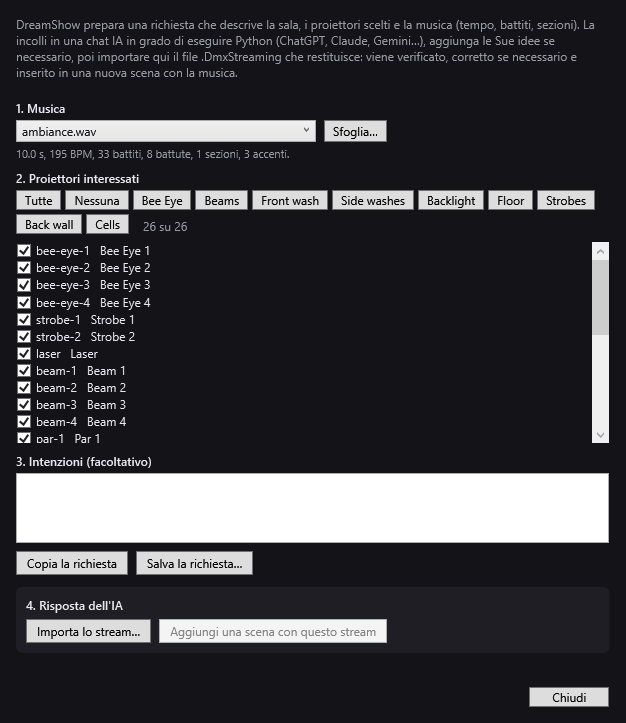
1. Musica
- L'elenco a discesa propone i file audio già presenti nella cartella dei media dello show (wav, mp3, m4a, aac, wma, flac). Il primo viene scelto d'ufficio.
- Sfoglia…: sceglie un file audio altrove sul disco; viene aggiunto all'elenco e diventa la musica scelta.
Non appena viene scelta una musica, DreamShow la analizza («Analisi della musica…») poi mostra il risultato, per esempio: «214,3 s, 124 BPM, 442 battiti, 110 battute, 7 sezioni, 26 accenti.». Durante l'analisi, i pulsanti della richiesta sono disattivati. Se il file non si legge: «Lettura impossibile: …».
2. Proiettori interessati
L'elenco mostra tutti i proiettori della sala, tranne quelli contrassegnati «invisibile», nella forma identificativo nome. Tutti sono spuntati all'inizio.
- Tutte / Nessuna: spunta o deseleziona l'intero elenco.
- Un pulsante per ogni gruppo della sala (tooltip «Aggiungi o rimuovi questo gruppo»): spunta tutti i proiettori del gruppo; se sono già tutti spuntati, li deseleziona.
- Il contatore «… su …» indica quanti sono spuntati.
Solo i proiettori spuntati vengono descritti all'IA, e solo i loro canali verranno accettati al ritorno. Deselezioni gli apparecchi che la musica non deve comandare (fumo, illuminazione di sala…).
Un proiettore la cui definizione non viene trovata, o i cui canali superano l'indirizzo 512 del suo universo, viene scartato; la riga di stato lo segnala: «Ignorati (definizione non trovata o indirizzo fuori universo): …».
3. Intenzioni (facoltativo)
Zona di testo libero: descriva ciò che desidera («atmosfera fredda blu all'inizio, esplosione di colori al ritornello, teste mobili a ventaglio sul bridge…»). Il testo viene inserito così com'è nella richiesta. Se lasciata vuota, la richiesta chiede all'IA un disegno luci che segua la struttura del brano, con quadri vari e movimenti originali delle teste mobili.
- Copia la richiesta: costruisce la richiesta e la copia negli appunti. La riga di stato ne mostra la dimensione («Richiesta: … caratteri, … proiettori, … canali.») poi «Copiata: la incolli nella chat IA. Se rifiuta un messaggio così lungo, la salvi e alleghi il file.»
- Salva la richiesta…: salva la stessa richiesta in un file Markdown (
.md) o di testo (.txt). Nome proposto:<nome della musica>-ia-consigne.md. Pratico quando la chat rifiuta un messaggio troppo lungo: allega il file al suo posto.
Se nessuna musica è stata analizzata: «Scelga prima la musica.». Se nessun proiettore è spuntato: «Nessun proiettore selezionato.».
Che cosa contiene la richiesta
- La domanda: creare l'illuminazione del brano sotto forma di un file
.DmxStreaming, con un metodo imposto: l'IA non deve scrivere il file a mano, ma registrare il modulo Python fornito (dreamshow_stream.py, senza modificarlo), scrivere uno script che descrive l'illuminazione fotogramma per fotogramma, eseguirlo e darLe il file da scaricare con il suo riepilogo. Se non può eseguire codice, deve darLe lo script completo. - Il nome del file atteso:
<nome della musica>-ia.DmxStreaming(nome semplificato: minuscole, senza accenti, trattini). - Le Sue intenzioni.
- La musica: nome, durata, tempo, numero di battiti e di battute, fine della parte udibile, accenti, e una tabella delle sezioni rilevate con il loro livello e il loro registro.
- La sala: le sue dimensioni, il riferimento in metri (x da jardin verso cour, y dal fondo del palco verso il pubblico, z dal pavimento) e la posizione del palco.
- I proiettori: per ogni tipo, il modello, la modalità, il numero, l'ampiezza pan/tilt delle teste mobili, le celle, e una tabella di tutti i canali: ruolo, valore neutro, valori possibili, canali bloccati e intervalli vietati.
- Le regole: coprire l'intero brano iniziando e finendo al buio; non toccare mai i canali bloccati né scrivere gli intervalli vietati; stroboscopio limitato; movimenti limitati; essere inventivi.
- Il formato del file e il modulo Python completo, con un esempio di script.
Canali bloccati e intervalli vietati. DreamShow individua nella definizione di ogni proiettore ciò che potrebbe farlo sfuggire al flusso o scombussolarlo: azzeramento (reset), programmi automatici o sonori, modalità master/slave, impostazioni di lampada, di inversione, di calibrazione, di display, di ventilazione… Un intero canale di manutenzione è bloccato (resta sempre al suo valore neutro); altrove, solo gli intervalli pericolosi sono vietati. Il valore neutro rende il canale innocuo: otturatore aperto, pan e tilt centrati, velocità di movimento al massimo, nessun effetto, ruota colori sul bianco.
4. Risposta dell'IA
- Importa lo stream…: scelga il file
.DmxStreamingche l'IA Le ha restituito. DreamShow lo verifica («Verifica dello stream…») e scrive una copia corretta nella cartella dei media dello show, con il nome del file importato (con «-2», «-3»… se questo nome esiste già). Il Suo file d'origine non viene modificato. - Aggiungi una scena con questo stream: attivo dopo un'importazione riuscita. Aggiunge allo show una scena di nome «IA: <nome della musica>», collocata subito dopo la scena selezionata nel pannello Scene (o in fondo se nessuna è selezionata). Contiene:
- una traccia «DMX IA» con un blocco di flusso DMX (▦ seguito dal nome del file), della durata del flusso;
- una traccia «Audio» con la musica, della durata del brano. Se la musica proveniva da altrove (pulsante Sfoglia…), viene copiata nella cartella dei media dello show. La riga di stato conferma: «Scena «…» aggiunta allo show.». Il pulsante si disattiva poi (un'importazione = una scena).
- Chiudi: chiude la finestra.
I proiettori spuntati al momento dell'importazione sono quelli che contano: mantenga la stessa selezione del momento della richiesta.
Le verifiche e le correzioni
Il rapporto compare sotto i pulsanti. Ogni riga inizia con un simbolo: ✖ errore, ⚠ avvertimento, • osservazione, ✔ «Nessun problema rilevato.». Una riga riassume il file: «… frame, … s a … frame/s, … canali.».
Errori (non viene importato nulla):
- «File illeggibile: …»: non è un file
.DmxStreamingvalido. - «Il file non contiene alcuna immagine.»
- «Nessun canale del file appartiene ai proiettori scelti (sala sbagliata o patch sbagliato?).»
Correzioni effettuate nella copia:
- Canali estranei: «… canali fuori dalla selezione sono stati rimossi: avrebbero pilotato altri apparecchi.»
- Canali dimenticati: «… canali assenti dal file sono stati aggiunti al loro valore neutro.»
- Valori vietati: qualsiasi valore scritto su un canale bloccato, o in un intervallo vietato, viene riportato a neutro: «… valori vietati o su canali bloccati riportati a neutro (…)», con i cinque canali più colpiti.
- Velocità delle teste mobili: una vera testa mobile non segue più di circa 180° al secondo su ciascun asse. Se il flusso va più veloce, DreamShow lo segnala («Movimento più rapido: … °/s (…), oltre ciò che una testa mobile può seguire (~180 °/s): la copia lo rallenta come farebbe l'apparecchio.») e limita ogni asse a questa velocità: la simulazione mostra così ciò che la testa mobile farà davvero.
Segnalazioni (la copia non viene modificata):
- «Stroboscopio continuo per … s (consigliato: al massimo 4 s).»
- «Stroboscopio sul … % del brano (consigliato: al massimo 10 %).»
- «Lampeggio a … lampi al secondo (…), oltre 8.» (lampeggio fatto con l'intensità).
- «Durata … s per una musica di … s.» quando il flusso e la musica differiscono di più di mezzo secondo.
Osservazioni:
- «… proiettori scelti non sono nel file: restano pilotati dalla scena.» (non vengono forzati a neutro, il che li spegnerebbe).
- «Frequenza del file: … immagini al secondo.» quando il flusso non è a 40 immagini al secondo.
Le segnalazioni sugli stroboscopi sono avvisi di comfort e di sicurezza del pubblico: se ne compare una, chieda all'IA di ridurre, oppure corregga la scena.
Come viene riprodotto il flusso
- Mentre la linea rossa attraversa il blocco di flusso, ogni immagine del file viene applicata nell'istante esatto. Il flusso comanda solo i propri canali, su tutti gli universi interessati; il resto della scena continua normalmente.
- La pausa blocca l'immagine; un clic sul righello della timeline riposiziona il flusso. Il blocco non ha dissolvenza: nelle sue proprietà (doppio clic sul blocco) si impostano solo Partenza (s) e Durata (s).
- La musica della traccia Audio parte nello stesso istante: il flusso resta sincronizzato.
Passo dopo passo
- Salvi lo show (Ctrl+S) se è nuovo, e copi la musica nella sua cartella dei media (pulsante Importa media… del pannello Librerie), oppure la tenga a portata di mano.
- Apra File > Stream DMX da un'IA….
- Scelga la musica e attenda la riga di analisi.
- Spunti i proiettori interessati (i pulsanti dei gruppi sono veloci).
- Scriva le Sue intenzioni, se ne ha.
- Clicchi su Copia la richiesta (o Salva la richiesta… se il messaggio è troppo lungo per la chat).
- In una chat IA in grado di eseguire Python, incolli la richiesta (o alleghi il file) e invii. Lasci che l'IA scriva ed esegua il suo script.
- Scarichi il file
.DmxStreamingche produce. - In DreamShow, clicchi su Importa lo stream… e scelga questo file. Legga il rapporto.
- Selezioni nel pannello Scene la scena dopo la quale deve venire la nuova, poi clicchi su Aggiungi una scena con questo stream.
- Chiuda la finestra, selezioni la scena «IA: …» e avvii la riproduzione per vederla nella simulazione.
Se la chat IA non può eseguire codice, Le fornisce uno script Python: lo esegua sul Suo PC con Python 3, nella stessa cartella del modulo dreamshow_stream.py che contiene, per ottenere il file.
Da sapere
- Il flusso è legato alla sala e agli indirizzi DMX del momento: se ripatcha i proiettori, rifaccia una richiesta e un flusso.
- I movimenti delle teste mobili sono calcolati per la posizione e l'aggancio reali di ogni testa mobile dichiarati nella sala: li posizioni correttamente in Sala > Proiettori, indirizzi, posizioni… prima di fare la richiesta.
- La richiesta può essere lunga (diverse decine di migliaia di caratteri con molti proiettori): è normale.
- Un flusso
.DmxStreamingserve anche al player autonomo.