Indice del manuale
Il telecomando OSC
OSC (Open Sound Control) è un linguaggio di comandi di rete molto usato nel mondo dello spettacolo: app per tablet, box con pulsanti programmabili, software di riproduzione di scalette o di video sanno inviare messaggi OSC. DreamShow li riceve per lanciare il Go, cambiare scena, fare il buio, forzare canali DMX… e rinvia il proprio stato (scena in corso, buio, Go possibile) ai dispositivi che gli scrivono, perché lo visualizzino.
Per aprirlo: menu DMX > Telecomando OSC….
Un messaggio OSC si compone di un indirizzo che somiglia a un percorso (/dreamshow/go) e, a volte, di argomenti (numeri o testo). Viaggia in UDP verso un indirizzo IP e una porta.
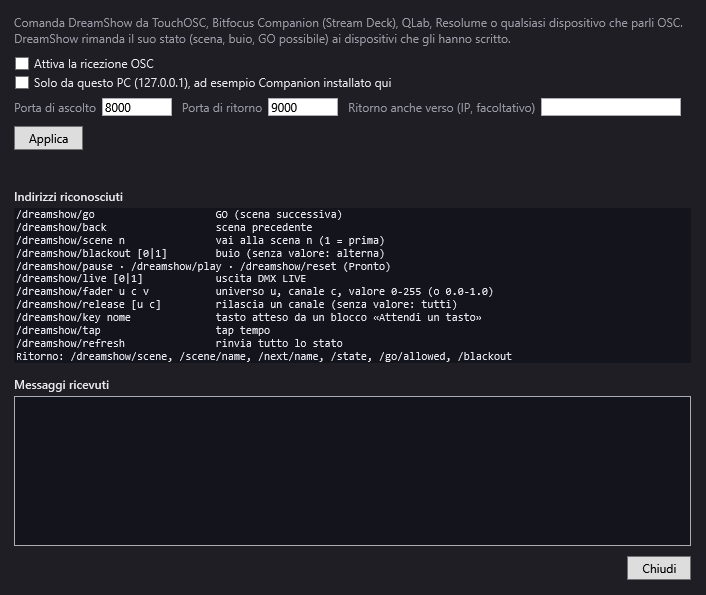
La finestra
- Attiva la ricezione OSC: mette DreamShow in ascolto. Disattivata per impostazione predefinita, perché apre una porta di rete.
- Solo da questo PC (127.0.0.1), ad esempio Companion installato qui: accetta solo i messaggi provenienti da un programma installato su questo stesso PC. I dispositivi della rete non possono più raggiungere DreamShow, e Windows non pone domande sul firewall.
- Porta di ascolto: la porta su cui DreamShow riceve, 8000 per impostazione predefinita.
- Porta di ritorno: la porta su cui DreamShow rinvia il proprio stato ai dispositivi, 9000 per impostazione predefinita.
- Ritorno anche verso (IP, facoltativo): un indirizzo IP a cui inviare lo stato in permanenza, anche se questo dispositivo non ha ancora inviato nulla. Vuoto = solo i dispositivi che hanno scritto.
- Applica: verifica i valori (porte da 1 a 65535, indirizzo IP valido), li salva e riavvia l'ascolto. Nulla cambia prima di Applica.
- La riga di stato: «OSC disattivato», oppure «OSC: in ascolto sulla porta 8000 — indirizzo di questo PC da indicare nel dispositivo: 192.168.1.10», oppure «OSC: la porta 8000 è già in uso o rifiutata (…)» se un altro programma occupa questa porta.
- Indirizzi riconosciuti: il promemoria dei comandi (dettagliati qui sotto).
- Messaggi ricevuti: gli ultimi messaggi arrivati (i 60 più recenti, il più recente in alto), con l'ora e l'indirizzo IP del mittente. Un indirizzo
/dreamshow/…sconosciuto vi è segnalato con «indirizzo sconosciuto: …». - Chiudi: chiude la finestra; l'ascolto continua.
Una volta attivato, l'ascolto OSC riparte automaticamente a ogni avvio di DreamShow.
I comandi ricevuti
Tutti gli indirizzi iniziano con /dreamshow/. Maiuscole e minuscole sono indifferenti, e una barra / finale è tollerata. I messaggi raggruppati («bundle» OSC) sono accettati; il loro timestamp viene ignorato, tutto viene eseguito subito.
| Indirizzo | Argomenti | Effetto |
|---|---|---|
/dreamshow/go | nessuno, oppure 1 / 0 | Go (scena successiva). |
/dreamshow/back | nessuno, oppure 1 / 0 | Scena precedente. |
/dreamshow/prev | nessuno, oppure 1 / 0 | Come /dreamshow/back. |
/dreamshow/scene | n | Vai alla scena n (1 = la prima). |
/dreamshow/blackout | nessuno, oppure 0 / 1 | Buio generale. Senza argomento: commuta. Con 1: buio; con 0: fine del buio. |
/dreamshow/pause | nessuno, oppure 1 / 0 | Mette in pausa la scaletta. |
/dreamshow/play | nessuno, oppure 1 / 0 | Fa ripartire la scaletta. |
/dreamshow/reset | nessuno, oppure 1 / 0 | Azzeramento: stato «Pronto». |
/dreamshow/live | nessuno, oppure 0 / 1 | Pulsante LIVE dell'editor. Senza argomento: commuta; 1: acceso; 0: spento. |
/dreamshow/fader | u c v | Porta il canale c dell'universo u al valore v. |
/dreamshow/release | u c, oppure nessuno | Restituisce alla scaletta il canale c dell'universo u; senza argomento: restituisce tutti i canali. |
/dreamshow/key | nome | Libera un blocco «Attendere un tasto» che attende questo tasto. |
/dreamshow/tap | nessuno, oppure 1 / 0 | Una battuta di tap tempo. |
/dreamshow/refresh | nessuno | Rinvia subito tutto lo stato. |
Dettagli:
- Pulsanti (
go,back,prev,pause,play,reset,tap): molti dispositivi inviano 1 alla pressione e 0 al rilascio. DreamShow agisce solo alla pressione: senza argomento, oppure con un valore di 0,5 o più. Un valore sotto 0,5 viene ignorato. - Valori accettati: interi, numeri con la virgola, numeri scritti come testo e vero / falso (vero = 1).
/dreamshow/scene n: il numero viene arrotondato; una scena inesistente viene ignorata./dreamshow/fader u c v: universo e canale contati a partire da 1. Il valore v va da 0 a 255; se viene inviato come numero con la virgola tra 0.0 e 1.0 (caso di un fader di tablet), viene convertito da 0 a 255. Il canale viene preso come con DMX > Fader DMX…: passa davanti alla scaletta e al buio fino al suo rilascio./dreamshow/releasesenza universo né canale (o con un solo numero, per esempio1inviato da un pulsante) restituisce tutti i canali./dreamshow/key nome: il nome è un testo, quello del tasto atteso dal blocco, per esempioSpace,AoF1. Vedere Le attese.
Comportamento a seconda della modalità:
- In modalità show (finestra della scaletta aperta):
goparte solo se il Go è possibile (stessa regola del pulsante GO disattivato);back,prevescenesaltano alla scena senza dissolvenza e la fanno riprodurre. - Nell'editor:
goagisce come la barra spaziatrice (compreso l'effetto della casella Disinserisci l'auto-fade);back,prevescenesaltano alla scena senza cambiare lo stato riproduzione o pausa. pause,playeresetagiscono in entrambi i casi, anche durante uno spettacolo.livenon cambia nulla all'uscita in modalità show: l'uscita vi è sempre attiva.
Il ritorno di stato
DreamShow rinvia il proprio stato:
- a ogni dispositivo che gli ha inviato un messaggio negli ultimi dieci minuti, all'indirizzo IP di quel dispositivo e sulla Porta di ritorno (9000 per impostazione predefinita, non la porta da cui il messaggio è partito);
- e, se è compilato, all'indirizzo Ritorno anche verso.
Lo invia dopo ogni comando ricevuto, e non appena lo stato cambia (verificato quattro volte al secondo). /dreamshow/refresh forza un invio completo.
| Indirizzo inviato | Valore |
|---|---|
/dreamshow/scene | numero della scena in corso (intero); 0 = «Pronto» |
/dreamshow/scene/name | nome della scena in corso (testo); «Pronto» prima del primo Go |
/dreamshow/next/name | nome della scena successiva (testo); vuoto sull'ultima scena |
/dreamshow/state | ready (Pronto), paused (in pausa) o playing (in riproduzione) |
/dreamshow/go/allowed | 1 se il Go è possibile, altrimenti 0 |
/dreamshow/blackout | 1 se il buio è attivo, altrimenti 0 |
Il testo «Pronto» segue la lingua dell'interfaccia.
Esempi
I passi qui sotto descrivono ciò che DreamShow si aspetta. Il modo di creare un pulsante o un messaggio in ciascuna applicazione dipende da quell'applicazione: consulti la sua documentazione.
Un tablet con TouchOSC
- In DreamShow, spunti Attiva la ricezione OSC, lasci la porta 8000, Applica. Annoti l'indirizzo del PC visualizzato.
- Nell'app del tablet, imposti la connessione OSC: host = l'indirizzo del PC, porta di invio = 8000, porta di ricezione = 9000.
- Crei un pulsante che invia
/dreamshow/go, un altro/dreamshow/back, un terzo/dreamshow/blackout. - Per un fader di intensità, gli faccia inviare
/dreamshow/fadercon gli argomenti universo, canale, poi il valore del fader (da 0.0 a 1.0). - Per mostrare il nome della scena, colleghi un'etichetta all'indirizzo
/dreamshow/scene/name; per accendere il pulsante GO quando il Go è possibile, lo colleghi a/dreamshow/go/allowed.
Un box con pulsanti con Companion sullo stesso PC
- In DreamShow, spunti Attiva la ricezione OSC e Solo da questo PC (127.0.0.1), ad esempio Companion installato qui, poi Applica.
- In Companion, configuri l'invio OSC verso l'host 127.0.0.1, porta 8000.
- Assegni a ogni tasto un messaggio:
/dreamshow/go,/dreamshow/back,/dreamshow/blackout,/dreamshow/scenecon il numero di scena… - Perché Companion riceva lo stato, lo faccia ascoltare sulla porta di ritorno (9000); DreamShow gli risponde non appena ha inviato un primo messaggio.
Lanciare il Go da una scaletta QLab
- In DreamShow, attivi la ricezione OSC sulla porta 8000 (senza spuntare «Solo da questo PC» se QLab gira su un altro computer).
- In QLab, crei un cue di rete che invia il messaggio OSC
/dreamshow/goall'indirizzo del PC di DreamShow, porta 8000. - Collochi questo cue nella scaletta di QLab: ogni volta che parte, DreamShow fa un Go (se il Go è possibile in modalità show).
- Per andare a una scena precisa:
/dreamshow/scene 5.I nomi dei menu e delle impostazioni cambiano da una versione all'altra di TouchOSC, Companion o QLab: consulti la loro documentazione per sapere dove indicare l'indirizzo, la porta e il messaggio OSC. Dal lato DreamShow, contano solo l'indirizzo del PC, la porta (8000 per impostazione predefinita) e i messaggi elencati sopra.
Da sapere
- Al primo utilizzo, il firewall di Windows può chiedere di autorizzare DreamShow sulla rete: accetti, a meno che usi solo Solo da questo PC.
- L'elenco Messaggi ricevuti permette di verificare che un dispositivo stia davvero inviando, e che cosa: se non compare nulla, il problema è lato rete (indirizzo IP, porta, firewall).
- Gli stessi comandi servono ai controller MIDI e al telecomando web.
- L'audio-luce invia anch'esso i suoi Go automatici attraverso questo stesso percorso: obbediscono alle stesse regole.