Índice del manual
El mando OSC
OSC (Open Sound Control) es un lenguaje de comandos de red muy utilizado en el control de espectáculos: aplicaciones para tableta, cajas con botones programables, programas de reproducción de guiones o de vídeo saben enviar mensajes OSC. DreamShow los recibe para lanzar el Go, cambiar de escena, hacer oscuro, forzar canales DMX… y devuelve su estado (escena en curso, oscuro, Go posible) a los aparatos que le escriben, para que lo muestren.
Para abrirlo: menú DMX > Mando OSC….
Un mensaje OSC se compone de una dirección que se parece a una ruta (/dreamshow/go) y, a veces, de argumentos (números o texto). Viaja por UDP hacia una dirección IP y un puerto.
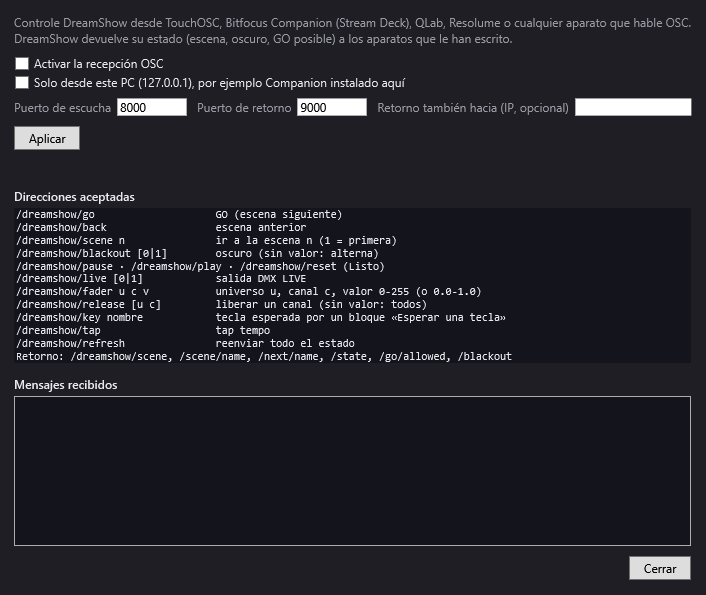
La ventana
- Activar la recepción OSC: pone DreamShow a la escucha. Desactivada por defecto, porque abre un puerto de red.
- Solo desde este PC (127.0.0.1), por ejemplo Companion instalado aquí: solo acepta los mensajes que proceden de un programa instalado en este mismo PC. Los aparatos de la red ya no pueden contactar con DreamShow y Windows no hace ninguna pregunta de cortafuegos.
- Puerto de escucha: el puerto en el que DreamShow recibe, 8000 por defecto.
- Puerto de retorno: el puerto por el que DreamShow devuelve su estado a los aparatos, 9000 por defecto.
- Retorno también hacia (IP, opcional): una dirección IP a la que enviar el estado de forma permanente, aunque ese aparato todavía no haya enviado nada. Vacío = solo los aparatos que han escrito.
- Aplicar: verifica los valores (puertos de 1 a 65535, dirección IP válida), los guarda y reinicia la escucha. No cambia nada antes de Aplicar.
- La línea de estado: «OSC desactivado», o «OSC: escuchando en el puerto 8000 — dirección de este PC que hay que indicar en el aparato: 192.168.1.10», o «OSC: el puerto 8000 ya está en uso o ha sido rechazado (…)» si otro programa ocupa ese puerto.
- Direcciones aceptadas: el recordatorio de los comandos (detallados más abajo).
- Mensajes recibidos: los últimos mensajes llegados (los 60 más recientes, el más reciente arriba), con la hora y la dirección IP del remitente. Una dirección
/dreamshow/…desconocida se señala allí con «dirección desconocida: …». - Cerrar: cierra la ventana; la escucha continúa.
Una vez activada, la escucha OSC se reinicia automáticamente en cada arranque de DreamShow.
Los comandos recibidos
Todas las direcciones empiezan por /dreamshow/. Las mayúsculas y minúsculas son indiferentes y se tolera una barra / final. Se aceptan los mensajes agrupados («bundles» OSC); su marca de tiempo se ignora, todo se ejecuta de inmediato.
| Dirección | Argumentos | Efecto |
|---|---|---|
/dreamshow/go | ninguno, o 1 / 0 | Go (escena siguiente). |
/dreamshow/back | ninguno, o 1 / 0 | Escena anterior. |
/dreamshow/prev | ninguno, o 1 / 0 | Igual que /dreamshow/back. |
/dreamshow/scene | n | Ir a la escena n (1 = la primera). |
/dreamshow/blackout | ninguno, o 0 / 1 | Oscuro general. Sin argumento: alterna. Con 1: oscuro; con 0: fin del oscuro. |
/dreamshow/pause | ninguno, o 1 / 0 | Pone el guion en pausa. |
/dreamshow/play | ninguno, o 1 / 0 | Reanuda el guion. |
/dreamshow/reset | ninguno, o 1 / 0 | Puesta a cero: estado «Listo». |
/dreamshow/live | ninguno, o 0 / 1 | Botón LIVE del editor. Sin argumento: alterna; 1: encendido; 0: apagado. |
/dreamshow/fader | u c v | Pone el canal c del universo u en el valor v. |
/dreamshow/release | u c, o ninguno | Devuelve el canal c del universo u al guion; sin argumento: devuelve todos los canales. |
/dreamshow/key | nombre | Libera un bloque «Esperar una tecla» que espera esa tecla. |
/dreamshow/tap | ninguno, o 1 / 0 | Una pulsación de tap tempo. |
/dreamshow/refresh | ninguno | Devuelve todo el estado de inmediato. |
Detalles:
- Botones (
go,back,prev,pause,play,reset,tap): muchos aparatos envían 1 al pulsar y 0 al soltar. DreamShow solo actúa al pulsar: sin argumento, o con un valor de 0,5 o más. Un valor inferior a 0,5 se ignora. - Valores aceptados: enteros, números con decimales, números escritos en texto y verdadero / falso (verdadero = 1).
/dreamshow/scene n: el número se redondea; una escena inexistente se ignora./dreamshow/fader u c v: universo y canal contados a partir de 1. El valor v va de 0 a 255; si se envía como número con decimales entre 0.0 y 1.0 (caso de un fader de tableta), se convierte a 0-255. El canal se toma como con DMX > Faders DMX…: pasa por delante del guion y del oscuro hasta que se libera./dreamshow/releasesin universo ni canal (o con un solo número, por ejemplo1enviado por un botón) devuelve todos los canales./dreamshow/key nombre: el nombre es un texto, el de la tecla que espera el bloque, por ejemploSpace,AoF1. Véase Las esperas.
Comportamiento según el modo:
- En modo espectáculo (ventana del guion abierta):
gosolo sale si el Go es posible (misma regla que el botón GO atenuado);back,prevyscenesaltan a la escena sin fundido y la reproducen. - En el editor:
goactúa como la barra espaciadora (incluido el efecto de la casilla Desactivar el auto-fade);back,prevyscenesaltan a la escena sin cambiar el estado de reproducción o pausa. pause,playyresetactúan en ambos casos, incluso durante un espectáculo.liveno cambia nada en la salida en modo espectáculo: la salida está siempre activa en él.
El retorno de estado
DreamShow devuelve su estado:
- a cada aparato que le ha enviado un mensaje en los últimos diez minutos, a la dirección IP de ese aparato y por el Puerto de retorno (9000 por defecto, no el puerto desde el que salió el mensaje);
- y, si está rellenada, a la dirección Retorno también hacia.
Lo envía después de cada comando recibido y en cuanto cambia el estado (comprobado cuatro veces por segundo). /dreamshow/refresh fuerza un envío completo.
| Dirección enviada | Valor |
|---|---|
/dreamshow/scene | número de la escena en curso (entero); 0 = «Listo» |
/dreamshow/scene/name | nombre de la escena en curso (texto); «Listo» antes del primer Go |
/dreamshow/next/name | nombre de la escena siguiente (texto); vacío en la última escena |
/dreamshow/state | ready (listo), paused (en pausa) o playing (en reproducción) |
/dreamshow/go/allowed | 1 si el Go es posible, si no 0 |
/dreamshow/blackout | 1 si el oscuro está activo, si no 0 |
El texto «Listo» sigue el idioma de la interfaz.
Ejemplos
Los pasos siguientes describen lo que espera DreamShow. La manera de crear un botón o un mensaje en cada aplicación depende de esa aplicación: consulte su documentación.
Una tableta con TouchOSC
- En DreamShow, marque Activar la recepción OSC, deje el puerto 8000 y pulse Aplicar. Anote la dirección del PC que se muestra.
- En la aplicación de la tableta, ajuste la conexión OSC: host = la dirección del PC, puerto de envío = 8000, puerto de recepción = 9000.
- Cree un botón que envíe
/dreamshow/go, otro/dreamshow/backy un tercero/dreamshow/blackout. - Para un fader de intensidad, haga que envíe
/dreamshow/fadercon los argumentos universo, canal y después el valor del fader (0.0 a 1.0). - Para mostrar el nombre de la escena, vincule una etiqueta a la dirección
/dreamshow/scene/name; para encender el botón GO cuando el Go es posible, vincúlelo a/dreamshow/go/allowed.
Una caja de botones con Companion en el mismo PC
- En DreamShow, marque Activar la recepción OSC y Solo desde este PC (127.0.0.1), por ejemplo Companion instalado aquí y después pulse Aplicar.
- En Companion, configure el envío OSC hacia el host 127.0.0.1, puerto 8000.
- Asigne a cada tecla un mensaje:
/dreamshow/go,/dreamshow/back,/dreamshow/blackout,/dreamshow/scenecon el número de escena… - Para que Companion reciba el estado, hágalo escuchar en el puerto de retorno (9000); DreamShow le responde en cuanto ha enviado un primer mensaje.
Lanzar el Go desde un guion de QLab
- En DreamShow, active la recepción OSC en el puerto 8000 (sin marcar «Solo desde este PC» si QLab funciona en otro ordenador).
- En QLab, cree una cue de red que envíe el mensaje OSC
/dreamshow/goa la dirección del PC de DreamShow, puerto 8000. - Coloque esa cue en el guion de QLab: cada vez que salga, DreamShow hace un Go (si el Go es posible en modo espectáculo).
- Para ir a una escena concreta:
/dreamshow/scene 5.Los nombres de los menús y de los ajustes cambian de una versión a otra de TouchOSC, Companion o QLab: consulte su documentación para saber dónde indicar la dirección, el puerto y el mensaje OSC. En el lado de DreamShow, solo cuentan la dirección del PC, el puerto (8000 por defecto) y los mensajes enumerados más arriba.
Conviene saber
- La primera vez que lo use, el cortafuegos de Windows puede pedirle que autorice DreamShow en la red: acepte, salvo si solo utiliza Solo desde este PC.
- La lista Mensajes recibidos permite comprobar que un aparato envía de verdad y qué envía: si no aparece nada, el problema está en la red (dirección IP, puerto, cortafuegos).
- Los mismos comandos sirven para los controladores MIDI y para el mando web.
- El audio-ritmo envía también sus Go automáticos por este mismo camino: obedecen las mismas reglas.