Índice del manual
Las pantallas de backstage
Las pantallas de backstage son monitores de información situados entre bastidores, en los camerinos o en la recepción: «Faltan 5 minutos para que suba el telón», «Descanso — se reanuda a las 21:15», «Escena en curso: Acto II», la hora, la duración del espectáculo… DreamShow sirve él mismo la página que se muestra; cualquier pantalla con navegador (tableta, televisor con llave HDMI, miniPC, teléfono) la muestra a pantalla completa. Los mensajes salen de la línea de tiempo, en el momento exacto del espectáculo, gracias a los bloques Pantalla de backstage….
Para abrirla: menú Sala > Pantallas de backstage… (información sobre herramientas: «Monitores de información (bastidores, camerinos): página web servida por DreamShow (puerto 8091). Un bloque «Pantalla de backstage…» de la línea de tiempo le envía los mensajes.»).
El principio
- Cada pantalla lleva un nombre (también se habla de «zona»): «Camerinos», «Bastidores izquierda», «Recepción»…
- Cada monitor abre la dirección de su pantalla:
http://<dirección del PC de control>:8091/?zone=<nombre>. - Un bloque Pantalla de backstage… de la línea de tiempo envía un mensaje a una o varias pantallas. El mensaje permanece visible hasta el siguiente bloque que apunte a la misma pantalla. Un mensaje vacío borra la pantalla.
El servidor de las pantallas arranca cuando la sala declara al menos una pantalla, o al abrir esta ventana. El registro indica entonces «Servidor de pantallas iniciado: http://…:8091».
La ventana Pantallas de backstage
El título recuerda la sala: «Pantallas de backstage: <sala>». Se añade un asterisco * al título mientras haya cambios sin guardar.
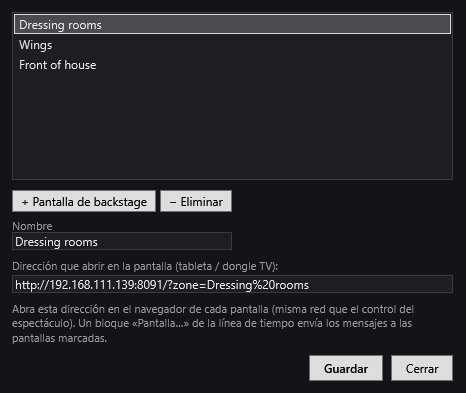
- La lista de las pantallas de la sala.
- + Pantalla de backstage: añade una pantalla llamada «Pantalla de backstage» (luego «Pantalla de backstage 2», «Pantalla de backstage 3»…) y la selecciona.
- − Eliminar: quita la pantalla seleccionada.
- Nombre: el nombre de la pantalla seleccionada. Es el nombre que ofrecen los bloques Pantalla de backstage… y el que aparece en la dirección. Prefiera nombres cortos, sin caracteres especiales.
- Dirección que abrir en la pantalla (tableta / dongle TV): la dirección completa de esta pantalla, que debe copiar en el navegador del monitor. Se actualiza cuando cambia el nombre. Como recuerda la ventana: «Abra esta dirección en el navegador de cada pantalla (misma red que el control). Un bloque «Pantalla de backstage…» de la línea de tiempo envía los mensajes a las pantallas marcadas.»
- Guardar: guarda la lista en la sala. Las pantallas sin nombre se eliminan.
- Cerrar: cierra la ventana. Si quedan cambios, DreamShow pregunta «Cambios de las pantallas de backstage sin guardar. ¿Guardar?» (Sí / No / Cancelar).
La dirección que se muestra utiliza la primera dirección de red (IPv4) del PC. Si el PC tiene varias tarjetas de red, sustitúyala si es necesario por su dirección en la red de los monitores.
La pantalla de un monitor
La página se muestra sobre fondo negro, sin nada que ajustar:
- en el centro, el mensaje, en caracteres muy grandes, con sus saltos de línea; se atenúa cuando está vacío;
- abajo, una barra con, a la izquierda, el nombre de la pantalla (● Camerinos), en el centro «duración» seguida de la duración del espectáculo y, a la derecha, la hora, con segundos.
La página se actualiza sola. Si se corta la conexión (PC apagado, Wi-Fi perdido), se vuelve a conectar por sí misma aproximadamente cada segundo y medio. Un monitor que se conecta recibe enseguida el último mensaje enviado a su pantalla.
Ponga el navegador del monitor a pantalla completa (tecla F11 en un PC, modo quiosco en una tableta).
Pantalla LED y teleprompter
Una pantalla de backstage también puede ser un muro o panel LED: un dongle de TV (Xiaomi TV Stick, Fire TV…) con un navegador sin bordes, conectado a la entrada HDMI de la tarjeta emisora del panel, abre la dirección de la pantalla. El PC de control no cede ninguna salida de vídeo: todo pasa por la red.
Una tarjeta emisora (Novastar MCTRL…) no reescala la imagen: muestra, píxel a píxel, la parte de la imagen HDMI que corresponde al tamaño del panel, a menudo la esquina superior izquierda. En un panel pequeño de 192 × 96, solo se ve esa esquina de una imagen de 1920 × 1080. Ajústelo en la ventana Pantallas de backstage, en Pantalla LED o zona parcial, para la pantalla seleccionada:
- Imagen HDMI del dongle: la resolución que envía el dongle (por ejemplo 1920 × 1080).
- Parte visible: X, Y, Anchura, Altura: la parte de esa imagen que muestra el panel, en píxeles (vacío = hasta el borde).
- Espejo (teleprompter de cristal): invierte el texto de izquierda a derecha.
- Ocultar la barra (zona, duración, hora): deja solo el mensaje, útil en un panel pequeño.
- Mostrar la carta de ajuste en esta pantalla: un marco rojo, sus diagonales y sus dimensiones sustituyen al mensaje. El marco debe caer justo en los bordes del panel. La carta no se guarda y desaparece al cerrar la ventana.
En cuanto se ajusta una parte visible, el mensaje se escribe en negrita, tan grande como lo permite la zona, sin cortar palabras, y el resto de la imagen queda en negro. Los cambios aparecen enseguida en la pantalla, sin recargarla. Bajo la dirección, la ventana indica si hay una pantalla conectada.
El ajuste se hace en píxeles de la imagen HDMI, sea cual sea la escala del navegador del dongle. Si el texto aparece desplazado, compruebe que el dongle no aplica zoom, overscan ni ajuste de posición de la pantalla.
El bloque Pantalla de backstage…
En el panel Bibliotecas, la lista Otros contiene Pantalla de backstage…. Arrástrelo a una pista de la línea de tiempo, en el punto donde debe salir el mensaje: la ventana Pantalla de backstage se abre al instante. Si la cancela, no se crea ningún bloque. Para modificar un bloque existente: doble clic sobre él, o clic derecho > Propiedades….
En la línea de tiempo, el bloque muestra 🖵, el inicio del mensaje y sus destinatarios, por ejemplo «🖵 Descanso → Camerinos, Recepción». Un bloque sin mensaje muestra «(borrar)»; sin destinatario, « → (ninguno)».
Los ajustes del bloque
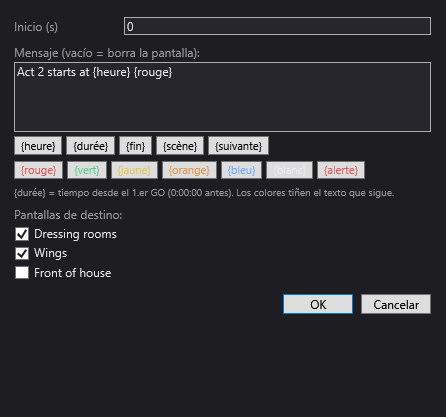
- Inicio (s): el instante, desde el comienzo de la escena, en que sale el mensaje.
- Mensaje (vacío = borra la pantalla): el texto, en varias líneas si lo desea (tecla Intro para pasar a la línea siguiente).
- Los botones de tokens, que insertan una palabra clave en la posición del cursor; en la pantalla, cada token se sustituye por su valor y se mantiene actualizado:
| Token | Se sustituye por |
|---|---|
| {heure} | la hora, con segundos (reloj del monitor) |
| {durée} | el tiempo transcurrido desde el primer GO del espectáculo, con la forma 0:00:00 (0:00:00 antes del primer GO) |
| {fin} | la hora (hh:mm) a la que el show llegó a su última escena, «—» antes |
| {scène} | la escena en curso, con su número («4 · Acto II») |
| {suivante} | la escena siguiente, con su número |
- Los botones de color: {rouge}, {vert}, {jaune}, {orange}, {bleu}, {blanc} colorean todo el texto que los sigue (hasta el siguiente token de color). {alerte} pone todo el fondo de la pantalla en rojo (la palabra en sí no se muestra).
- El recordatorio: «{durée} = tiempo desde el 1.er GO (0:00:00 antes). Los colores tiñen el texto que sigue.»
- Pantallas de destino: una casilla por cada pantalla de la sala; marque las que deben recibir este mensaje. Si la sala no tiene ninguna: «Ninguna pantalla de backstage declarada (Sala → Pantallas de backstage…).».
- OK guarda el bloque, Cancelar lo descarta.
Un bloque sin ninguna pantalla marcada no envía nada.
Ejemplos de mensajes
Subida de telón en 5 minutos→ Camerinos, Bastidores.{rouge}SILENCIO{blanc}y luego, en la línea siguiente,Escena: {scène}→ Bastidores.{alerte}INTERRUPCIÓN DEL ESPECTÁCULO→ todas las pantallas.Comienzo a las 20:30 — duración {durée}→ Recepción.- Mensaje vacío → borra las pantallas marcadas.
Paso a paso
- Abra Sala > Pantallas de backstage….
- Haga clic en + Pantalla de backstage y llámela «Camerinos». Repita la operación para «Bastidores». Haga clic en Guardar.
- En cada monitor, conectado a la misma red que el control, abra su dirección (se muestra bajo el nombre cuando la selecciona) y ponga el navegador a pantalla completa. La barra inferior muestra «● Camerinos» (o «● Bastidores»).
- En la escena previa al espectáculo, arrastre Pantalla de backstage… desde Otros a una pista, en el segundo 0. Escriba
Apertura de puertas — comienzo en 15 min, marque «Camerinos» y «Bastidores», OK. - En la primera escena del espectáculo, añada un bloque
{vert}EN ESCENA{blanc}y luego, en la línea siguiente,{scène} — {durée}, para «Bastidores». - Pase al modo espectáculo y pulse GO: los monitores siguen el espectáculo.
Conviene saber
- {heure} y {durée} las calcula el monitor con su propio reloj: ajuste la hora de los monitores si es incorrecta.
- {durée} sigue avanzando en las pantallas incluso después de llegar a la última escena, mientras que la ventana del guion se detiene en la duración final.
- En la página también funcionan {duree} y {scene} (sin tilde); existen dos colores sin botón: {cyan} y {gris}.
- Los mensajes salen cuando la línea roja pasa sobre el bloque, tanto en espectáculo como durante la reproducción en el editor.
- El servidor escucha en el puerto 8091; en el primer arranque, el cortafuegos de Windows puede pedir que autorice DreamShow en la red: acepte.
- La página no tiene contraseña: los monitores deben estar en una red de confianza.