Índice del manual
El sonido y el vídeo en la línea de tiempo
Los sonidos y los vídeos de su espectáculo se colocan en la línea de tiempo de las escenas, igual que los bloques de luz: salen cuando la línea roja los alcanza, con sus fundidos, y siguen la línea roja cuando se desplaza por la línea de tiempo. Esta página describe también los bloques Detener sonido, Silencio y Nivel sonoro de la lista Otros, y las grabaciones DMX.
Para abrirla: arrastre un archivo de la lista Medios (panel Bibliotecas) a una pista del panel Línea de tiempo de la escena, o selecciónelo y haga clic en Añadir a la línea de tiempo. Detener sonido, Silencio y Nivel sonoro se arrastran desde la lista Otros.
Los archivos multimedia
Los medios de un show se guardan en su carpeta de medios (Archivo > Abrir la carpeta de medios del espectáculo). La lista Medios muestra esa carpeta.
- Importar medios…: copia uno o varios archivos en la carpeta de medios del show.
- ↻: «Actualizar la lista de medios».
- Añadir a la línea de tiempo: coloca el medio seleccionado en 0 s en la pista actual (o en una pista «Medio», creada si hace falta). Si no hay nada seleccionado, se abre una ventana de selección de archivo; el archivo elegido se copia en la carpeta de medios del show y luego se coloca en la línea de tiempo.
- Clic derecho en un medio: ▶ Reproducir (escucha o muestra el archivo como prueba), ■ Detener, Editar con GoldWave, Abrir la carpeta del medio, Eliminar el medio. Véase Las bibliotecas.
DreamShow reconoce el tipo según la extensión:
- Sonido: .mp3, .wav, .flac, .ogg, .m4a, .aac, .wma. Lo reproduce el propio DreamShow, por la salida de sonido de Windows.
- Grabación DMX: .DmxStreaming, .bin, .dmx (véase más abajo).
- Vídeo: todos los demás archivos (.mp4, .avi, .mov, .mkv…). Lo reproduce el reproductor de vídeo de DreamShow (ppvideoplayer) en una pantalla de la sala, o un reproductor de vídeo IP.
El bloque de medio
Un bloque de medio es azul y lleva el nombre del archivo. Su duración inicial es la duración real del archivo (30 s si se desconoce; se corrige sola en cuanto el archivo se ha leído una primera vez). Si el archivo falta en la carpeta de medios, el bloque es rojo con ⚠ («MEDIO NO ENCONTRADO en la carpeta de medios del espectáculo»).
Los ajustes (Propiedades…)
Clic derecho > Propiedades… o doble clic:
- Inicio (s): instante en que arranca el medio.
- Duración (s): tiempo de reproducción. Al final del bloque, el medio se detiene, aunque el archivo sea más largo. Un bloque más largo que el archivo no alarga el archivo.
- Fundido de entrada (s): subida del sonido desde el silencio, o aparición del vídeo desde el negro.
- Fundido de salida (s): bajada del sonido hacia el silencio, o fundido a negro del vídeo; termina al final del bloque. Para un vídeo, 0 deja que el reproductor de vídeo aplique su ajuste por defecto.
- Reproducir a partir de (s): posición de inicio dentro del archivo (por ejemplo 12 para saltarse los 12 primeros segundos). 0 = desde el principio.
- Chargement (carga): cuándo se abre el archivo por adelantado, para que el inicio sea inmediato:
- Al cargar la escena (por defecto): se abre cuando la escena pasa a ser la escena en curso, o la que la precede; se libera al salir de ella;
- Al cargar el proyecto: se abre al abrir el show y se mantiene;
- Sin precarga: se abre solo en el momento de su reproducción (posible ligero retraso).
- Pantalla (solo vídeos): la pantalla de la sala donde se reproduce el vídeo. (etiqueta del archivo / por defecto) deja que el reproductor de vídeo elija según el nombre del archivo o, si no, su pantalla por defecto; las demás opciones son las pantallas declaradas en Sala > Pantallas…. Véase Las pantallas de vídeo.
Indicaciones en el nombre de un archivo de vídeo
El reproductor de vídeo lee las indicaciones escritas entre paréntesis en el nombre del archivo, por ejemplo generique (M=2) (FI=1500) (LOOP).mp4. Se usan cuando el bloque deja (etiqueta del archivo / por defecto).
| Indicación | Efecto |
|---|---|
(M=2) | reproduce el vídeo en el monitor 2 de Windows |
(LOOP) | reproduce el vídeo en bucle |
(FI=1500) | fundido de entrada de 1 500 milisegundos (1 000 por defecto) |
(FO=800) | fundido de salida de 800 milisegundos (500 por defecto) |
(PI=500) | al ponerlo en pausa, el vídeo se ralentiza progresivamente durante 500 milisegundos antes de detenerse |
(PO=500) | al reanudarlo, el vídeo se acelera progresivamente durante 500 milisegundos |
(AMBI) | activa el ambilight: véase AMBILIGHT= en Los ajustes de la escena |
Los fundidos de entrada y de salida ajustados en un bloque de la línea de tiempo sustituyen a los del nombre de archivo.
No hay ajuste de volumen ni de bucle por bloque:
- el volumen es general (deslizadores del panel Audio y bloques Nivel sonoro);
- para repetir un sonido o un vídeo, marque Bucle en los ajustes de la escena: en cada vuelta, la línea de tiempo vuelve a empezar desde 0 y los medios se reinician (véase Saltos y etiquetas de escena).
Los sonidos
- Siguen la línea roja: hacer clic en la regla en mitad de un sonido hace que suene a partir de ese punto; ponerlo en pausa lo pausa.
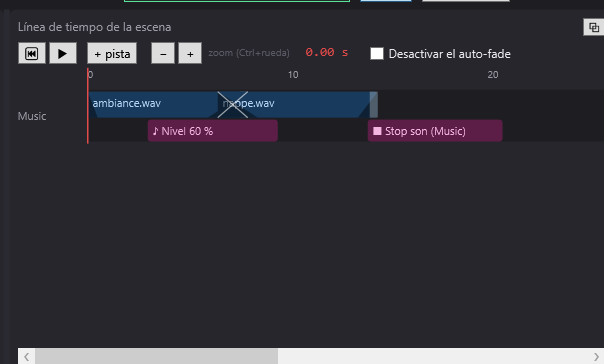
- Dos sonidos que se solapan en la misma pista hacen un fundido encadenado: el primero baja y el segundo sube durante el solapamiento (se conserva un fundido ajustado más largo). Aparece una cruz en el solapamiento.
- En dos pistas distintas, dos sonidos suenan a la vez. Incluso el mismo archivo puede sonar dos veces al mismo tiempo desde dos pistas.
- Un sonido continúa tras el cambio de escena: un GO no lo corta. Si aún suena cuando pasa a la escena siguiente, continúa hasta el final del archivo (si tiene un fundido de salida, se apaga donde terminaba su bloque). Para detenerlo, coloque en la escena siguiente un Detener sonido o un Silencio.
- El botón 🔇 Silenciar del panel Audio (y del guion) detiene inmediatamente todos los sonidos. Véase Registro, Audio y Reloj.
Los vídeos
- Un vídeo se detiene al salir de su escena (el reproductor hace un fundido a negro).
- En una pantalla de Windows, el vídeo sigue la línea roja: hacer clic en la regla en mitad del bloque lo reinicia en la imagen correcta; en pausa, la imagen se queda congelada en la posición de la línea roja.
- En un reproductor de vídeo IP, el vídeo sale del archivo asociado a una ubicación (slot) del reproductor: el bloque muestra entonces «· slot A» junto al nombre. El archivo debe estar asociado a un slot en Sala > Pantallas…. Un reproductor IP no sigue los desplazamientos de la línea roja.
- Dos vídeos que se solapan no hacen un fundido encadenado automático: cada uno conserva sus propios fundidos.
- Con una pantalla colocada en la sala, el vídeo aparece también en la simulación 2D/3D, sincronizado con la línea roja. Véase La simulación 2D y 3D.
Detener sonido
Corta sonidos en un instante preciso.
- Creación: arrastre Detener sonido de la lista Otros a una pista. Es un evento instantáneo.
- Ajustes (ventana Detener sonido — pistas que detener):
- Inicio (s): instante del corte.
- Duración (s): anchura del bloque solo en pantalla; el corte es inmediato.
- Todas las pistas (marcado por defecto): corta todos los sonidos.
- una casilla por pista de la escena (activas cuando Todas las pistas está desmarcado): corta solo los sonidos lanzados desde las pistas marcadas. Si no hay ninguna marcada, se cortan todos los sonidos.
- El bloque muestra «■ Detener sonido (todas)» o la lista de las pistas afectadas.
- Las pistas se reconocen por su nombre: un sonido lanzado en una escena anterior desde una pista del mismo nombre también se corta. Es la forma de detener, en la escena 3, la música lanzada por la pista «Música» de la escena 2.
- Un Detener sonido y un sonido nuevo colocados en el mismo instante: primero se corta el sonido antiguo y luego sale el nuevo.
Silencio
Silencia todos los sonidos, con fundido si hay un sonido de la escena sonando.
- Creación: arrastre Silencio de la lista Otros a una pista. El bloque dura 3 s y se redimensiona.
- Qué hace: al empezar, detiene todos los sonidos. Si en ese momento suena un sonido de la escena, todos los sonidos bajan con fundido durante la duración del bloque (o hasta el final de ese sonido si termina antes). Si no, el corte es inmediato.
- El bloque muestra «🔇 Silencio — fundido 3 s».
- Su ventana Propiedades… ofrece Fundido de entrada (s) y Fundido de salida (s), pero solo cuenta la Duración (s).
Nivel sonoro
Cambia el volumen general de los sonidos de DreamShow, como si moviera los deslizadores I y D del panel Audio (que, de hecho, se mueven en pantalla).
- Creación: arrastre Nivel sonoro de la lista Otros a una pista. El bloque toma los niveles actuales del panel Audio y dura 5 s.
- Ajustes (ventana Nivel sonoro):
- Inicio (s): instante del cambio.
- Volume gauche (%) (volumen izquierdo) y Volume droit (%) (volumen derecho): de 0 a 100.
- Duración (s): sirve para las transiciones (véase más abajo).
- Comportamiento: el nivel cambia de golpe al comienzo del bloque. Cuando dos bloques Nivel sonoro se solapan en la misma pista, el nivel se desliza del primero al segundo durante el solapamiento (información sobre herramientas «solapamiento = fundido»).
- El nivel es un estado: sigue en vigor, incluso en las escenas siguientes, hasta el próximo Nivel sonoro o hasta que mueva los deslizadores. Cuando desplaza la línea roja, DreamShow vuelve a aplicar el último nivel colocado antes de ella.
- El bloque muestra «♪ Nivel 80 %», o «♪ Nivel I 80 % D 60 %» si los dos lados difieren. En un show importado de ppshow, «· fundido del máster» indica un nivel que sigue el fundido de entrada de la escena.
- En una pista que contiene también otros bloques, Detener sonido y Nivel sonoro se muestran en un nivel inferior.
Detener sonido, Silencio y Nivel sonoro actúan sobre los sonidos reproducidos por DreamShow (archivos de sonido). No ajustan el sonido de los vídeos.
Las grabaciones DMX
Un archivo .DmxStreaming (flujo DMX, por ejemplo producido por una IA o por el modo visualizador) o una grabación .bin / .dmx depositada desde la lista Medios se convierte en un bloque ciruela «▦ nombre del archivo».
- Su duración inicial es la duración real de la grabación.
- Propiedades…: solo Inicio (s) y Duración (s) (sin fundido).
- Mientras la línea roja está dentro del bloque, la grabación se reproduce en la posición correcta: un .DmxStreaming solo controla sus propios canales, en cualquier universo; un .bin o .dmx sustituye por completo el primer universo. La pausa congela la imagen y un clic en la regla la recoloca.
Véase Stream DMX por una IA y El modo visualizador.
Paso a paso
Una música de entrada que se encadena con una segunda
- Importe «entree.mp3» y «valse.mp3» (Importar medios…).
- Cree una pista «Música» (+ pista y luego clic derecho > Cambiar nombre de la pista…).
- Arrastre «entree.mp3» a «Música» en 0 s; dele un Fundido de entrada (s) de 3.
- Arrastre «valse.mp3» a la misma pista, de modo que se solape con los 4 últimos segundos de «entree.mp3»: aparece una cruz y las dos músicas se funden una en la otra.
- ⏮ y luego ▶ para escuchar.
Cortar la música de la escena anterior
- En la escena 2, la pista «Música» lanza una música que dura más que la escena.
- En la escena 3, añada una pista y arrastre Detener sonido en 0 s.
- Haga doble clic en él, desmarque Todas las pistas y marque «Música» si existe una pista con ese nombre en la escena 3 (si no, ponga primero el nombre «Música» a una pista). OK.
- Al hacer GO hacia la escena 3, la música se detiene; los demás sonidos continúan.
Para un final suave, utilice mejor Silencio: colocado mientras aún suena un sonido de la escena, hace bajar todos los sonidos durante su duración.
Bajar la música bajo una réplica
- En una misma pista, coloque un Nivel sonoro en 10 s (100 %, duración 2 s) y luego un segundo en 11 s ajustado al 40 %: se solapan 1 s y el nivel baja del 100 al 40 % en 1 s.
- Más adelante en la misma pista, en 30 s, coloque un Nivel sonoro al 40 % (duración 3 s) y luego otro en 31 s al 100 %: el nivel vuelve a subir en 2 s.
Proyectar un vídeo en la pantalla del fondo
- Declare la pantalla en Sala > Pantallas… (por ejemplo «Fondo»).
- Arrastre el vídeo a una pista «Vídeo».
- Propiedades…: Pantalla = «Fondo», Fundido de entrada (s) 2, Fundido de salida (s) 2.
- El vídeo aparece con fundido al comienzo del bloque y se va a negro al final.
Conviene saber
- Un sonido lanzado en una escena no se corta con el GO: prevea un Detener sonido o un Silencio donde deba detenerse, o ajuste la duración de su bloque.
- Durante un bloque de espera, los sonidos y los vídeos de la escena se ponen en pausa con la línea de tiempo (véase Las esperas).
- El botón 🔇 Silenciar lo detiene todo, tanto en el editor como en espectáculo.
- Un robot puede decir un texto grabado y hacerlo oír también en la megafonía: véase Los robots humanoides.