手册目录
手册 › 时间线
时间线上的声音与视频
演出中的声音和视频像灯光块一样放在场景的时间线上:红线到达时它们开始播放,带有各自的渐变,并在您于时间线中移动时跟随红线。本页还介绍其他列表中的停止声音、静音和音量块,以及 DMX 录制。
打开方式:从媒体列表(资源库面板)将文件拖到场景时间线面板的某条轨道上,或者选中文件后单击添加到时间线。停止声音、静音和音量从其他列表中拖出。
媒体文件
演出的媒体存放在该演出的媒体文件夹中(文件 > 打开演出的媒体文件夹)。媒体列表显示的就是这个文件夹。
- 导入媒体…:将一个或多个文件复制到演出的媒体文件夹中。
- ↻:“刷新媒体列表”。
- 添加到时间线:将选中的媒体放到当前轨道的 0 秒处(或放到一条“媒体”轨道上,必要时自动创建)。如果没有选中任何内容,会打开文件选择窗口;所选文件被复制到演出的媒体文件夹中,然后放到时间线上。
- 右键单击某个媒体:▶ 播放(试听或显示该文件)、■ 停止、用 GoldWave 编辑、打开媒体所在文件夹、删除媒体。见资源库。
DreamShow 根据扩展名识别类型:
- 声音:.mp3、.wav、.flac、.ogg、.m4a、.aac、.wma。由 DreamShow 自己通过 Windows 的声音输出播放。
- DMX 录制:.DmxStreaming、.bin、.dmx(见下文)。
- 视频:所有其他文件(.mp4、.avi、.mov、.mkv 等)。由 DreamShow 的视频播放器(ppvideoplayer)在场地的某个屏幕上播放,或由 IP 视频播放器播放。
媒体块
媒体块为蓝色,显示文件名。其初始时长为文件的实际时长(未知时为 30 秒;文件第一次播放后会自动修正)。如果媒体文件夹中缺少该文件,块会变为红色并带有 ⚠(“演出媒体文件夹中找不到该媒体”)。
设置(属性…)
右键单击 > 属性… 或双击:
- 起始(秒):媒体开始播放的时刻。
- 时长(秒):播放时间。块结束时媒体停止,即使文件更长。块比文件长并不会延长文件。
- 淡入(秒):声音从静音渐强,或视频从黑场淡入。
- 淡出(秒):声音渐弱至静音,或视频淡出至黑场;在块结束时完成。对于视频,0 表示由视频播放器使用其默认设置。
- 从此处开始播放(秒):文件中的起始位置(例如 12 表示跳过前 12 秒)。0 = 从头开始。
- “Chargement”(加载时机):文件提前打开的时机,以便立即开始播放:
- 场景加载时(默认):当该场景成为当前场景或当前场景的前一个场景时打开;离开该场景时释放;
- 项目加载时:打开演出时即打开并一直保留;
- 不预加载:只在播放时才打开(可能有轻微延迟)。
- 屏幕(仅限视频):场地中播放该视频的屏幕。(文件标签/默认)表示由视频播放器根据文件名选择,否则使用其默认屏幕;其他选项是在场地 > 屏幕…中声明的屏幕。见视频屏幕。
视频文件名中的标记
视频播放器会读取文件名中括号内的标记,例如 generique (M=2) (FI=1500) (LOOP).mp4。当块保持(文件标签/默认)时,这些标记生效。
| 标记 | 作用 |
|---|---|
(M=2) | 在 Windows 的 2 号显示器上播放视频 |
(LOOP) | 循环播放视频 |
(FI=1500) | 淡入 1500 毫秒(默认 1000) |
(FO=800) | 淡出 800 毫秒(默认 500) |
(PI=500) | 暂停时,视频在 500 毫秒内逐渐减速后停止 |
(PO=500) | 恢复播放时,视频在 500 毫秒内逐渐加速 |
(AMBI) | 启用环境光(ambilight):见场景设置中的 AMBILIGHT= |
在时间线块上设置的淡入和淡出会取代文件名中的设置。
每个块没有单独的音量或循环设置:
- 音量是全局的(音频面板的滑块和音量块);
- 要重复播放声音或视频,请在场景设置中勾选循环:每轮时间线都从 0 重新开始,媒体也随之重新播放(见跳转与场景标签)。
声音
- 声音跟随红线:在声音中间位置单击标尺,声音会从该处开始播放;暂停则声音也暂停。
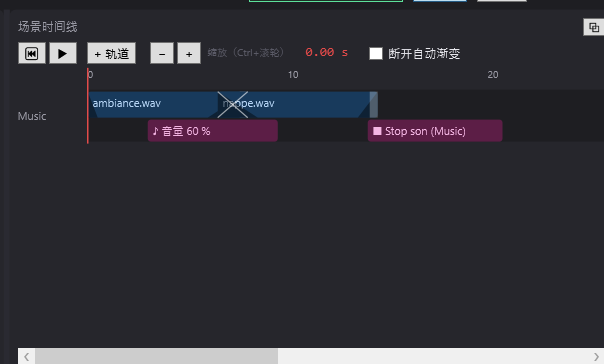
- 同一轨道上两个重叠的声音会交叉渐变:在重叠期间,前一个渐弱,后一个渐强(如果设置了更长的渐变,则保留该设置)。重叠处会出现一个叉。
- 在两条不同的轨道上,两个声音同时播放。同一个文件甚至可以从两条轨道同时播放两次。
- 切换场景后声音继续播放:GO 不会切断它。如果切换到下一个场景时它仍在播放,它会一直播放到文件结束(如果有淡出,则在其块原本结束的位置熄灭)。要停止它,请在下一个场景中放置一个停止声音或静音块。
- 音频面板(以及提示窗口)中的 🔇 静音 按钮会立即停止所有声音。见日志、音频与时钟。
视频
- 离开视频所在的场景时视频停止(播放器淡出至黑场)。
- 在 Windows 屏幕上,视频跟随红线:在块中间位置单击标尺会从正确的画面重新播放;暂停时,画面定格在红线所在位置。
- 在 IP 视频播放器上,视频从与播放器某个槽位(slot)关联的文件开始播放:此时块在名称旁显示“· slot A”。文件必须在场地 > 屏幕…中与某个槽位关联。IP 播放器不跟随红线的移动。
- 两个重叠的视频不会自动交叉渐变:各自保留自己的渐变。
- 如果在场地中放置了屏幕,视频也会出现在 2D/3D 模拟中,与红线同步。见2D 与 3D 模拟。
停止声音
在精确的时刻切断声音。
- 创建:从其他列表将停止声音拖到轨道上。这是一个瞬时事件。
- 设置(停止声音 — 要停止的轨道窗口):
- 起始(秒):切断的时刻。
- 时长(秒):仅为块在屏幕上的宽度;切断是立即的。
- 所有轨道(默认勾选):切断所有声音。
- 场景中每条轨道各有一个复选框(取消勾选所有轨道后可用):只切断从已勾选轨道启动的声音。如果一个都没有勾选,则切断所有声音。
- 块显示“■ Stop son (全部)”或所针对的轨道列表。
- 轨道按名称识别:在之前场景中从同名轨道启动的声音也会被切断。这就是在场景 3 中停止由场景 2 的“音乐”轨道启动的音乐的方法。
- 停止声音和一个新声音放在同一时刻:先切断旧声音,然后新声音开始。
静音
让所有声音安静下来;如果场景中的某个声音正在播放,则以渐变方式进行。
- 创建:从其他列表将静音拖到轨道上。该块时长 3 秒,可调整大小。
- 作用:在其起始时刻,它会停止所有声音。如果此时场景中有声音正在播放,所有声音会在块的时长内渐弱(如果该声音提前结束,则到其结束为止)。否则立即切断。
- 块显示“🔇 Silence — 渐变 3 秒”。
- 其属性…窗口提供淡入(秒)和淡出(秒),但只有时长(秒)起作用。
音量
改变 DreamShow 声音的全局音量,就像您拖动音频面板中的左、右滑块一样(屏幕上这两个滑块也会随之移动)。
- 创建:从其他列表将音量拖到轨道上。该块沿用音频面板的当前音量,时长 5 秒。
- 设置(音量窗口):
- 起始(秒):改变的时刻。
- “Volume gauche (%)”(左声道音量(%))和“Volume droit (%)”(右声道音量(%)):0 到 100。
- 时长(秒):用于过渡(见下文)。
- 行为:音量在块的起始时刻立即改变。当两个音量块在同一轨道上重叠时,音量在重叠期间从第一个平滑过渡到第二个(提示气泡“重叠 = 交叉渐变”)。
- 音量是一种状态:它会一直有效,即使在后续场景中,直到下一个音量块,或直到您拖动滑块。当您移动红线时,DreamShow 会重新应用红线之前放置的最后一个音量。
- 块显示“♪ 音量 80 %”;如果左右两侧不同,则显示“♪ 音量 左 80 % 右 60 %”。在从 ppshow 导入的演出中,“· 主渐变”表示该音量跟随场景的淡入。
- 在同时带有其他块的轨道上,停止声音和音量显示在下层。
停止声音、静音和音量作用于 DreamShow 播放的声音(声音文件)。它们不调节视频的声音。
DMX 录制
从媒体列表拖入的 .DmxStreaming 文件(DMX 流,例如由 AI 或可视化模式生成)或 .bin / .dmx 录制会变成一个梅紫色块“▦ 文件名”。
- 其初始时长为录制的实际时长。
- 属性…:只有起始(秒)和时长(秒)(没有渐变)。
- 只要红线位于块内,录制就会在正确的位置回放:.DmxStreaming 只控制它自己的通道,可以在任意域(Universe)上;.bin 或 .dmx 则完全取代第一个域。暂停会定格画面,在标尺上单击可重新定位。
分步操作
一段入场音乐衔接第二段音乐
- 导入“entree.mp3”和“valse.mp3”(导入媒体…)。
- 创建一条“音乐”轨道(+ 轨道,然后右键单击 > 重命名轨道…)。
- 将“entree.mp3”拖到“音乐”轨道的 0 秒处;为其设置 3 秒的淡入(秒)。
- 将“valse.mp3”拖到同一轨道上,使其与“entree.mp3”的最后 4 秒重叠:出现一个叉,两段音乐相互交叉渐变。
- 单击 ⏮ 再单击 ▶ 试听。
切断上一个场景的音乐
- 在场景 2 中,“音乐”轨道启动了一段比场景更长的音乐。
- 在场景 3 中,添加一条轨道,将停止声音拖到 0 秒处。
- 双击它,取消勾选所有轨道,如果场景 3 中有名为“音乐”的轨道,则勾选它(否则先将一条轨道命名为“音乐”)。OK。
- 按 GO 进入场景 3 时,音乐停止;其他声音继续。
要柔和地结束,请改用静音:在场景中的声音仍在播放时放置它,它会在自身时长内让所有声音渐弱。
在一句台词下压低音乐
- 在同一轨道上,于 10 秒处放置一个音量块(100 %,时长 2 秒),再于 11 秒处放置第二个设为 40 % 的块:它们重叠 1 秒,音量在 1 秒内从 100 % 降到 40 %。
- 在同一轨道更后面的 30 秒处,放置一个 40 % 的音量块(时长 3 秒),再于 31 秒处放置另一个 100 % 的块:音量在 2 秒内回升。
在后方屏幕上投放视频
- 在场地 > 屏幕…中声明该屏幕(例如“后幕”)。
- 将视频拖到一条“视频”轨道上。
- 属性…:屏幕 = “后幕”,淡入(秒) 2,淡出(秒) 2。
- 视频在块开始时淡入,在块结束时淡出至黑场。
须知
- 在某个场景中启动的声音不会被 GO 切断:请在它应当停止的位置放置停止声音或静音,或调整其块的时长。
- 在等待块期间,场景中的声音和视频随时间线一起暂停(见等待(按键、时刻、日期、太阳))。
- 🔇 静音 按钮会停止一切,无论在编辑器还是演出中。
- 机器人可以说出一段录制好的文字,并让它同时在扩声系统中播放:见人形机器人。