手册目录
手册 › DMX 与控制
遥控器(GO 按键)
此窗口用于选择控制提示窗口(演出模式)的按键:GO、上一步 和 黑场。它主要用来连接 无线演示遥控器(用来翻动幻灯片的、带 2.4 GHz USB 接收器的小盒子):这类遥控器的行为相当于键盘,会发送按键(下翻页、方向键等)。您只需告诉 DreamShow 每个按钮发送的是哪个键。
打开方式: 菜单 文件 > 遥控器(GO 按键)…(提示气泡:“将 2.4 GHz 遥控器的按键指定给提示窗口的 GO/上一步/黑场动作。”)。
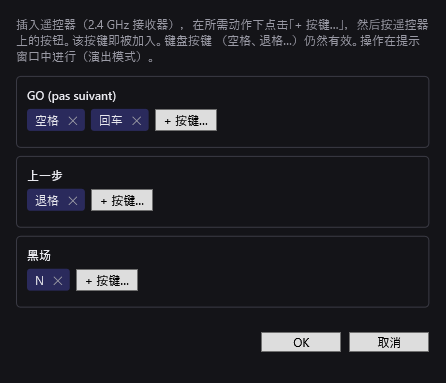
窗口
顶部的文字概括了操作步骤:插入遥控器,在所需动作下点击“+ 按键…”,然后按下遥控器上的按钮;该按键就会被添加。键盘上的按键仍然有效。控制在提示窗口(演出模式)中进行。
三个框,每个动作一个:
- “GO (pas suivant)”(GO(下一步)):启动下一个场景(Go)。
- 上一步:回到上一个场景。
- 黑场:切换全场黑场。
每个框中:
- 已指定的按键,以标签形式显示。每个标签带有按键名称和一个 ✕(移除)用于删除它。
- + 按键…:点击后按钮变为“请按一个键…”;然后按下键盘上的按键或遥控器上的按钮。该按键会添加到列表中。Esc 取消捕获,不添加任何内容。列表中已有的按键不会被重复添加。
一个动作可以有多个按键:全部都有效。
底部:
- OK:保存按键。如果 “GO (pas suivant)” 列表为空,则会自动恢复 空格 键:Go 永远不会没有按键。
- 取消:关闭窗口,不作任何更改。
默认按键
| 动作 | 默认按键 |
|---|---|
| GO(下一步) | 空格,回车 |
| 上一步 | 退格(向后删除键) |
| 黑场 | N |
显示的名称
有些按键显示的是易读的名称:空格、回车、Esc、退格、下翻页 ↓、上翻页 ↑、← 左、右 →。其他按键以技术名称显示(例如 B、F5、Down)。演示遥控器通常用 下翻页 ↓ 表示“下一步”,用 上翻页 ↑ 表示“上一步”。
在提示窗口中
- 提示窗口中的大按钮会提示每个动作的 第一个 按键:“GO(空格)”、“◀ 上一步(退格)”、“黑场(N)”。这些文字会在下次打开演出模式时更新;而按键本身立即生效。
- 这些按键只有在 提示窗口获得焦点 时才有效(即它是 Windows 的活动窗口)。如果其他窗口抢走了焦点,请在其标题栏上点击一下。
- GO 只有在可以 Go 时才会执行(参见 演出模式与提示窗口)。
- 如果有一个 等待按键 块正在等待,它所等待的按键会优先用来释放该块,然后才执行其他动作。参见 等待(按键、时刻、日期、太阳)。
分步操作
连接演示遥控器
- 插入遥控器的 USB 接收器并打开遥控器。
- 打开 文件 > 遥控器(GO 按键)…。
- 在 “GO (pas suivant)” 下点击 + 按键…,然后按下遥控器上的“下一步”按钮。会出现一个标签(通常是 下翻页 ↓)。
- 在 上一步 下点击 + 按键…,然后按下“上一步”按钮(通常是 上翻页 ↑)。
- 如果遥控器有“黑屏”按钮,用同样的方式将它指定给 黑场。
- 点击 OK。
- 打开 演出模式,点击提示窗口,并测试每个按钮。
防止键盘误操作
如果演出期间回车键或退格键有可能被误按,请用其 ✕ 将它移除,然后点击 OK。
须知
- 这些按键只在提示窗口中有效。在编辑器中,无论列表如何设置,只有 空格 键能触发 Go。
- 在提示窗口中,F9(缩小窗口)和 F11(全屏)先于列表中的按键被读取:发送 F9 或 F11 的遥控器无法用于 Go。
- 如果同一个按键被指定给两个动作,则 GO 优先,其次是上一步,最后是黑场。
- 这些按键保存在 DreamShow 的设置中,而不是演出中:对所有演出都有效。
- 若要通过手机、MIDI 控制器或 OSC 应用来控制演出,请参见 网页遥控、MIDI 控制器 和 OSC 遥控。