手册目录
手册 › 主界面
“场景”面板
DreamShow 的演出是一系列场景,通过 Go、自动或衔接的方式依次播放。场景 面板列出这些场景:您在这里添加、复制、删除和排列场景,选择要编辑的场景,并用 GO 按钮测试场景之间的切换。
打开方式:该面板位于主界面的左栏(默认布局)。
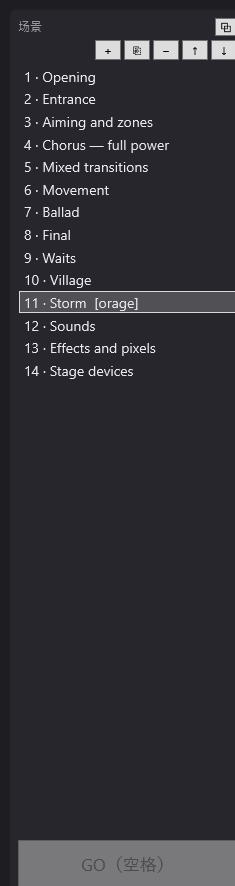
场景列表
每一行显示:
- 场景在演出中的编号(1、2、3……);
- 一个圆点“·”,然后是场景名称;
- 如果场景有标签,则在方括号中显示该标签,例如
4 · Orage [pluie]。标签是一个简短而稳定的名称,用于跳转和并行序列(参见场景设置和跳转与场景标签)。
名称和标签在 场景设置 面板中修改;每敲一个键,列表都会随之更新。
顶部按钮
| 按钮 | 提示气泡 | 作用 |
|---|---|---|
| + | 添加场景 | 在所选场景之后插入一个空场景(如果没有选中场景则插入到末尾),命名为“场景 N”(N 为场景数加一),并选中它 |
| ⎘ | 复制场景(插入到其后,命名为 #2、#3…) | 完整复制所选场景(设置、最终状态、轨道和块),插入到其后 |
| − | 删除 | 确认后删除所选场景 |
| ↑ | — | 把所选场景上移一位 |
| ↓ | — | 把所选场景下移一位 |
各按钮详解
- +:新场景既没有轨道,也没有灯光设置。其触发方式为 手动 GO,没有渐变。
- ⎘:副本的名称为原名称后接“#2”。如果已经存在副本(“终场 #2”、“终场 #3”),新副本取下一个编号(“终场 #4”)。复制“终场 #3”同样得到“终场 #4”:编号从同名副本中的最大编号继续。
- −:DreamShow 询问“是否删除场景「…」?”。如果有“跳转到场景…”跳转指向该场景,会弹出消息提醒您需要修正它们:它们在时间线上以红色并带 ⚠ 显示。下一个场景获得选中状态(如果删除的是最后一个场景,则为前一个场景)。
- ↑ 和 ↓:把所选场景与相邻场景交换。在第一个场景上(↑)或最后一个场景上(↓)不会有任何变化。
使用 +、⎘ 或 − 插入或删除场景时,DreamShow 会对按编号指向场景的跳转(“跳转到场景…”)和并行序列重新编号,使它们继续指向正确的场景。
选择场景
单击某个场景(或在列表中使用键盘方向键)即可选中它。整个界面随即切换到该场景:
- 场景设置 面板显示其设置(名称、标签、触发方式、渐变、循环、消息、附加命令);
- 最终状态 列表显示其灯光设置,如果所选目标已有设置,滑块会定位到相应数值;
- 场景时间线 显示其轨道和块,并回到开头;
- 模拟显示该场景。
如果 实时(LIVE)处于开启状态(右上角),引擎会立即跳到该场景,没有渐变,DMX 输出实时显示该场景。时间线保持暂停(除非正在用 ▶ 播放):场地显示场景的最终状态以及红线下方的块。
如果 实时 处于关闭状态,引擎不会移动:模拟显示另行计算出的所选场景的最终状态,不会向灯具发送任何内容。
GO 按钮
在面板底部,大按钮 GO(空格) 会进入下一个场景,与演出时完全相同。空格键的作用相同,但光标位于文本框、复选框或下拉列表中时除外。
何时可以执行 GO
在以下情况下按钮呈灰色(空格键也不起作用):
- 引擎已经在播放最后一个场景;
- 当前场景的时间线尚未结束:红线必须到达最后一个块的末尾,且没有正在进行的渐变。
在以下情况下它始终可用:
- 第一个场景之前,处于“就绪”状态(Go 启动场景 1);
- 在 循环 场景上(Go 会退出循环)。
没有任何块的场景会立即“结束”:因此可以立即对其执行 Go。
GO 在编辑器中的作用
- 引擎进入它正在播放的场景的下一个场景(如果 实时 关闭,不一定是您所选场景的下一个)。
- 应用所离开场景的渐变(渐变到下一场景(秒)):灯光平滑过渡到新场景的最终状态。
- 渐变结束时,新场景的时间线开始播放:声音、视频、块、附加命令。
- 如果 实时 处于开启状态,场景 列表会跟随:新场景被选中。
如果勾选了 断开自动渐变 复选框(时间线工具栏中),Go 进入下一个场景时不播放其时间线:场景暂停在其最终状态,没有声音,没有块,也不会有场景自动衔接。这便于在编写过程中逐个场景地浏览演出。
播放时会发生什么
在编辑器中,用时间线上的 ▶ 按钮(或通过 Go)开始播放场景。播放期间:
- 红线在时间线上前进;声音、视频和块在红线到达时触发;
- 模拟跟随红线:它读取真实的 DMX 输出,包括渐变;
- 触发方式为 手动 GO 且不循环的场景,会在其最后一个块结束时自行停止:红线停在那里,播放暂停,就像媒体播放器播完一首曲目一样;
- 自动 或 已衔接 场景会在预定时刻自动进入下一个场景(除非勾选了 断开自动渐变 或这是最后一个场景);如果 实时 处于开启状态,场景 列表会跟随;
- 循环 场景在结束时重新播放其时间线,直到 Go 或达到其最长时长。
在演出模式下(提示窗口打开时),由演出程序主导:场景 列表跟随正在播放的场景,进入某个场景时总会播放它。参见演出模式与提示窗口。
分步操作
创建三个场景并进行测试
- 单击 +:“场景 2”出现在所选场景下方。再次单击 + 得到“场景 3”。
- 选中每个场景并调节其灯光(参见选择灯具并调节灯光)。
- 选中场景 1,然后在 场景设置 中把 渐变到下一场景(秒) 设为 3。
- 按空格键:灯光在 3 秒内平滑过渡到场景 2,列表选中场景 2。
制作场景的变体
- 选中要复制的场景。
- 单击 ⎘:副本(例如命名为“谢幕 #2”)插入到其后。
- 随意修改副本;原场景不受影响。
- 如果原场景有标签,请为副本设置另一个标签(参见“须知”)。
调整场景顺序
- 选中要移动的场景。
- 根据需要多次单击 ↑ 或 ↓。
须知
- ⎘ 也会复制场景的 标签。两个场景使用相同标签时:跳转和并行序列指向第一个,并在日志中提示(“标签“…”被多个场景使用:保留第一个(…)。”)。请修改副本的标签。
- ↑ 和 ↓ 不会对跳转重新编号:按编号保存的“跳转到场景…”跳转(目标场景没有标签)会继续指向列表中的同一位置,因此移动后会指向另一个场景。请为跳转所指向的场景设置 标签:这样无论它们移到哪里,跳转都会跟随。
- 从编辑器跳转(在列表中单击)是瞬时的:不应用任何渐变。渐变只在 Go 或自动衔接时才会播放。
- 只要时间线尚未播放完毕,GO 呈灰色是正常的:用 ▶ 开始播放,或回到一个没有块的场景。
- 任何修改都会把演出标记为已修改(名称后出现“*”)。请用 Ctrl+S 或 文件 > 保存 保存。