Inhalt des Handbuchs
Das Bedienfeld Szenen
Eine DreamShow-Show ist eine Folge von Szenen, die nacheinander auf Go, automatisch oder verkettet gespielt werden. Das Bedienfeld Szenen zeigt ihre Liste: Hier fügen Sie Szenen hinzu, kopieren, löschen und ordnen sie, wählen die zu bearbeitende Szene aus und testen mit der Schaltfläche GO den Übergang von einer Szene zur nächsten.
Zum Öffnen: Das Bedienfeld befindet sich in der linken Spalte des Hauptfensters (Standardanordnung).
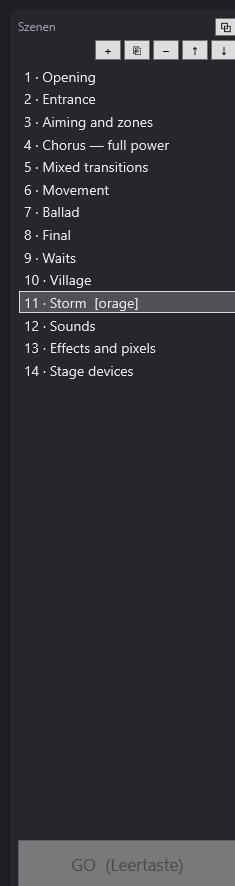
Die Liste der Szenen
Jede Zeile zeigt:
- die Nummer der Szene in der Show (1, 2, 3…);
- einen Punkt „·“ und dann den Namen der Szene;
- wenn die Szene eine Kennung hat, diese Kennung in eckigen Klammern, zum Beispiel
4 · Orage [pluie]. Die Kennung ist ein kurzer, fester Name, der für Sprünge und parallele Sequenzen verwendet wird (siehe Die Szeneneinstellungen und Sprünge und Szenenkennungen).
Name und Kennung werden im Bedienfeld Szeneneinstellungen geändert; die Liste aktualisiert sich bei jedem Tastenanschlag.
Die oberen Schaltflächen
| Schaltfläche | Tooltip | Was sie tut |
|---|---|---|
| + | Szene hinzufügen | fügt direkt nach der ausgewählten Szene (oder am Ende, wenn keine ausgewählt ist) eine leere Szene ein, benannt „Szene N“, wobei N die Anzahl der Szenen plus eins ist, und wählt sie aus |
| ⎘ | Szene duplizieren (direkt dahinter eingefügt, benannt #2, #3…) | vollständige Kopie der ausgewählten Szene (Einstellungen, Endzustand, Spuren und Blöcke), direkt dahinter eingefügt |
| − | Löschen | löscht die ausgewählte Szene nach Bestätigung |
| ↑ | — | verschiebt die ausgewählte Szene um einen Platz nach oben |
| ↓ | — | verschiebt die ausgewählte Szene um einen Platz nach unten |
Einzelheiten zu jeder Schaltfläche
- +: Die neue Szene hat weder Spuren noch Lichteinstellungen. Ihre Auslösung ist Manuelles GO, ohne Überblendung.
- ⎘: Die Kopie trägt den Namen des Originals, gefolgt von „#2“. Gibt es schon Kopien („Final #2“, „Final #3“), erhält die neue die nächste Nummer („Final #4“). Auch das Duplizieren von „Final #3“ ergibt „Final #4“: Die Nummer wird ab der höchsten Kopie desselben Namens fortgezählt.
- −: DreamShow fragt „Szene „…“ löschen?“. Zeigten Sprünge „Zur Szene springen…“ auf diese Szene, weist eine Meldung darauf hin, dass sie zu korrigieren sind: Sie erscheinen auf der Timeline rot mit ⚠. Die folgende Szene wird ausgewählt (die vorherige, wenn Sie die letzte gelöscht haben).
- ↑ und ↓: tauschen die ausgewählte Szene mit ihrer Nachbarin. Auf der ersten Szene (↑) bzw. der letzten (↓) geschieht nichts.
Wenn Sie mit +, ⎘ oder − eine Szene einfügen oder löschen, nummeriert DreamShow die Sprünge („Zur Szene springen…“) und die parallelen Sequenzen, die eine Szene über ihre Nummer ansteuern, neu, damit sie weiterhin die richtige Szene treffen.
Eine Szene auswählen
Ein Klick auf eine Szene (oder die Pfeiltasten in der Liste) wählt sie aus. Das ganze Fenster stellt sich dann auf sie ein:
- das Bedienfeld Szeneneinstellungen zeigt ihre Einstellungen (Name, Kennung, Auslösung, Überblendung, Schleife, Nachricht, Zusatzbefehle);
- die Liste Endzustand zeigt ihre Lichteinstellungen, und die Schieberegler stellen sich auf das ausgewählte Ziel, wenn es bereits eine Einstellung hat;
- die Timeline der Szene zeigt ihre Spuren und Blöcke und springt an den Anfang zurück;
- die Simulation zeigt diese Szene.
Ist LIVE eingeschaltet (oben rechts), springt die Engine sofort und ohne Überblendung auf diese Szene, und die DMX-Ausgabe zeigt sie live. Die Timeline bleibt pausiert (außer wenn die Wiedergabe ▶ läuft): Der Saal zeigt den Endzustand der Szene und die Blöcke, die unter der roten Linie liegen.
Ist LIVE ausgeschaltet, bewegt sich die Engine nicht: Die Simulation zeigt den getrennt berechneten Endzustand der ausgewählten Szene, und an die Scheinwerfer wird nichts gesendet.
Die GO-Schaltfläche
Unten im Bedienfeld schaltet die große Schaltfläche GO (Leertaste) zur nächsten Szene weiter, genau wie in der Vorstellung. Die Leertaste bewirkt dasselbe, außer wenn sich der Cursor in einem Textfeld, einem Kontrollkästchen oder einer Dropdown-Liste befindet.
Wann GO möglich ist
Die Schaltfläche ist ausgegraut (und die Leertaste wirkungslos), wenn:
- die Engine bereits die letzte Szene spielt;
- die Timeline der aktuellen Szene nicht zu Ende ist: Die rote Linie muss das Ende des letzten Blocks erreicht haben, und es darf keine Überblendung laufen.
Sie ist immer aktiv:
- vor der ersten Szene, im Zustand „Bereit“ (das Go startet Szene 1);
- auf einer Szene in Schleife (das Go verlässt die Schleife).
Eine Szene ganz ohne Blöcke ist sofort „zu Ende“: Das Go ist dort also sofort möglich.
Was GO im Editor tut
- Die Engine wechselt zu der Szene, die auf die gerade gespielte folgt (und nicht unbedingt auf die, die Sie ausgewählt haben, wenn LIVE ausgeschaltet ist).
- Die Überblendung der verlassenen Szene (Überblendung zur nächsten (s)) wird angewendet: Das Licht gleitet in den Endzustand der neuen Szene.
- Am Ende der Überblendung startet die Timeline der neuen Szene: Töne, Videos, Blöcke, Zusatzbefehle.
- Ist LIVE eingeschaltet, folgt die Liste Szenen: Die neue Szene wird ausgewählt.
Ist das Kontrollkästchen Auto-Fade auskuppeln (Werkzeugleiste der Timeline) aktiviert, landet das Go auf der nächsten Szene, ohne ihre Timeline zu spielen: Die Szene bleibt in ihrem Endzustand pausiert, ohne Ton, ohne Blöcke, und keine Szene folgt von selbst. Das ist nützlich, um eine Show beim Schreiben Szene für Szene durchzugehen.
Was beim Abspielen geschieht
Das Abspielen einer Szene im Editor wird mit der Schaltfläche ▶ der Timeline (oder durch ein Go) gestartet. Während des Abspielens:
- läuft die rote Linie über die Timeline; Töne, Videos und Blöcke werden ausgelöst, wenn sie sie erreicht;
- folgt die Simulation der roten Linie: Sie liest die tatsächliche DMX-Ausgabe, Überblendungen eingeschlossen;
- hält eine Szene mit Manuelles GO ohne Schleife am Ende ihres letzten Blocks von selbst an: Die rote Linie parkt dort, und die Wiedergabe pausiert, wie ein Mediaplayer am Ende eines Titels;
- wechselt eine Szene Auto oder Verkettet zum vorgesehenen Zeitpunkt von selbst zur nächsten (außer wenn Auto-Fade auskuppeln aktiviert ist oder es die letzte Szene ist); die Liste Szenen folgt, wenn LIVE eingeschaltet ist;
- beginnt eine Szene in Schleife am Ende ihre Timeline von vorn, bis zum Go oder bis zu ihrer maximalen Dauer.
Im Show-Modus (Ablauffenster geöffnet) bestimmt der Ablauf das Geschehen: Die Liste Szenen folgt der gespielten Szene, und das Ansteuern einer Szene spielt sie immer ab. Siehe Der Show-Modus und das Ablauffenster.
Schritt für Schritt
Drei Szenen erstellen und testen
- Klicken Sie auf +: „Szene 2“ erscheint unter der ausgewählten Szene. Klicken Sie noch einmal auf + für „Szene 3“.
- Wählen Sie jede Szene aus und stellen Sie ihr Licht ein (siehe Scheinwerfer auswählen und Licht einstellen).
- Wählen Sie Szene 1 aus und setzen Sie in Szeneneinstellungen den Wert Überblendung zur nächsten (s) auf 3.
- Drücken Sie die Leertaste: Das Licht gleitet in 3 Sekunden zu Szene 2, und die Liste wählt Szene 2 aus.
Eine Variante einer Szene anlegen
- Wählen Sie die zu kopierende Szene aus.
- Klicken Sie auf ⎘: Die Kopie, zum Beispiel „Verbeugung #2“ genannt, wird direkt dahinter eingefügt.
- Ändern Sie die Kopie nach Belieben; das Original bleibt unberührt.
- Hatte das Original eine Kennung, geben Sie der Kopie eine andere Kennung (siehe Gut zu wissen).
Die Szenen neu ordnen
- Wählen Sie die zu verschiebende Szene aus.
- Klicken Sie so oft wie nötig auf ↑ oder ↓.
Gut zu wissen
- ⎘ kopiert auch die Kennung der Szene. Zwei Szenen mit derselben Kennung: Sprünge und parallele Sequenzen zielen auf die erste, und das Protokoll meldet dies („Kennung „…“ wird von mehreren Szenen verwendet: die erste (…) gilt.“). Ändern Sie die Kennung der Kopie.
- ↑ und ↓ nummerieren die Sprünge nicht neu: Ein über die Nummer gespeicherter Sprung „Zur Szene springen…“ (Szene ohne Kennung) zielt weiterhin auf dieselbe Position in der Liste, nach einer Verschiebung also auf eine andere Szene. Geben Sie den Szenen, auf die Sprünge zielen, eine Kennung: Der Sprung folgt ihnen dann, wo immer sie stehen.
- Ein Sprung aus dem Editor (Klick in die Liste) erfolgt sofort: Es wird keine Überblendung angewendet. Die Überblendung läuft nur beim Go oder bei einer automatischen Verkettung.
- Ein ausgegrautes GO ist normal, solange die Timeline nicht bis zum Ende gespielt ist: Starten Sie die Wiedergabe mit ▶ oder wechseln Sie auf eine Szene ohne Blöcke.
- Jede Änderung markiert die Show als geändert („*“ hinter ihrem Namen). Speichern Sie mit Ctrl+S oder Datei > Speichern.