Inhalt des Handbuchs
Die Timeline der Szene
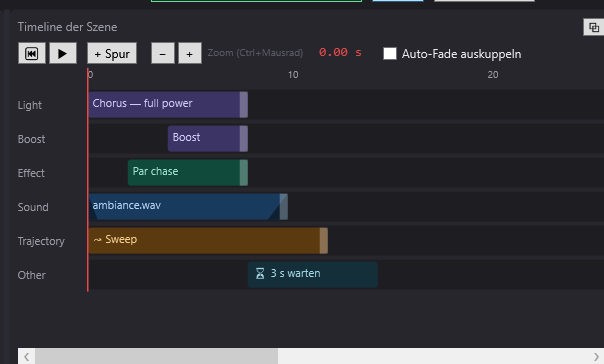
Jede Szene Ihrer Show hat ihre eigene Timeline: eine in Spuren unterteilte Zeitleiste, auf der Sie Blöcke ablegen (Licht, Effekte, Sounds, Videos, Warte-Blöcke, Sprünge…). Wenn die Szene startet, läuft eine rote Linie von links nach rechts über die Timeline und löst jeden Block in dem Moment aus, in dem sie ihn erreicht. Ist die Timeline beendet, verharrt die Szene in ihrem Endzustand (der in Szeneneinstellungen festgelegten Lichteinstellung).
So öffnen Sie sie: Die Timeline ist das Panel Timeline der Szene im Hauptfenster (oben, rechts von der Simulation). Sie zeigt immer die im Panel Szenen ausgewählte Szene.
Was Sie zuerst verstehen sollten
- Eine Timeline pro Szene. Ein Szenenwechsel im Panel Szenen zeigt eine andere Timeline.
- Der Zeitpunkt null der Timeline ist das Ende der Einblendung der Szene. Während der Überblendung (eingestellt über Überblendung zur nächsten (s) der vorherigen Szene) wird nichts ausgelöst; die Timeline startet, wenn die Szene vollständig angekommen ist. Siehe Überblendungen und Mix.
- Ein Block ist ein vorübergehender Abstecher. Ein Licht-Block wirkt während seiner Dauer über dem Endzustand; an seinem Ende übernimmt wieder der Endzustand. Siehe Licht- und Effektblöcke.
- Das Ende der Timeline ist das Ende des letzten Blocks, über alle Spuren hinweg.
- Jede Änderung an der Timeline wird sofort berücksichtigt (in weniger als einer Sekunde), auch während der Wiedergabe.
Die Werkzeugleiste
Sie bleibt oben im Panel und scrollt nicht mit der Timeline.
- ⏮: „Abspielkopf auf null zurücksetzen“. Die rote Linie kehrt an den Anfang der ausgewählten Szene zurück. Spielte die Engine eine andere Szene, springt sie zuerst zur ausgewählten Szene. Die genau bei 0 s liegenden Blöcke werden erneut abgespielt (einschließlich der Extra-Befehle der Szene).
- ▶ / ⏸: „Wiedergabe / Pause der Timeline (Bearbeitung: standardmäßig pausiert)“. Ein Klick startet die Wiedergabe (die Schaltfläche wird zu ⏸); ein zweiter Klick pausiert. Die Schaltfläche folgt dem tatsächlichen Zustand der Engine: Startet ein GO die Wiedergabe aus dem Ablauffenster neu, wechselt sie von selbst zu ⏸.
- + Spur: fügt unten in der Szene eine leere Spur namens „Spur N“ hinzu (N = Anzahl der Spuren + 1).
- − und +: Herauszoomen und Hineinzoomen der Timeline (jeder Klick multipliziert den Maßstab mit 1,25 bzw. teilt ihn durch 1,25).
- Zoom (Ctrl+Mausrad): Erinnerung an das Tastenkürzel. Ctrl + Mausrad, an beliebiger Stelle der Timeline, zoomt und hält dabei den Zeitpunkt unter dem Mauszeiger fest. Das Mausrad allein über dem Zeitlineal zoomt ebenfalls.
- Position des Abspielkopfs (roter Text, Tooltip „Position des Abspielkopfs“): zeigt die Zeit der roten Linie an, zum Beispiel „12,35 s“ oder „1:05,20“ jenseits einer Minute. Während der Einblendung der Szene zeigt er „Überblendung 2,4 s“, und den Text des laufenden Warte-Blocks, wenn die Szene an einem Warte-Block angehalten ist (siehe Die Warte-Blöcke). Er ist leer, wenn die Engine eine andere Szene als die angezeigte spielt.
- Auto-Fade auskuppeln: siehe weiter unten, eigener Abschnitt.
Das Zeitlineal
Oberhalb der Spuren zeigt das Lineal die Sekunden an (dann „1:00“, „1:30“… jenseits einer Minute). Der Abstand der Teilstriche passt sich dem Zoom an.
- Klick in das Lineal: „Klick = Abspielposition setzen“. Die rote Linie springt zu diesem Zeitpunkt. Spielte die Engine eine andere Szene, springt sie zuerst zur ausgewählten Szene. Sounds und Videos springen an die richtige Position in der Datei.
- Die Timeline zeigt mindestens 60 Sekunden an und immer 10 Sekunden mehr als das Ende des letzten Blocks.
Die rote Linie
Die rote Linie durchquert das Lineal und alle Spuren. Sie zeigt den Wiedergabestand der Szene, die die Engine spielt. Sie erscheint nur, wenn die angezeigte Szene die ist, die die Engine spielt.
- Während der Wiedergabe scrollt die Timeline, um die rote Linie sichtbar zu halten (sie springt auf 20 % der Breite zurück, wenn sie den Bildschirm verlässt).
- Die 2D/3D-Simulation folgt der roten Linie: Wenn Sie die rote Linie mit der Maus verschieben, sehen Sie die Beleuchtung dieses Zeitpunkts.
- In der Pause wird der Endzustand der Szene vollständig angezeigt (die Einblendung gilt als abgeschlossen), sodass Sie einstellen und sich in der Timeline bewegen können.
Die Spuren
Eine Spur ist eine horizontale Zeile der Timeline. Jede Spur kann jeden Blocktyp aufnehmen: Es gibt keine Spur, die für Licht oder Ton reserviert ist. Der Name der Spur wird links angezeigt.
Die Spuren dienen der Organisation, haben aber auch tatsächliche Auswirkungen:
- Zwei Licht-Blöcke, die sich auf derselben Spur überlappen, ergeben einen Mix (Crossfade vom einen zum anderen); auf zwei verschiedenen Spuren überlagern sie sich (siehe Überblendungen und Mix);
- zwei Sounds, die sich auf derselben Spur überlappen, ergeben einen Crossfade;
- der Block Ton stoppen kann auch nur die Sounds abschalten, die von bestimmten, über ihren Namen bezeichneten Spuren gestartet wurden;
- ein Block Blackout schaltet nur die Scheinwerfer aus, die von den Blöcken seiner eigenen Spur eingeschaltet wurden (oder alles, wenn seine Spur kein Licht enthält).
Eine Spur hinzufügen
- Klicken Sie auf + Spur.
- Oder, wenn die Szene noch keine Spur hat, legen Sie ein Element auf dem grauen Streifen „Ziehen Sie ein Element hierher, um eine Spur zu erstellen“ ab: DreamShow erstellt „Spur 1“ und legt den Block darauf. Wenn Sie das Einstellungsfenster des Blocks abbrechen, wird die Spur nicht erstellt.
- Die Schaltfläche Zur Timeline hinzufügen der Liste Medien erstellt bei Bedarf eine Spur „Medium“ (oder „DMX“ für eine DMX-Aufzeichnung).
Die aktuelle Spur
Ein Klick auf den Namen einer Spur macht sie zur aktuellen Spur: Ihr Name wird orange und erhält ein vorangestelltes „▸“. Tooltip: „Klick = aktuelle Spur (erhält die neuen Blöcke) · Rechtsklick = umbenennen / löschen“.
Die aktuelle Spur erhält die über die Schaltfläche Zur Timeline hinzufügen (Liste Medien) hinzugefügten Blöcke. Mit der Maus gezogene Blöcke landen dagegen auf der Spur, auf der Sie sie loslassen.
Das Menü einer Spur (Rechtsklick auf ihren Namen)
- Spur nach oben / Spur nach unten: ändert die Reihenfolge der Spuren (ausgegraut für die erste bzw. letzte). Die Reihenfolge zählt: Wenn zwei Spuren denselben Scheinwerfer zum selben Zeitpunkt einstellen, setzt sich die untere Spur durch (siehe Licht- und Effektblöcke).
- Spur duplizieren: kopiert die Spur mit allen ihren Blöcken direkt darunter; die Kopie erhält einen eindeutigen Namen („Licht (2)“…).
- Spur kopieren: legt die Spur und ihre Blöcke in den Zwischenspeicher.
- Spur einfügen: fügt unten in der angezeigten Szene die zuletzt kopierte Spur hinzu (ausgegraut, solange nichts kopiert wurde). Das funktioniert von einer Szene zur anderen: So übernehmen Sie eine Spur in eine andere Szene. Die eingefügte Spur wird zur aktuellen Spur.
- Spur umbenennen…: fragt nach dem neuen Namen („Name:“). Die Blöcke Ton stoppen der Szene, die auf den alten Namen zielten, werden aktualisiert.
- Spur löschen: löscht die Spur und ihre Blöcke. Enthält die Spur Blöcke, fragt DreamShow nach einer Bestätigung („Spur ‚…‘ und ihre N Element(e) löschen?“).
Zweistöckige Spuren
Enthält eine Spur sowohl Blöcke Ton stoppen oder Lautstärke als auch andere Blöcke, wird sie zweistöckig angezeigt: die gewöhnlichen Blöcke oben, die Blöcke Ton stoppen und Lautstärke direkt darunter. So verdeckt eine Pegeleinstellung nie den Sound, zu dem sie gehört.
Die Blöcke
Einen Block ablegen
Alle Blöcke stammen aus dem Panel Bibliotheken (rechts): Sie werden mit der Maus aus einer Liste gezogen und zum gewünschten Zeitpunkt auf einer Spur losgelassen.
- Während des Ziehens zeigt ein gestricheltes Rechteck, wo der Block landen wird.
- Der Ablagepunkt wird auf die Zehntelsekunde gerundet und magnetisch ausgerichtet: Liegt er weniger als 8 Pixel vom Anfang oder Ende eines anderen Blocks der Szene (auf einer beliebigen Spur) oder von 0 s entfernt, rastet er dort ein. Eine gelbe gestrichelte Linie zeigt das Einrasten.
Was jede Liste ablegt:
| Liste | Erstellter Block | Anfangsdauer |
|---|---|---|
| Gruppen | Licht-Block für diese Gruppe, mit der Einstellung der Gruppe im Endzustand | 10 s |
| Effekte | Effekt-Block aus der Bibliothek | 10 s |
| Bahnen | Bahn-Block | die Dauer der Bahn (10 s, wenn unbekannt) |
| Medien (Ton oder Video) | Medien-Block | die tatsächliche Dauer der Datei (30 s, wenn sie unbekannt ist) |
| Medien (.DmxStreaming, .bin, .dmx) | DMX-Aufzeichnungsblock | die tatsächliche Dauer der Aufzeichnung (sonst 10 s) |
| Sonstige | je nach Element (siehe unten) | je nach Element |
Manche Elemente der Liste Sonstige öffnen sofort ihr Einstellungsfenster (Zur Szene springen…, die beiden parallelen Sequenzen, die beiden Warte-Blöcke, Backstage-Anzeige…, Roboter…, Maske…, Dynamischer Effekt…, Pixel-Mapping…). Wenn Sie dieses Fenster ohne Bestätigung schließen, wird kein Block erstellt.
Einen Block verschieben
- Ziehen Sie den Block waagerecht: Sein Start ändert sich in Schritten von 0,1 s. Während der Bewegung wird der Block durchsichtig mit gestricheltem Umriss.
- Das Verschieben ist magnetisch: Der Anfang oder das Ende des Blocks rastet am Anfang oder Ende eines anderen Blocks der Szene (alle Spuren) oder bei 0 s ein.
- Um die Spur zu wechseln, ziehen Sie den Block senkrecht über eine andere Spur: Auf dieser Spur erscheint ein gestricheltes Rechteck; beim Loslassen wird der Block dorthin verschoben.
Die Größe eines Blocks ändern
Blöcke mit einer Dauer (Licht, Effekt, Bahn, Medium, DMX-Aufzeichnung, dynamischer Effekt, Pixel-Mapping, Blackout, Stille) haben einen hellen Griff an ihrem rechten Rand (der Mauszeiger wird zum Doppelpfeil). Ziehen Sie daran, um die Dauer zu ändern, in Schritten von 0,1 s (mindestens 0,1 s). Während der Bewegung zeigt der Block seine Dauer an („⟷ 12,5 s“).
Die übrigen Elemente der Liste Sonstige sind sofortige Ereignisse: Nur ihr Start zählt, ihre Breite dient nur dazu, ihren Text lesbar zu machen. Sie haben keinen Griff.
Der Doppelklick
- Auf einem Effekt-Block: wechselt in den Bearbeitungsmodus des Effekts (orangefarbene Kopfleiste „EFFEKTMODUS“), siehe Licht- und Effektblöcke.
- Auf einem Bahn-Block: öffnet den Editor der Bahn, siehe Die Bahnen.
- Auf einem Block Dynamischer Effekt: öffnet das Fenster Dynamischer Effekt, siehe Die dynamischen Effekte.
- Auf einem Pixel-Mapping-Block: öffnet das Fenster Pixel-Mapping, siehe Das Pixel-Mapping.
- Auf einem Block Roboter oder Maske: öffnet sein Einstellungsfenster.
- Auf allen anderen: öffnet das Fenster Blockeigenschaften (oder das eigene Fenster des Ereignisses: Zur Szene springen, Auf eine Taste warten…).
Das Menü eines Blocks (Rechtsklick)
- Eigenschaften…: das Einstellungsfenster des Blocks (Start, Dauer, Überblendungen und die typspezifischen Einstellungen).
- Effekt bearbeiten… (nur Effekt-Block): wechselt in den Bearbeitungsmodus des Effekts.
- Bahn bearbeiten… (nur Bahn-Block): öffnet den Editor der Bahn.
- Durch die Auswahl + aktuelle Einstellungen ersetzen (nur Licht-Block): siehe Licht- und Effektblöcke.
- Löschen: entfernt den Block ohne Bestätigung aus der Timeline.
Das Fenster Blockeigenschaften
Für einen Licht-, Effekt-, Bahn-, Dynamischer-Effekt- oder Pixel-Mapping-Block, einen Blackout oder eine Stille:
- Start (s): Startzeitpunkt, in Sekunden ab dem Beginn der Timeline.
- Dauer (s): Länge des Blocks.
- Einblendung (s) und Ausblendung (s): allmähliches Ein- und Ausblenden des Blocks (siehe Überblendungen und Mix). Überschreitet die Summe beider Überblendungen die Dauer, kürzt DreamShow die Ausblendung (und die Einblendung, wenn sie allein schon die Dauer überschreitet).
Medien-Blöcke haben zusätzliche Einstellungen, beschrieben unter Ton und Video auf der Timeline. Ein DMX-Aufzeichnungsblock hat nur Start (s) und Dauer (s).
Negative oder unlesbare Werte werden ignoriert (der alte Wert bleibt erhalten). Punkt und Komma werden als Dezimaltrennzeichen akzeptiert.
Was ein Block anzeigt
- Seinen Text: den Namen der Gruppe oder des Effekts, der Mediendatei oder eine Zusammenfassung des Ereignisses („→ 3 · Final“, „⏳ warten bis 18:30“, „♪ Pegel 80 %“…).
- Seine Überblendungen: ein dunkles Dreieck in der linken Ecke (Einblendung) und in der rechten Ecke (Ausblendung), maßstabsgetreu.
- Ein Kreuz (wie in einer Videoschnittsoftware) dort, wo sich zwei Blöcke auf derselben Spur überlappen. Zwischen zwei Licht-Blöcken kennzeichnet es einen Mix; zwischen zwei Sounds einen Crossfade; zwischen zwei Blöcken Lautstärke einen Pegelübergang.
- Seinen Tooltip (beim Überfahren): Typ, Start, Dauer, Überblendungen, Wiedergabeposition in der Datei.
- Ein roter Block mit vorangestelltem ⚠ weist auf ein Problem hin: Medium fehlt im Medienordner der Show („MEDIUM NICHT GEFUNDEN im Medienordner der Show“), Effekt aus der Bibliothek gelöscht („EFFEKT NICHT GEFUNDEN in der Bibliothek“), Bahn fehlt („BAHN NICHT GEFUNDEN“), Sprung oder parallele Sequenz, deren Zielszene nicht mehr existiert.
Die Farben der Blöcke werden unter Licht- und Effektblöcke beschrieben.
Die Blocktypen
| Block | Herkunft | Seite |
|---|---|---|
| Licht (Gruppe) | Liste Gruppen | Licht- und Effektblöcke |
| Effekt | Liste Effekte | Licht- und Effektblöcke |
| Bahn (↝) | Liste Bahnen | Die Bahnen |
| Ton, Video | Liste Medien | Ton und Video auf der Timeline |
| DMX-Aufzeichnung (▦) | Liste Medien | Ton und Video auf der Timeline, DMX-Stream durch eine KI |
| Blackout (⚫) | Liste Sonstige | Licht- und Effektblöcke |
| Ton stoppen, Lautstärke, Stille | Liste Sonstige | Ton und Video auf der Timeline |
| Auf eine Taste warten…, Warten auf Zeit, Datum, Sonne… | Liste Sonstige | Die Warte-Blöcke |
| Zur Szene springen… | Liste Sonstige | Sprünge und Szenenkennungen |
| Parallele Sequenz starten… / beenden… | Liste Sonstige | Parallele Sequenzen |
| Dynamischer Effekt… (∿) | Liste Sonstige | Die dynamischen Effekte |
| Pixel-Mapping… (⣿) | Liste Sonstige | Das Pixel-Mapping |
| Backstage-Anzeige… (🖵) | Liste Sonstige | siehe unten |
| Roboter… (🤖), Maske… (🎭) | Liste Sonstige | siehe unten |
Backstage-Anzeige…
Sendet eine Nachricht an die Informationsbildschirme hinter der Bühne und in den Garderoben (Backstage-Anzeigen), sobald die rote Linie sie erreicht. Sein Fenster („Afficheur backstage“ (Backstage-Anzeige)) enthält den Text der Nachricht (Nachricht (leer = löscht den Bildschirm):), Schaltflächen zum Einfügen automatischer Werte ({heure} (Uhrzeit), {durée} (Dauer der Show), {fin} (geschätzte Endzeit), {scène} (laufende Szene), {suivante} (nächste Szene)) und von Farben ({rouge} (Rot), {vert} (Grün), {jaune} (Gelb), {orange} (Orange), {bleu} (Blau), {blanc} (Weiß), {alerte} für einen roten Hintergrund), dann die Liste Ziel-Anzeigen: zum Ankreuzen. Ein Block ohne Ziel bewirkt nichts. Die Anzeigen werden unter Saal > Backstage-Anzeigen… angelegt. Einzelheiten: Die Backstage-Anzeigen.
Roboter… und Maske…
Ein Block Roboter… gibt einem humanoiden Roboter des Saals einen Befehl (Geste, Satz, Tanz…), ein Block Maske… steuert eine LED-Maske (Gesicht, zu einem Sound animierter Mund…). Ihr Fenster (Roboter-Block oder Masken-Block) fragt nach dem Zielgerät, der Aktion und ihrer Einstellung. Ein Roboter bewegt sich nur, wenn der Regieplatz ihn scharfgeschaltet hat. Roboter und Masken werden im Menü Saal angelegt. Einzelheiten: Die humanoiden Roboter und Die LED-Masken.
Auto-Fade auskuppeln
Das Kästchen Auto-Fade auskuppeln (rechts in der Werkzeugleiste) schaltet die automatischen Übergänge ab. Sein Tooltip: „Aktiviert: Keine Szene folgt automatisch (Auto-Fade / verkettet), und ein GO springt zur Szene, OHNE ihre Timeline abzuspielen (Endzustand eingefroren, kein Ton, keine Blöcke). Alles wird von Hand weitergeschaltet und abgespielt — nützlich zum Bearbeiten/Testen.“
Was es genau bewirkt, wenn es aktiviert ist:
- Szenen, die auf Auto oder Verkettet eingestellt sind, gehen nicht mehr von selbst zur nächsten über, und auch die max. Dauer einer Szene in Schleife greift nicht mehr (die Schleife selbst läuft weiter).
- Auch parallele Sequenzen gehen nicht mehr von einer Szene zur nächsten über.
- Im Editor springt ein GO (Schaltfläche GO (Leertaste) oder Leertaste) zur nächsten Szene pausiert, bei 0 s: Sie sehen ihren Endzustand, kein Sound startet; klicken Sie auf ▶, um ihre Timeline abzuspielen.
- Im Show-Modus startet ein GO die nächste Szene immer normal: Das Kästchen blockiert dort nur die automatischen Übergänge.
Dasselbe Kästchen gibt es im Ablauffenster; beide sind miteinander verknüpft. Es wird bei jedem Start von DreamShow deaktiviert.
Was am Ende der Timeline geschieht (im Editor)
Wenn Sie eine Szene mit ▶ abspielen:
- Szene im Modus „Manuelles GO“, ohne Schleife: Die Wiedergabe stoppt von selbst direkt nach dem letzten Block, wie ein Mediaplayer am Ende eines Stücks. Die rote Linie bleibt am Ende stehen, ▶ wechselt zurück in die Wiedergabe-Stellung. Zum erneuten Abspielen klicken Sie auf ⏮ (oder in das Lineal) und dann auf ▶. Eine leere Szene bleibt bei 0 s.
- Szene in Auto oder Verkettet: Die Wiedergabe läuft weiter und die Szene geht mit ihrer Überblendung von selbst zur nächsten über (außer wenn Auto-Fade auskuppeln aktiviert ist). Die Auswahl im Panel Szenen folgt (wenn die Schaltfläche LIVE eingeschaltet ist).
- Szene in Schleife: Die Timeline beginnt wieder von vorn, bis zum GO oder bis zur maximalen Dauer.
Das Anhalten am Ende der Timeline pausiert die gesamte Engine, einschließlich der parallelen Sequenzen. Um eine parallele Sequenz länger laufen zu sehen, wechseln Sie in den Show-Modus (siehe Parallele Sequenzen).
Die Schaltfläche GO (Leertaste) bleibt ausgegraut, solange die Timeline der laufenden Szene nicht beendet ist (außer bei einer Szene in Schleife, die GO immer verlassen kann, und außer vor der ersten Szene). Dieselbe Regel gilt im Ablauffenster.
Wiedergabe im Editor und im Show-Modus
| Im Editor | Im Show-Modus (Ablauffenster) | |
|---|---|---|
| Eine Szene wählen | die Engine springt dorthin (Schaltfläche LIVE eingeschaltet), ohne Überblendung, bei 0 s | weiter per GO; ◀ Zurück geht zurück |
| Wiedergabe | standardmäßig pausiert; ▶ spielt ab | immer in Wiedergabe |
| Ende der Timeline | Stopp am Ende der Timeline (Szene mit manuellem GO) | die rote Linie bleibt am Ende des letzten Blocks; die Szene hält ihren Endzustand bis zum GO |
| GO | spielt die nächste Szene ab (Überblendung, dann Timeline) oder zeigt sie pausiert an, wenn Auto-Fade auskuppeln aktiviert ist | spielt immer die nächste Szene ab |
| DMX-Ausgang | folgt der Schaltfläche LIVE | immer aktiv |
Beim Öffnen des Ablauffensters startet die Show wieder im Zustand „Bereit“ (schwarze Szene) oder setzt dort fort, wo Sie sie verlassen hatten, falls Sie den Ablauf während der Show geschlossen hatten. Beim Schließen kehrt der Editor zur ausgewählten Szene zurück, pausiert. Siehe Der Show-Modus und das Ablauffenster.
Schritt für Schritt
Eine erste Timeline aufbauen
- Wählen Sie im Panel Szenen die Szene aus.
- Stellen Sie in Szeneneinstellungen die Beleuchtung einer Gruppe ein (zum Beispiel „Frontlicht“ auf 80 % in Amber): Das ist ihr Endzustand.
- Ziehen Sie die Gruppe „Frontlicht“ aus der Liste Gruppen auf den Streifen „Ziehen Sie ein Element hierher, um eine Spur zu erstellen“, bei etwa 2 s. DreamShow erstellt „Spur 1“ und einen Block von 10 s, der die Einstellung der Gruppe übernimmt.
- Rechtsklick auf den Block > Eigenschaften…: Setzen Sie Einblendung (s) auf 2 und Ausblendung (s) auf 3, dann OK.
- Ziehen Sie einen Sound aus der Liste Medien auf dieselbe Spur oder auf eine neue (+ Spur), bei 0 s.
- Klicken Sie auf ⏮ und dann auf ▶: Die rote Linie läuft, der Sound startet, das Licht fährt in der Simulation hoch und wieder herunter. Die Wiedergabe stoppt nach dem letzten Block.
Eine Timeline neu ordnen
- Benennen Sie die Spuren um (Rechtsklick auf den Namen > Spur umbenennen…): „Frontlicht“, „Gegenlicht“, „Musik“.
- Ziehen Sie einen Block auf eine andere Spur, um ihn zu verschieben.
- Setzen Sie die Blöcke mithilfe des Einrastens (gelbe Linie) lückenlos aneinander.
- Zoomen Sie mit Ctrl + Mausrad, um einen kurzen Block genau zu platzieren.
Eine Spur in eine andere Szene übernehmen
- Rechtsklick auf den Namen der Spur > Spur kopieren.
- Wählen Sie die andere Szene im Panel Szenen aus.
- Rechtsklick auf den Namen einer beliebigen Spur > Spur einfügen (hat die Szene keine Spur, fügen Sie zuerst eine mit + Spur hinzu).
Gut zu wissen
- In der Timeline gibt es kein Rückgängigmachen (Ctrl+Z). Löschen entfernt einen Block ohne Bestätigung. Speichern Sie oft (Ctrl+S).
- Die Taste Suppr (Entf) löscht keinen Block: Verwenden Sie Rechtsklick > Löschen.
- + Spur nummeriert nach der Anzahl der Spuren: Nach einem Löschen können zwei Spuren denselben Namen tragen. Benennen Sie sie um, vor allem wenn Sie Ton stoppen pro Spur verwenden.
- Ist die Schaltfläche LIVE ausgeschaltet, lässt die Wahl einer Szene im Panel Szenen die Engine nicht mehr dorthin springen; ⏮ oder ein Klick in das Lineal tun es trotzdem.
- Ein Bahn-Block wird auf die Dauer des Blocks gestreckt: Ein längerer Block spielt die Bahn langsamer ab. Die letzte Bewegung einer Spur behält ihre Endposition bis zum Ende der Szene. Siehe Die Bahnen.
- Das Panel lässt sich als schwebendes Fenster abkoppeln (Schaltfläche ⧉ in seiner Kopfzeile), siehe Überblick über das Hauptfenster.