Inhalt des Handbuchs
Die Paletten
Eine Palette ist eine benannte Einstellung, die man in allen Szenen wiederverwendet: eine Farbe („Bernstein“, „Nachtblau“), ein Satz Positionen von Moving Heads („Front“, „Sänger“) oder eine Strahl-Einstellung (Zoom, Fokus, Gobo, Prisma…). Ein Klick wendet die Palette auf die ausgewählten Scheinwerfer an. Vor allem behalten die Szenen die Verknüpfung mit der Palette: Wenn Sie sie aktualisieren (ein Moving Head wurde versetzt, der Farbton gefällt nicht mehr), ändern sich alle Szenen, die sie verwenden, auf einen Schlag.
Zum Öffnen: Schaltfläche Paletten… unter der Farbpalette im Bedienfeld Szeneneinstellungen. Diese Schaltfläche erscheint nur, wenn die Auswahl einen Scheinwerfer enthält, der Farbe erzeugen kann. Das Fenster Paletten ist nicht blockierend: Es kann geöffnet bleiben, während Sie die Szenen programmieren.
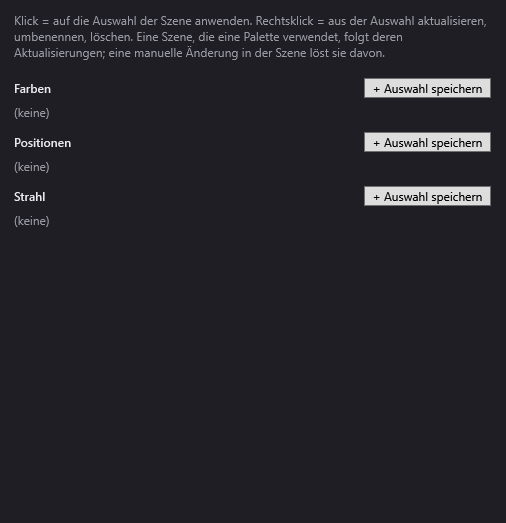
Das Fenster Paletten
Oben ein Hinweis: „Klick = auf die Auswahl der Szene anwenden. Rechtsklick = aus der Auswahl aktualisieren, umbenennen, löschen. Eine Szene, die eine Palette verwendet, folgt deren Aktualisierungen; eine manuelle Änderung in der Szene löst sie davon.“
Unten zeigt eine Statuszeile das Ergebnis der letzten Aktion an (Palette angewendet, gespeichert, Fehler…).
In der Mitte befinden sich drei Abschnitte. Jeder hat rechts neben seinem Titel eine Schaltfläche + Auswahl speichern und darunter die Liste seiner Paletten in Form von Schaltflächen („(keine)“, wenn der Abschnitt leer ist).
Farben
- Was gespeichert wird: die Farbe (R, G, B) der Auswahl. Tooltip der Schaltfläche: „Die Farbe der Auswahl (Regler R, G, B oder Palette).“
- DreamShow nimmt die Farbe, die der erste ausgewählte Scheinwerfer in der Szene hat; andernfalls die Farbe, die die Schieberegler R, G, B anzeigen.
- Die Schaltfläche der Palette zeigt einen Streifen in der Farbe und dann den Namen.
Positionen
- Was gespeichert wird: Pan und Tilt jedes ausgewählten Moving Heads, so wie er in der Szene steht. Tooltip: „Pan/Tilt jedes ausgewählten Scheinwerfers: Jeder kehrt in seine eigene Position zurück.“
- Später angewendet, schickt die Palette jeden Moving Head in seine gespeicherte Position zurück. Ein Moving Head, der beim Speichern nicht in der Auswahl war, erhält den Mittelwert der gespeicherten Positionen.
- Die Schaltfläche zeigt die Anzahl der Scheinwerfer („4 Scheinwerfer“) und dann den Namen.
- Hat keiner der ausgewählten Moving Heads eine Position in der Szene: „Keiner der ausgewählten Scheinwerfer hat in dieser Szene eine Position (Pan/Tilt).“
Strahl
- Was gespeichert wird: die Strahl-Kanäle der Auswahl, so wie sie in der Szene eingestellt sind: Zoom, Fokus, Iris, Frost, Gobo, Prisma. Tooltip: „Zoom, Fokus, Iris, Frost, Gobo und Prisma, eingestellt unter „Spezifische Einstellungen“.“
- Die Schaltfläche zeigt die Namen der ersten drei Kanäle und dann den Namen der Palette.
- Hat die Auswahl keinen dieser Kanäle in der Szene eingestellt: „Keine Strahleinstellungen (Zoom, Fokus, Gobo, Prisma, Frost, Iris) für die Auswahl in dieser Szene: Stellen Sie sie zuerst unter „Spezifische Einstellungen“ ein.“
Die Aktionen
Eine Palette speichern
- Wählen Sie die Scheinwerfer aus und stellen Sie sie in der Szene ein.
- Klicken Sie im richtigen Abschnitt auf + Auswahl speichern.
- Ein kleines Fenster schlägt einen Namen vor („Farbe 3“, „Position 2“, „Strahl 1“…). Ändern Sie ihn, wenn Sie möchten, dann OK.
- Die Palette erscheint im Abschnitt. Meldung: „Palette „…“ gespeichert. Wenden Sie sie auf die Auswahl an, damit die Szene ihr folgt.“
Achtung: Das Speichern einer Palette verknüpft die Szene noch nicht mit ihr. Klicken Sie anschließend auf die Palette, um sie anzuwenden, wenn die Szene ihren Aktualisierungen folgen soll.
Trägt bereits eine Palette desselben Typs diesen Namen, wird sie ersetzt.
Eine Palette anwenden (Klick)
Ein Klick auf eine Palette wendet sie auf die aktivierten Ziele der Szene an (bzw. des Effekts oder des gerade bearbeiteten Schlüsselbilds):
- das Ziel übernimmt die Werte der Palette und behält einen Verweis auf die Palette;
- ein Ziel ohne Einstellung in der Szene wird mit der Intensität des Schiebereglers Dim angelegt;
- eine Positionspalette wird nur auf Ziele angewendet, die Pan/Tilt haben;
- das Anwenden einer Farbe löscht die besonderen Farben der Zellen;
- wenn Sie eine Palette auf eine Gruppe anwenden, erhalten auch die Scheinwerfer dieser Gruppe, die eine eigene Einstellung desselben Attributs hatten, die Palette.
Meldung: „„…“ auf die Auswahl angewendet.“ Ohne Auswahl: „Wählen Sie zuerst Scheinwerfer oder eine Gruppe in der Szene aus.“
Die von einem Ziel verwendeten Paletten werden am Ende seiner Zeile im Endzustand in eckigen Klammern aufgeführt.
Der Tooltip einer Palette gibt an, wie viele Einstellungen sie verwenden: „N-mal in dieser Show und den Effekten verwendet“.
Eine Palette aktualisieren (Rechtsklick)
Rechtsklick auf die Palette, dann Aus Auswahl aktualisieren:
- die Palette übernimmt die aktuellen Werte der Auswahl (gleiche Regel wie beim Speichern);
- alle Szenen der geöffneten Show und alle Effekte, die diese Palette verwenden, übernehmen sofort die neuen Werte;
- Meldung: „„…“ aktualisiert: N Szeneneinstellung(en) folgen.“
Eine Palette umbenennen (Rechtsklick)
Umbenennen…: Geben Sie den neuen Namen ein. Die Verweise der geöffneten Show und der Effekte folgen dem neuen Namen. Ein im selben Abschnitt bereits vergebener Name wird abgelehnt („Eine Palette mit diesem Namen existiert bereits.“).
Eine Palette löschen (Rechtsklick)
Löschen: Nach Bestätigung verschwindet die Palette. Die Szeneneinstellungen, die sie verwendet haben, behalten ihre aktuellen Werte, folgen aber nichts mehr („Die N Szeneneinstellung(en), die sie verwenden, behalten ihre aktuellen Werte.“).
Eine Szene von ihrer Palette lösen
Eine manuelle Einstellung in der Szene löst das Ziel von der betroffenen Palette, und nur von dieser:
- das Verändern von R, G, B oder ein Klick in das Bild der Palette löst die Farbpalette;
- das Verändern von Pan oder Tilt, die Verwendung von Ausrichten, das Aufziehen einer Zone oder der Assistent Kalibrieren… löst die Positionspalette;
- das Ändern eines Kanals in Spezifische Einstellungen, den die Strahl-Palette einstellt, löst die Strahl-Palette.
Das Ziel behält seine Werte; es folgt lediglich nicht mehr den Aktualisierungen der Palette. Um es wieder zu verknüpfen, wenden Sie die Palette erneut an.
Schritt für Schritt
Eine Position „Sänger“ für vier Moving Heads, überall wiederverwendet
- Wählen Sie eine Szene aus und aktivieren Sie die vier Moving Heads.
- Richten Sie sie auf den Sänger aus (Schaltfläche Ausrichten der Simulation oder Schieberegler Pan/Tilt).
- Paletten…, dann in Positionen + Auswahl speichern; nennen Sie die Palette „Sänger“.
- Klicken Sie auf Sänger, um diese Szene mit der Palette zu verknüpfen.
- In jeder anderen Szene, in der die Moving Heads auf den Sänger zielen sollen: Wählen Sie die Szene aus, aktivieren Sie die Moving Heads und klicken Sie auf Sänger.
- An dem Tag, an dem das Mikrofonstativ seinen Platz wechselt: Richten Sie in einer beliebigen Szene auf den neuen Platz aus, dann Rechtsklick auf Sänger > Aus Auswahl aktualisieren. Alle verknüpften Szenen folgen.
Einen Farbton in der ganzen Show korrigieren
- Aktivieren Sie in einer Szene einen Scheinwerfer, der die Palette „Bernstein“ verwendet.
- Passen Sie R, G, B an (diese Einstellung löst das Ziel vorübergehend).
- Rechtsklick auf Bernstein > Aus Auswahl aktualisieren: Die Palette übernimmt den neuen Farbton, und alle verknüpften Szenen ebenfalls.
- Klicken Sie erneut auf Bernstein, um das gerade eingestellte Ziel wieder zu verknüpfen.
Gut zu wissen
- Die Paletten werden in der Datei
palettes.jsonim Datenordner gespeichert: Sie gelten für alle Säle und alle Shows dieses Ordners. - Eine Positionspalette speichert Positionen pro Scheinwerfer: Sie ist in dem Saal sinnvoll, in dem sie erstellt wurde.
- Eine Szene behält immer die konkreten Werte ihrer Paletten: Fehlt eine Palette (gelöscht oder Datei auf einem anderen PC nicht vorhanden), spielt die Szene wie zuvor.
- Umbenennen… aktualisiert nur die geöffnete Show und die Effekte. In den anderen gespeicherten Shows behalten die Einstellungen, die auf den alten Namen verwiesen, ihre Werte, folgen der Palette aber nicht mehr.
- Das Aktualisieren einer Palette ändert auch die Effekte der Bibliothek, die sie verwenden; die Effektdatei wird dann erneut gespeichert.
- Die Schaltfläche Paletten… ist ausgeblendet, wenn kein Scheinwerfer der Auswahl Farbe erzeugen kann (zum Beispiel eine Auswahl von Moving Heads ohne Farbe): Wählen Sie mindestens einen Farbscheinwerfer aus, um das Fenster zu öffnen, und lassen Sie es dann geöffnet.