Índice del manual
Las paletas
Una paleta es un ajuste con nombre que se reutiliza en todas las escenas: un color («Ámbar», «Azul noche»), un juego de posiciones de cabezas móviles («Frontal», «Cantante») o un ajuste de haz (zoom, enfoque, gobo, prisma…). Un clic aplica la paleta a los focos seleccionados. Sobre todo, las escenas conservan el vínculo con la paleta: si la actualiza (se ha movido una cabeza móvil, el tono ya no gusta), todas las escenas que la usan cambian de una vez.
Para abrirla: botón Paletas… bajo la paleta de colores, en el panel Ajustes de la escena. Este botón solo aparece si la selección contiene un foco que puede hacer color. La ventana Paletas no es bloqueante: puede quedarse abierta mientras programa las escenas.
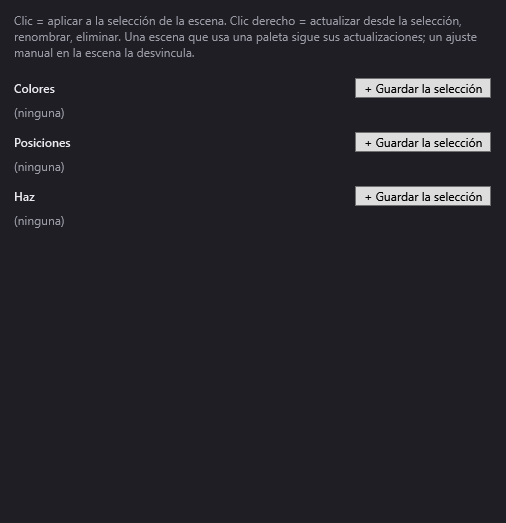
La ventana Paletas
Arriba, un recordatorio: «Clic = aplicar a la selección de la escena. Clic derecho = actualizar desde la selección, renombrar, eliminar. Una escena que usa una paleta sigue sus actualizaciones; un ajuste manual en la escena la desvincula.»
Abajo, una línea de estado muestra el resultado de la última acción (paleta aplicada, guardada, error…).
En el centro, tres secciones. Cada una tiene un botón + Guardar la selección a la derecha de su título y la lista de sus paletas en forma de botones («(ninguna)» cuando la sección está vacía).
Colores
- Lo que se guarda: el color (R, V, B) de la selección. Información sobre herramientas del botón: «El color de la selección (deslizadores R, G, B o paleta).»
- DreamShow toma el color que tiene en la escena el primer foco seleccionado; si no, el color que muestran los deslizadores R, V, B.
- El botón de la paleta muestra una franja del color y después el nombre.
Posiciones
- Lo que se guarda: el pan y el tilt de cada cabeza móvil seleccionada, tal como está en la escena. Información sobre herramientas: «El pan/tilt de cada foco seleccionado: cada uno recupera su propia posición.»
- Aplicada más tarde, la paleta devuelve cada cabeza móvil a su posición guardada. Una cabeza móvil que no estaba en la selección en el momento de guardar recibe la media de las posiciones guardadas.
- El botón indica el número de focos («4 foco(s)») y después el nombre.
- Si ninguna cabeza móvil seleccionada tiene posición en la escena: «Ninguno de los focos seleccionados tiene posición (pan/tilt) en esta escena.»
Haz
- Lo que se guarda: los canales de haz de la selección, tal como están ajustados en la escena: zoom, enfoque, iris, frost, gobo, prisma. Información sobre herramientas: «Zoom, enfoque, iris, frost, gobo y prisma ajustados en «Ajustes específicos».»
- El botón muestra los nombres de los tres primeros canales y después el nombre de la paleta.
- Si la selección no tiene ninguno de estos canales ajustado en la escena: «No hay ajustes de haz (zoom, enfoque, gobo, prisma, frost, iris) en la selección en esta escena: ajústelos primero en «Ajustes específicos».»
Las acciones
Guardar una paleta
- Seleccione los focos y ajústelos en la escena.
- Haga clic en + Guardar la selección en la sección correcta.
- Una pequeña ventana propone un nombre («Color 3», «Posición 2», «Haz 1»…). Cámbielo si lo desea y pulse OK.
- La paleta aparece en la sección. Mensaje: «Paleta «…» guardada. Aplíquela a la selección para que la escena la siga.»
Atención: guardar una paleta todavía no vincula la escena a ella. Haga clic después en la paleta para aplicarla, si quiere que la escena siga sus actualizaciones.
Si una paleta del mismo tipo ya tiene ese nombre, se sustituye.
Aplicar una paleta (clic)
Un clic en una paleta la aplica a los destinos marcados de la escena (o del efecto, o de la imagen clave que se está modificando):
- el destino toma los valores de la paleta y conserva una referencia a la paleta;
- un destino sin ajuste en la escena se crea, con la intensidad del deslizador Dim;
- una paleta de posiciones solo se aplica a los destinos que tienen pan/tilt;
- aplicar un color borra los colores particulares de las celdas;
- cuando aplica una paleta a un grupo, los focos de ese grupo que tenían su propio ajuste del mismo atributo también reciben la paleta.
Mensaje: ««…» aplicada a la selección.» Sin selección: «Seleccione primero focos o un grupo en la escena.»
Las paletas que usa un destino se recuerdan entre corchetes al final de su línea en Estado final.
La información sobre herramientas de una paleta indica cuántos ajustes la usan: «Usada N vez/veces en este show y los efectos».
Actualizar una paleta (clic derecho)
Clic derecho en la paleta y luego Actualizar desde la selección:
- la paleta toma los valores actuales de la selección (misma regla que para guardarla);
- todas las escenas del espectáculo abierto y todos los efectos que usan esta paleta toman inmediatamente los valores actualizados;
- mensaje: ««…» actualizada: N ajuste(s) de escena la siguen.»
Renombrar una paleta (clic derecho)
Renombrar…: indique el nombre nuevo. Las referencias del espectáculo abierto y de los efectos siguen el nombre nuevo. Un nombre ya usado en la misma sección se rechaza («Ya existe una paleta con este nombre.»).
Eliminar una paleta (clic derecho)
Eliminar: previa confirmación, la paleta desaparece. Los ajustes de escena que la usaban conservan sus valores actuales, pero ya no siguen nada («Los N ajuste(s) de escena que la usan conservan sus valores actuales.»).
Desvincular una escena de su paleta
Un ajuste manual en la escena desvincula el destino de la paleta correspondiente, y solo de esa:
- mover R, V, B o hacer clic en la imagen de la Paleta desvincula la paleta de color;
- mover Pan o Tilt, usar Apuntar, trazar una Zona o el asistente Calibrar… desvincula la paleta de posición;
- cambiar en Ajustes específicos un canal que ajusta la paleta de haz desvincula la paleta de haz.
El destino conserva sus valores; simplemente deja de seguir las actualizaciones de la paleta. Para volver a vincularlo, aplique de nuevo la paleta.
Paso a paso
Una posición «Cantante» para cuatro cabezas móviles, reutilizada en todas partes
- Seleccione una escena y marque las cuatro cabezas móviles.
- Apunte al cantante (botón Apuntar de la simulación, o deslizadores Pan/Tilt).
- Paletas… y luego, en Posiciones, + Guardar la selección; llámela «Cantante».
- Haga clic en Cantante para vincular esta escena a la paleta.
- En cada una de las demás escenas en las que las cabezas móviles deban apuntar al cantante: seleccione la escena, marque las cabezas móviles y haga clic en Cantante.
- El día que el pie de micro cambie de sitio: apunte al sitio nuevo en cualquier escena y luego clic derecho en Cantante > Actualizar desde la selección. Todas las escenas vinculadas siguen.
Corregir un tono en todo el espectáculo
- Marque un foco que use la paleta «Ámbar» en una escena.
- Ajuste R, V, B (este ajuste desvincula momentáneamente el destino).
- Clic derecho en Ámbar > Actualizar desde la selección: la paleta toma el tono corregido, y todas las escenas vinculadas también.
- Vuelva a hacer clic en Ámbar para volver a vincular el destino que acaba de ajustar.
Conviene saber
- Las paletas se guardan en el archivo
palettes.jsonde la carpeta de datos: son comunes a todas las salas y a todos los espectáculos de esa carpeta. - Una paleta de posiciones guarda posiciones por foco: tiene sentido en la sala en la que se hizo.
- Una escena conserva siempre los valores concretos de sus paletas: si falta una paleta (eliminada, o archivo ausente en otro PC), la escena se reproduce como antes.
- Renombrar… solo actualiza el espectáculo abierto y los efectos. En los demás espectáculos guardados, los ajustes que apuntaban al nombre anterior conservan sus valores pero ya no siguen la paleta.
- La actualización de una paleta cambia también los efectos de la biblioteca que la usan; el archivo de efectos se vuelve a guardar entonces.
- El botón Paletas… está oculto cuando ningún foco de la selección puede hacer color (por ejemplo, una selección de cabezas móviles sin color): seleccione al menos un foco de color para abrirla y luego mantenga la ventana abierta.