Índice del manual
Declarar sus focos (asistente de sala)
El asistente Declarar mis focos crea en un minuto una sala con su equipo real: usted busca cada modelo de foco que tiene, indica su modo DMX y cuántos tiene. DreamShow asigna las direcciones DMX, crea un grupo por modelo y coloca los focos en un plano de sala que podrá ajustar después.
Para abrirlo:
- menú ? > Bienvenida y primeros pasos…, mosaico ⚙ Declarar mis focos;
- o el botón Declarar mis focos… que aparece en medio de la simulación cuando la sala activa no tiene ningún foco.
Si el espectáculo abierto tiene cambios sin guardar, DreamShow pregunta primero ¿Guardar los cambios del espectáculo?.
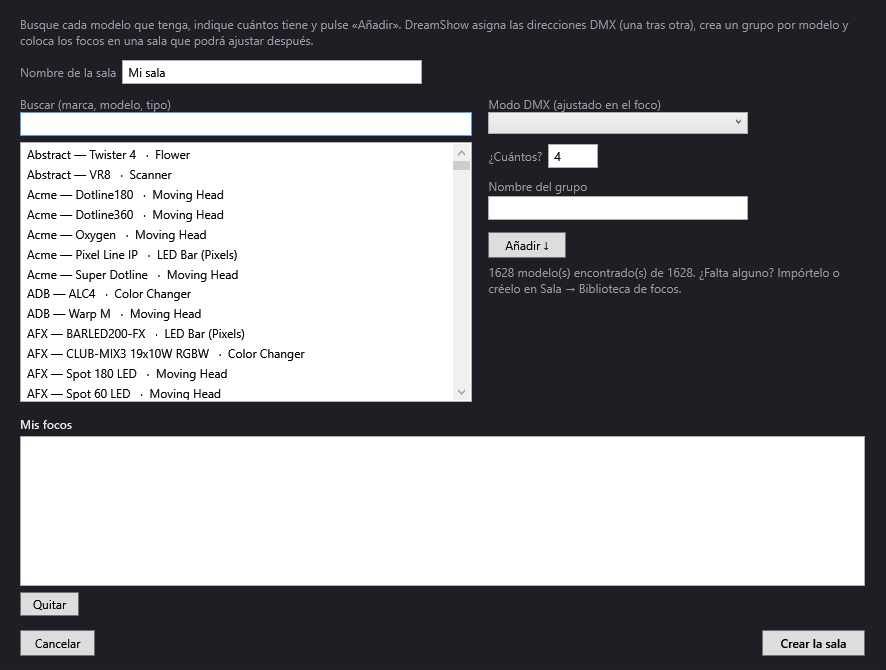
La ventana
Arriba, el recordatorio: «Busque cada modelo que tenga, indique cuántos tiene y pulse «Añadir». DreamShow asigna las direcciones DMX (una tras otra), crea un grupo por modelo y coloca los focos en una sala que podrá ajustar después.»
- Nombre de la sala: el nombre de la sala que se va a crear. Por defecto «Mi sala». Si se deja vacío, también es «Mi sala». Debe ser distinto de las salas que ya existen.
A la izquierda: buscar un modelo
- Buscar (marca, modelo, tipo): escriba una o varias palabras. La lista solo conserva los modelos que contienen todas las palabras, en la marca, el modelo o el tipo (por ejemplo
par rgbw,moving head,beam 230). Las mayúsculas no importan. - La lista de resultados: cada línea indica «Marca — Modelo · Tipo». Se muestran como máximo 300 resultados: afine la búsqueda si su modelo no aparece. Un doble clic en una línea hace lo mismo que Añadir ↓.
- Bajo el botón Añadir ↓, una línea indica el número de modelos encontrados: «12 modelo(s) encontrado(s) de … ¿Falta alguno? Impórtelo o créelo en Sala → Biblioteca de focos.»
La lista procede de la biblioteca de focos de la sala activa. Vea La biblioteca de focos.
A la derecha: ajustar el modelo elegido
- Modo DMX (ajustado en el foco): la lista de modos del modelo seleccionado, con su número de canales, por ejemplo «10 Channel (10 canales)». Elija el modo ajustado en sus focos (menú del aparato): las direcciones dependen de él. Por defecto, el primer modo de la lista.
- ¿Cuántos?: el número de focos de este modelo, de 1 a 200. Por defecto 4.
- Nombre del grupo: el nombre del grupo que reunirá estos focos. Se rellena con el nombre del modelo cuando selecciona uno; puede cambiarlo (por ejemplo «Frontal», «Contras», «Cabezas izquierda»). Si se deja vacío, es el nombre del modelo.
- Añadir ↓: añade la línea a Mis focos.
Mensajes posibles:
- «Elija primero un modelo de la lista.»: no hay ningún modelo (o ningún modo) seleccionado.
- «Número no válido (1 a 200).»: el campo ¿Cuántos? no es un número entre 1 y 200.
- Después de cada adición: el total, por ejemplo «10 foco(s), 136 canales DMX en total.»
Abajo: Mis focos
- Mis focos: una línea por adición, por ejemplo «4 × Marca Modelo (10 Channel) → grupo « Frontal »». Puede añadir varias veces el mismo modelo (en otro modo o en otro grupo).
- Quitar: quita la línea seleccionada.
- Cancelar: cierra el asistente sin crear nada.
- Crear la sala: crea la sala. Si la lista está vacía: «Añada al menos un foco.» Si ya hay una sala con ese nombre: «Ya existe una sala «…»: elija otro nombre.»
Lo que crea DreamShow
Las direcciones DMX
Los focos se direccionan uno tras otro, en el orden de la lista Mis focos, a partir de la dirección 1 del universo 1. Cada foco ocupa el número de canales de su modo. Un foco nunca se reparte entre dos universos: si ya no cabe en los 512 canales, empieza en la dirección 1 del universo siguiente. El número de universos de la sala se ajusta en consecuencia.
Ejemplo: 4 focos de 10 canales y luego 2 cabezas móviles de 18 canales → direcciones 1, 11, 21, 31 y luego 41 y 59, todas en el universo 1.
Los grupos y los nombres
- Un grupo por línea de Mis focos, con el nombre elegido. Si dos líneas tienen el mismo nombre de grupo, la segunda pasa a ser «Nombre 2».
- Cada foco recibe el nombre de su grupo: «Frontal 1», «Frontal 2»…
El plano de la sala
DreamShow dibuja una sala del tamaño de su parque:
- anchura: 4 m más 0,9 m por foco, entre 8 y 24 m; longitud: 1,3 veces la anchura; altura: 6,5 m; fondo del escenario: 0,4 veces la anchura;
- cada línea de Mis focos forma una fila regular sobre el 80 % de la anchura, a 5,5 m de altura;
- el primer modelo de cabezas móviles va en una vara al fondo del escenario; los siguientes modelos de cabezas móviles y los estroboscopios, en una vara en medio del escenario;
- todos los demás focos (PAR, wash, recortes, dimmers…) van en una vara frontal, 1,5 m por delante del borde del escenario.
Después de «Crear la sala»
- La sala se guarda en la carpeta de datos (
<nombre de la sala>.venue.json) y pasa a ser la sala activa. - Se crea para ella un espectáculo vacío, con el nombre de la sala y una sola escena «Escena 1», y se abre: ningún espectáculo sigue haciendo referencia a la sala anterior.
- La simulación pasa a 3D.
- Un mensaje resume: «Su sala «…» está lista: … focos, agrupados por modelo.» Recuerda que la interfaz se configura en Sala > Conexiones DMX… y las posiciones en Sala > Focos, direcciones, posiciones…, y después pregunta: «¿Crear ahora un primer espectáculo sobre una canción con estos focos?»
- Sí: se abre el asistente Crear mi primer espectáculo, con Mi sala actual ya elegida. Vea Crear su primer espectáculo (musical o teatro).
- No: se queda en el espectáculo vacío.
La creación se anota en el Registro, con el número de focos y de universos.
Paso a paso
Declarar un parque pequeño
- Abra ? > Bienvenida y primeros pasos… y haga clic en ⚙ Declarar mis focos.
- En Nombre de la sala, escriba el nombre de su local.
- En Buscar (marca, modelo, tipo), escriba la marca o el modelo de sus PAR.
- Haga clic en el modelo correcto de la lista.
- En Modo DMX (ajustado en el foco), elija el modo que muestran sus focos.
- En ¿Cuántos?, escriba su número; cambie Nombre del grupo si lo desea (por ejemplo «Frontal»).
- Haga clic en Añadir ↓.
- Repita los pasos 3 a 7 para sus cabezas móviles y luego para cada otro modelo.
- Compruebe Mis focos y el total de canales y haga clic en Crear la sala.
- Anote las direcciones asignadas (en Sala > Focos, direcciones, posiciones…) y ajuste cada foco a su dirección.
Después, para controlar los focos reales
- Conecte su interfaz DMX (USB o nodo de red).
- Configúrela en Sala > Conexiones DMX…: vea Las conexiones DMX.
- Ajuste las posiciones reales y la orientación de los focos en Sala > Focos, direcciones, posiciones…: vea Focos, direcciones, posiciones.
Conviene saber
- El orden de Mis focos decide las direcciones: declare los modelos en el orden de su cableado DMX si quiere direcciones consecutivas a lo largo de la línea.
- Si sus focos ya tienen otras direcciones, consérvelas: cámbielas después en Sala > Focos, direcciones, posiciones… en lugar de volver a direccionar todo el parque.
- El plano es una base de trabajo: las alturas, las posiciones y los ángulos deben corregirse para que la simulación y el apuntado de las cabezas móviles correspondan a la realidad.
- Un modelo que no está en la lista se crea o se importa (GDTF, QLC+, DJworld) en Sala > Biblioteca de focos…; después vuelva a lanzar el asistente.
- El asistente siempre crea una sala nueva; nunca modifica una sala existente.