Sommaire du manuel
Déclarer ses projecteurs (assistant de salle)
L'assistant Déclarer mes projecteurs crée en une minute une salle avec votre vrai matériel : vous cherchez chaque modèle de projecteur que vous possédez, vous indiquez son mode DMX et combien vous en avez. DreamShow donne les adresses DMX, crée un groupe par modèle et place les projecteurs sur un plan de salle que vous ajusterez ensuite.
Pour l'ouvrir :
- menu ? > Bienvenue et premiers pas…, tuile ⚙ Déclarer mes projecteurs ;
- ou le bouton Déclarer mes projecteurs… qui apparaît au milieu de la simulation quand la salle active n'a aucun projecteur.
Si le show ouvert a des modifications non enregistrées, DreamShow demande d'abord Enregistrer les modifications du show ?.
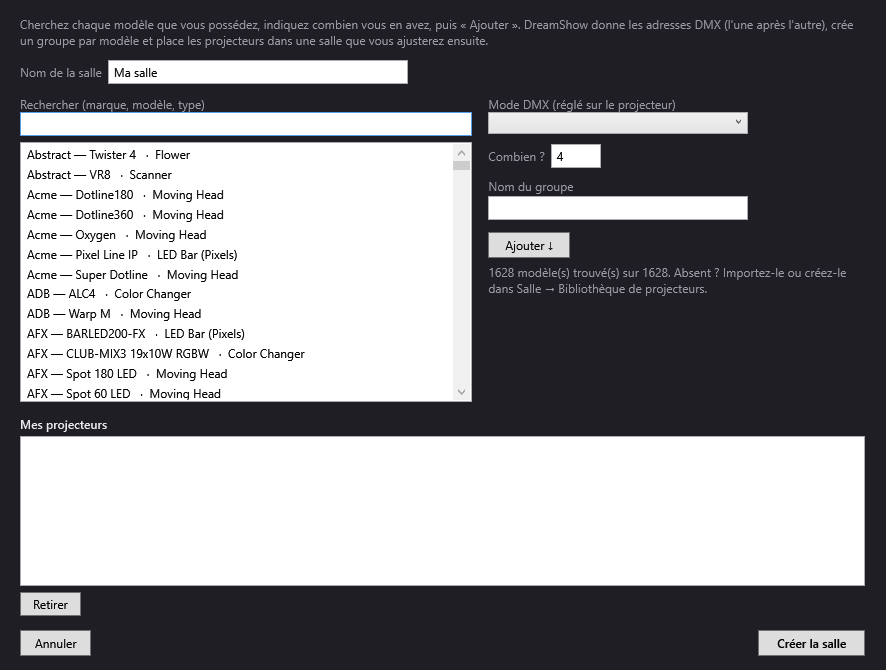
La fenêtre
En haut, le rappel : « Cherchez chaque modèle que vous possédez, indiquez combien vous en avez, puis « Ajouter ». DreamShow donne les adresses DMX (l'une après l'autre), crée un groupe par modèle et place les projecteurs dans une salle que vous ajusterez ensuite. »
- Nom de la salle : le nom de la salle à créer. Par défaut « Ma salle ». Laissé vide, c'est aussi « Ma salle ». Il doit être différent des salles qui existent déjà.
À gauche : chercher un modèle
- Rechercher (marque, modèle, type) : tapez un ou plusieurs mots. La liste ne garde que les modèles qui contiennent tous les mots, dans la marque, le modèle ou le type (par exemple
par rgbw,moving head,beam 230). La majuscule n'a pas d'importance. - La liste des résultats : chaque ligne indique « Marque — Modèle · Type ». Au plus 300 résultats sont affichés : affinez la recherche si votre modèle n'apparaît pas. Un double-clic sur une ligne fait la même chose que Ajouter ↓.
- Sous le bouton Ajouter ↓, une ligne indique le nombre de modèles trouvés : « 12 modèle(s) trouvé(s) sur … . Absent ? Importez-le ou créez-le dans Salle → Bibliothèque de projecteurs. »
La liste vient de la bibliothèque de projecteurs de la salle active. Voir La bibliothèque de projecteurs.
À droite : régler le modèle choisi
- Mode DMX (réglé sur le projecteur) : la liste des modes du modèle sélectionné, avec leur nombre de canaux, par exemple « 10 Channel (10 canaux) ». Choisissez le mode réglé sur vos projecteurs (menu de l'appareil) : les adresses en dépendent. Par défaut, le premier mode de la liste.
- Combien ? : le nombre de projecteurs de ce modèle, de 1 à 200. Par défaut 4.
- Nom du groupe : le nom du groupe qui réunira ces projecteurs. Il se remplit avec le nom du modèle quand vous en sélectionnez un ; vous pouvez le changer (par exemple « Face », « Contres », « Lyres jardin »). Laissé vide, c'est le nom du modèle.
- Ajouter ↓ : ajoute la ligne à Mes projecteurs.
Messages possibles :
- « Choisissez d'abord un modèle dans la liste. » : aucun modèle (ou aucun mode) sélectionné.
- « Nombre invalide (1 à 200). » : le champ Combien ? n'est pas un nombre entre 1 et 200.
- Après chaque ajout : le total, par exemple « 10 projecteur(s), 136 canaux DMX au total. »
En bas : Mes projecteurs
- Mes projecteurs : une ligne par ajout, par exemple « 4 × Marque Modèle (10 Channel) → groupe « Face » ». Vous pouvez ajouter plusieurs fois le même modèle (dans un autre mode ou un autre groupe).
- Retirer : retire la ligne sélectionnée.
- Annuler : ferme l'assistant sans rien créer.
- Créer la salle : crée la salle. Si la liste est vide : « Ajoutez au moins un projecteur. » Si une salle porte déjà ce nom : « Une salle « … » existe déjà : choisissez un autre nom. »
Ce que DreamShow crée
Les adresses DMX
Les projecteurs sont adressés l'un après l'autre, dans l'ordre de la liste Mes projecteurs, à partir de l'adresse 1 de l'univers 1. Chaque projecteur occupe le nombre de canaux de son mode. Un projecteur n'est jamais coupé entre deux univers : s'il ne tient plus dans les 512 canaux, il commence à l'adresse 1 de l'univers suivant. Le nombre d'univers de la salle est réglé en conséquence.
Exemple : 4 projecteurs en 10 canaux, puis 2 lyres en 18 canaux → adresses 1, 11, 21, 31, puis 41 et 59, toutes dans l'univers 1.
Les groupes et les noms
- Un groupe par ligne de Mes projecteurs, au nom choisi. Si deux lignes ont le même nom de groupe, la seconde devient « Nom 2 ».
- Chaque projecteur est nommé d'après son groupe : « Face 1 », « Face 2 »…
Le plan de la salle
DreamShow dessine une salle à la taille de votre parc :
- largeur : 4 m plus 0,9 m par projecteur, entre 8 et 24 m ; longueur : 1,3 fois la largeur ; hauteur : 6,5 m ; profondeur de scène : 0,4 fois la largeur ;
- chaque ligne de Mes projecteurs forme une rangée régulière sur 80 % de la largeur, à 5,5 m de haut ;
- le premier modèle de lyres va sur une perche en fond de scène ; les modèles de lyres suivants et les stroboscopes sur une perche au milieu de la scène ;
- tous les autres projecteurs (PAR, wash, découpes, gradateurs…) vont sur une perche de face, 1,5 m devant le bord de la scène.
Après « Créer la salle »
- La salle est enregistrée dans le dossier de données (
<nom de la salle>.venue.json) et devient la salle active. - Un show vide est créé pour elle, au nom de la salle, avec une seule scène « Scène 1 », et il est ouvert : aucun show ne fait plus référence à l'ancienne salle.
- La simulation passe en 3D.
- Un message résume : « Votre salle « … » est prête : … projecteurs, groupés par modèle. » Il rappelle de régler l'interface dans Salle > Connexions DMX… et les positions dans Salle > Fixtures, adresses, positions…, puis demande : « Créer maintenant un premier show sur une musique, avec ces projecteurs ? »
- Oui : l'assistant Créer mon premier show s'ouvre, avec Ma salle actuelle déjà choisie. Voir Créer son premier show (musical ou théâtre).
- Non : vous restez sur le show vide.
La création est notée dans le Journal, avec le nombre de projecteurs et d'univers.
Pas à pas
Déclarer un petit parc
- Ouvrez ? > Bienvenue et premiers pas… et cliquez sur ⚙ Déclarer mes projecteurs.
- Dans Nom de la salle, tapez le nom de votre lieu.
- Dans Rechercher (marque, modèle, type), tapez la marque ou le modèle de vos PAR.
- Cliquez sur le bon modèle dans la liste.
- Dans Mode DMX (réglé sur le projecteur), choisissez le mode affiché par vos projecteurs.
- Dans Combien ?, tapez leur nombre ; changez Nom du groupe si vous voulez (par exemple « Face »).
- Cliquez sur Ajouter ↓.
- Recommencez les étapes 3 à 7 pour vos lyres, puis pour chaque autre modèle.
- Vérifiez Mes projecteurs et le total de canaux, puis cliquez sur Créer la salle.
- Notez les adresses données (dans Salle > Fixtures, adresses, positions…) et réglez chaque projecteur sur son adresse.
Ensuite, pour piloter les vrais projecteurs
- Branchez votre interface DMX (USB ou nœud réseau).
- Réglez-la dans Salle > Connexions DMX… : voir Les connexions DMX.
- Ajustez les positions réelles et l'orientation des projecteurs dans Salle > Fixtures, adresses, positions… : voir Fixtures, adresses, positions.
Bon à savoir
- L'ordre de Mes projecteurs décide des adresses : déclarez les modèles dans l'ordre de votre câblage DMX si vous voulez des adresses qui se suivent le long de la ligne.
- Si vos projecteurs sont déjà adressés autrement, gardez leurs adresses : changez-les ensuite dans Salle > Fixtures, adresses, positions… plutôt que de réadresser tout le parc.
- Le plan est une base de travail : les hauteurs, les positions et les angles doivent être corrigés pour que la simulation et la visée des lyres correspondent à la réalité.
- Un modèle absent de la liste se crée ou s'importe (GDTF, QLC+, DJworld) dans Salle > Bibliothèque de projecteurs… ; relancez ensuite l'assistant.
- L'assistant crée toujours une nouvelle salle ; il ne modifie jamais une salle existante.