Sommaire du manuel
Vue d'ensemble de l'écran principal
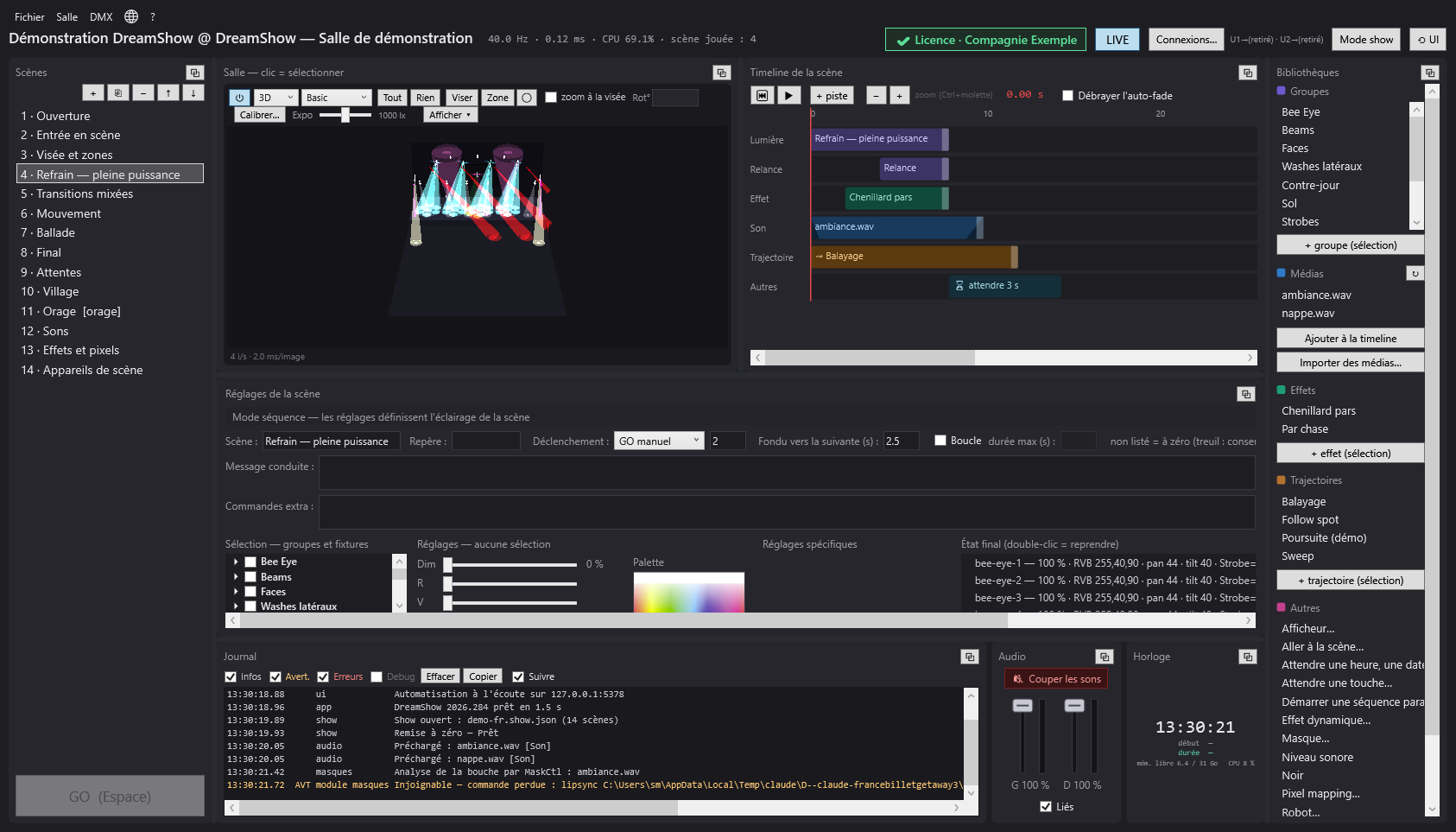
L'écran principal de DreamShow est l'éditeur : c'est là que vous écrivez le show, scène par scène, que vous réglez la lumière, posez le son et la vidéo sur la timeline et voyez le résultat dans la simulation. Cette page présente chaque zone de l'écran et renvoie vers les pages détaillées.
Pour l'ouvrir : c'est la fenêtre qui s'ouvre au lancement de DreamShow.
La barre de titre de Windows
Tout en haut, la barre de titre de la fenêtre rappelle en permanence :
- la version de DreamShow (par exemple « DreamShow 2026.282 ») ;
- le nom du fichier du show ouvert (par exemple
Mon spectacle.show.json), ou « nouveau show » ; - le nom de la salle active ;
- éventuellement des mentions entre crochets : « [visualiseur — sortie coupée] » quand le mode visualiseur est actif, « [son-lumière] » quand le son-lumière est en marche, « [timecode] » quand le show suit un timecode.
La barre de menus
Sous la barre de titre, cinq menus :
- Fichier : créer, ouvrir et enregistrer les shows (Nouveau show…, Ouvrir un show…, Shows récents, Enregistrer (Ctrl+S), Enregistrer sous…), Télécommande (touches GO)…, Ouvrir le dossier des médias du show, Exporter le projet complet (zip)…, Importer un projet (zip)…, Créer un show avec une IA…, Stream DMX par une IA…, Exporter pour un player autonome…, Importer un show ppshow…. Voir Shows, fichiers et projets, La télécommande (touches GO), Créer un show avec une IA, Stream DMX par une IA et Le player autonome.
- Salle : tout ce qui décrit le lieu. Connexions DMX… (Les connexions DMX), Contrôles manuels… (Les contrôles manuels), Poursuite (tablettes)… (La poursuite sur tablette), Fixtures, adresses, positions… (Fixtures, adresses, positions), Bibliothèque de projecteurs… (La bibliothèque de projecteurs), Écrans… (Les écrans vidéo), Robots… (Les robots humanoïdes), Masques LED… (Les masques LED), Afficheurs backstage… (Les afficheurs backstage), Importer les calibrations (lyrescal.ini)… et Exporter les calibrations… (La calibration des lyres), puis Changer de salle, Renommer la salle…, Dupliquer la salle… et Supprimer la salle… (Changer, renommer, dupliquer une salle).
- DMX : Valeurs DMX… et Potentiomètres DMX… (Valeurs DMX et potentiomètres DMX), Mode visualiseur (Art-Net / sACN reçu)… (Le mode visualiseur), Son-lumière et tempo… (Son-lumière et tempo), Timecode (LTC / MTC)… (Le timecode), Contrôleurs MIDI… (Les contrôleurs MIDI), Télécommande web… (La télécommande web), Télécommande OSC… (La télécommande OSC).
- Langue : ce menu n'affiche pas de mot mais une petite icône de globe (infobulle « Langue / Language »), pour qu'on le retrouve même face à une interface dans une langue qu'on ne lit pas. Il liste les langues, chacune écrite dans sa propre langue, la langue en cours étant cochée. Voir Installation, langues et mises à jour.
- ? : Bienvenue et premiers pas… et Liste des premiers pas… (Les premiers pas), Rechercher les mises à jour… (Installation, langues et mises à jour), À propos de DreamShow… (version et mentions des composants tiers).
La barre du haut
Sous les menus, une barre réunit l'état du show à gauche et les commandes générales à droite.

À gauche : le show et les statistiques
- Nom du show @ salle : en gros caractères, le nom du show suivi de « @ » et du nom de la salle (par exemple « Concert du 14 @ Petite scène »).
- Astérisque : un « * » orange apparaît après le nom dès que le show contient des modifications non enregistrées. Il disparaît à l'enregistrement.
- Confirmation d'enregistrement : après un enregistrement, le texte vert « ✓ show enregistré (hh:mm:ss) » s'affiche environ deux secondes et demie.
- Statistiques (ligne d'état) : une ligne en petits caractères, mise à jour deux fois par seconde :
- la cadence réelle du moteur DMX en Hz (le nombre d'images DMX calculées par seconde) ;
- le temps moyen de calcul d'une image, en millisecondes ;
- « CPU … % » : la part du processeur utilisée par DreamShow ;
- « scène jouée : … » : le numéro de la scène que le moteur joue (« — » quand aucune scène n'est en cours, par exemple dans l'état « Prêt » avant le premier Go) ;
- « · NOIR » quand le noir général est actif ;
- « · ⇉ en parallèle : … » avec la liste des séquences parallèles en cours.
Cette même ligne affiche aussi, très brièvement, certains messages (par exemple « Viser : sélectionnez d'abord une ou plusieurs lyres », « Calibrer : sélectionnez une lyre », « 3 média(s) importé(s) dans medias\… ») ou une erreur de compilation du show (« erreur de compilation : … »).
À droite : les commandes générales
De gauche à droite :
- Mode simple : un bouton à deux états, pour les débuts. Allumé, l'écran se réduit à l'essentiel : les scènes, la salle, la timeline et les réglages de la scène. Les menus DMX et les fonctions avancées (télécommande, prompteur, export de projet, robots, écrans, masques, prises, afficheurs, calibrations, gestion des salles) sont masqués, ainsi que les outils Viser, Zone, Calibrer… et Expo de la salle, les Bibliothèques et la bande du bas (journal, audio, horloge). Éteint, tout revient. Rien n'est supprimé ni converti : le show est le même dans les deux modes. Le mode simple est proposé à la première installation ; une installation existante reste en mode complet. Votre choix est mémorisé.
- LIVE : un bouton à deux états, allumé au démarrage.
- Allumé : la scène sélectionnée dans la liste Scènes est envoyée en direct aux interfaces DMX (Art-Net, sACN, USB, uDMX). Sélectionner une autre scène y fait sauter le moteur, et chaque réglage que vous faites part tout de suite vers les projecteurs.
- Éteint : plus aucune trame ne part vers les interfaces. La simulation continue. Sélectionner une scène ne déplace plus le moteur : la simulation montre alors l'état final de la scène sélectionnée, calculé à part.
- En mode show (fenêtre de conduite ouverte), LIVE n'a aucun effet : la sortie est toujours active, pour qu'un clic malheureux ne plonge pas un spectacle dans le noir.
- En mode visualiseur, DreamShow n'envoie rien, quel que soit l'état de LIVE.
- 🤖 désarmé / 🤖 ARMÉ : n'apparaît que si la salle déclare au moins un robot. Désarmé, les blocs Robot de la timeline sont ignorés (on répète lumière et son sans que le robot bouge) ; armé (fond rouge), ils sont exécutés. L'état du premier robot suit le libellé (« · hors ligne », « · non trouvé »…). Voir Les robots humanoïdes.
- Connexions… : ouvre la même fenêtre que Salle > Connexions DMX… (univers et interfaces de la salle courante). À la validation, les connexions sont enregistrées dans le fichier de la salle et le moteur redémarre sur les nouvelles sorties. Voir Les connexions DMX.
- Sorties en service : juste à droite du bouton, un petit texte gris résume les sorties ouvertes, univers par univers, par exemple « U1→Art-Net vers 192.168.1.50 » ; plusieurs univers sont séparés par « · ». « U3→(retiré) » signale un univers utilisé par la salle mais sans sortie. L'infobulle reprend le texte complet et les erreurs d'ouverture des interfaces.
- Mode show : ouvre la fenêtre de conduite, qu'on peut placer sur un second écran. Voir Le mode show et la fenêtre de conduite.
- ⟲ UI : restaure la disposition par défaut des panneaux (voir plus bas).
Les panneaux
Le reste de la fenêtre est découpé en huit panneaux. Chacun porte un titre en petits caractères gris en haut à gauche, et un bouton ⧉ en haut à droite.
| Panneau (titre exact) | Place par défaut | Rôle | Page détaillée |
|---|---|---|---|
| Scènes | colonne de gauche | la liste des scènes du show, les boutons pour les ajouter, dupliquer, supprimer, déplacer, et le gros bouton GO | Le panneau Scènes |
| Salle — clic = sélectionner | en haut au centre, à gauche | la simulation 2D ou 3D de la salle, la sélection des projecteurs, les outils Viser et Zone | La simulation 2D et 3D |
| Timeline de la scène | en haut au centre, à droite | les pistes et les blocs de la scène sélectionnée, la ligne rouge de lecture | La timeline de la scène |
| Réglages de la scène | au milieu | le nom, le repère, le déclenchement, le fondu, la boucle, le message et les commandes de la scène, puis la sélection des projecteurs, les curseurs, la palette de couleurs, les réglages spécifiques et l'état final | Les réglages de la scène et Sélectionner les projecteurs et régler la lumière |
| Bibliothèques | colonne de droite | les groupes, médias, effets, trajectoires et autres événements à glisser sur la timeline | Les bibliothèques |
| Journal | en bas, à gauche | les messages de DreamShow | Journal, Audio et Horloge |
| Audio | en bas, au milieu | couper tous les sons, volumes gauche et droit, vumètres | Journal, Audio et Horloge |
| Horloge | en bas, à droite | l'heure, le début et la durée du spectacle, la mémoire et le processeur | Journal, Audio et Horloge |
Organiser les panneaux
Redimensionner
Entre les panneaux, de fines bandes grises servent de séparateurs : glissez-les pour agrandir un panneau au détriment de son voisin. Chaque panneau a une taille minimale.
Le partage simulation / timeline
La simulation (Salle — clic = sélectionner) et la Timeline de la scène se partagent la rangée du haut, à moitié chacune par défaut. Le séparateur vertical entre les deux règle la proportion, qui est mémorisée. Quand l'un des deux panneaux est détaché en fenêtre flottante, l'autre prend toute la largeur de la rangée.
Échanger deux panneaux
Cliquez sur le titre d'un panneau (le curseur prend la forme d'une croix à quatre flèches), maintenez le bouton et lâchez sur un autre panneau : les deux panneaux échangent leur place. Par exemple, vous pouvez mettre la Timeline de la scène dans la grande zone du milieu et les Réglages de la scène en haut.
Détacher un panneau en fenêtre flottante
- Le bouton ⧉ (infobulle « Détacher en fenêtre flottante ») sort le panneau dans une fenêtre à part, intitulée « DreamShow — » suivi du titre du panneau. La place qu'il occupait est rendue aux autres panneaux.
- Vous pouvez déplacer cette fenêtre sur un autre écran et la redimensionner. Elle reste au-dessus de l'écran principal.
- Pour remettre le panneau à sa place, fermez simplement sa fenêtre flottante.
Disposition mémorisée
La disposition est enregistrée automatiquement dans le fichier dreamshow.ui.json du dossier de données : taille de la fenêtre (et si elle était agrandie), place de chaque panneau, tailles des séparateurs, fenêtres flottantes (position et taille). Au lancement suivant, tout est remis comme vous l'aviez laissé, fenêtres flottantes comprises. Le même fichier garde aussi des réglages de la simulation : catégories affichées, plan de fond, exposition, qualité 3D et la case zoom à la visée.
Revenir à la disposition par défaut : ⟲ UI
Le bouton ⟲ UI (infobulle « Restaurer la disposition par défaut ») :
- ferme toutes les fenêtres flottantes et remet leurs panneaux dans la fenêtre principale ;
- remet chaque panneau à sa place d'origine (voir le tableau plus haut) et à sa taille d'origine ;
- efface le fichier de disposition.
Il ne change pas les réglages de la simulation (catégories affichées, exposition, qualité 3D, zoom à la visée) : ils sont réenregistrés à la prochaine sauvegarde de la disposition, par exemple à la fermeture de DreamShow.
Le bouton GO de l'éditeur
En bas du panneau Scènes, le gros bouton GO (Espace) fait passer à la scène suivante, comme pendant le spectacle. La barre d'espace fait la même chose, sauf quand le curseur est dans une zone de texte, une case à cocher ou une liste déroulante.
- Le bouton est grisé tant qu'un Go n'est pas possible : sur la dernière scène, ou tant que la timeline de la scène en cours n'est pas jouée jusqu'au bout (la ligne rouge doit avoir atteint la fin du dernier bloc, et aucun fondu ne doit être en cours). Il est toujours actif sur une scène en Boucle (le Go sort de la boucle) et avant la première scène (état « Prêt »).
- Le Go applique le fondu de la scène que l'on quitte (Fondu vers la suivante (s)), puis joue la timeline de la scène d'arrivée.
- Si la case Débrayer l'auto-fade de la timeline est cochée, le Go arrive sur la scène suivante sans jouer sa timeline : la scène est montrée figée sur son état final, sans son ni blocs. Cela permet de parcourir le show à la main.
Le détail est dans Le panneau Scènes.
Raccourcis de l'écran principal
| Touche | Effet |
|---|---|
| Espace | Go (même règle que le bouton GO) |
| Ctrl+S | enregistrer le show |
| Ctrl+molette (sur la timeline) | zoom de la timeline |
| Suppr (dans la liste Trajectoires) | supprimer la trajectoire sélectionnée |
Quand un bloc « Attendre une touche… » attend une touche dans l'éditeur, cette touche est prise en priorité pour libérer l'attente. Voir Les attentes et Raccourcis clavier.
Pas à pas
Mettre la timeline en grand et la simulation sur un second écran
- Cliquez sur ⧉ en haut à droite du panneau Salle — clic = sélectionner.
- La simulation s'ouvre dans sa propre fenêtre ; la timeline occupe maintenant toute la rangée du haut.
- Glissez la fenêtre de simulation sur le second écran et agrandissez-la.
- Au prochain lancement, la fenêtre de simulation se rouvrira au même endroit.
- Pour la remettre dans l'écran principal, fermez sa fenêtre.
Échanger la timeline et les réglages de la scène
- Cliquez sur le titre Timeline de la scène et maintenez le bouton.
- Glissez jusque sur le panneau Réglages de la scène et relâchez.
- Les deux panneaux ont échangé leur place.
Retrouver une disposition propre
- Cliquez sur ⟲ UI en haut à droite.
- Tous les panneaux reviennent à leur place et à leur taille d'origine.
Bon à savoir
- Fermer DreamShow demande toujours une confirmation (« Quitter DreamShow ? »). Si la fenêtre de conduite est ouverte, la question devient « Un spectacle est EN COURS. Quitter DreamShow malgré tout ? ». Si le show a des modifications non enregistrées, DreamShow propose ensuite de les enregistrer.
- Les panneaux continuent de fonctionner quand ils sont détachés : la simulation, la timeline et le journal suivent le show comme dans la fenêtre principale.
- Si la simulation ralentit le PC, coupez son rendu avec le bouton ⏻ du panneau Salle : la sortie DMX n'est pas concernée. Voir La simulation 2D et 3D.
- Le moteur continue de jouer le show même quand une fenêtre de réglage est ouverte.