Sommaire du manuel
Manuel › Démarrer
Bienvenue dans DreamShow
DreamShow est un logiciel de régie lumière, son et vidéo pour Windows. Il pilote vos projecteurs en DMX, joue le son et la vidéo, et coordonne d'autres appareils de scène. Tout se prépare dans une suite de scènes, chacune avec sa timeline, et se rejoue ensuite en spectacle, scène après scène, avec le bouton GO.
Ce manuel explique chaque fenêtre, chaque réglage et chaque bouton. Il s'adresse aux régisseurs, techniciens de salle, DJ et installateurs qui découvrent DreamShow.
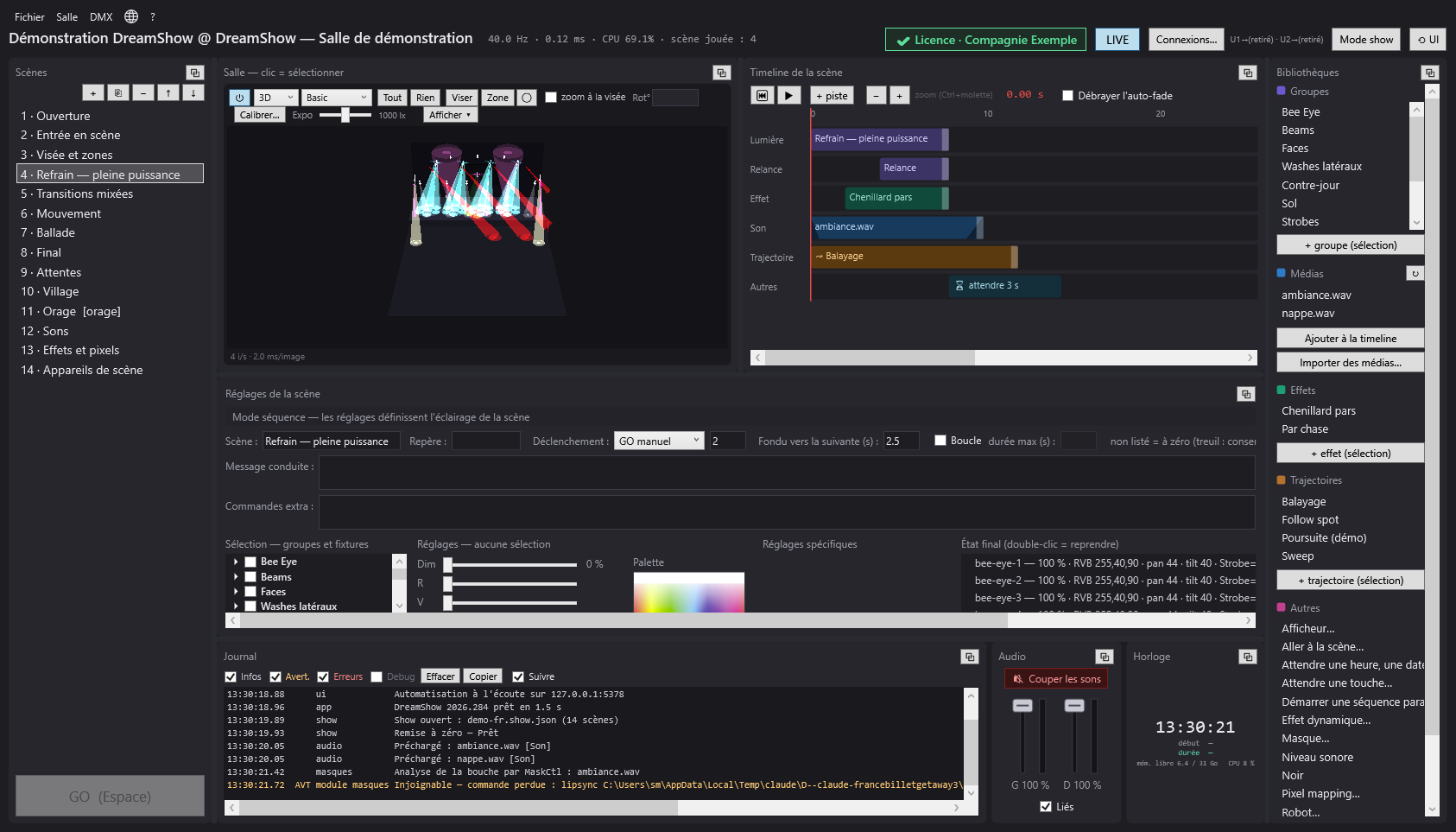
Ce que fait DreamShow
- La lumière : vos projecteurs (on dit aussi « fixtures ») sont déclarés dans une salle, avec leur adresse DMX et leur position en mètres. Vous réglez couleurs, intensités, positions des lyres (têtes motorisées), effets et trajectoires. DreamShow envoie le résultat en DMX par le réseau (Art-Net, sACN) ou par une interface USB.
- Le son et la vidéo : les fichiers son se jouent dans DreamShow ; les vidéos s'affichent sur des écrans (moniteurs Windows ou players vidéo sur le réseau).
- La conduite : un show est une suite de scènes. Chaque scène a une timeline (des pistes et des blocs : lumière, effets, son, vidéo, attentes…) et un état final. Pendant le spectacle, la fenêtre de conduite (le mode show) enchaîne les scènes au GO, automatiquement ou à heure fixe.
- La simulation 2D et 3D : la salle s'affiche avec ses faisceaux, calée sur la timeline. Vous pouvez tout préparer sans aucun projecteur branché.
- Les appareils de scène : player autonome (rejouer un show sans PC), tablettes de poursuite, afficheurs backstage, robots humanoïdes et masques LED.
DreamShow est gratuit : tout le logiciel est ouvert, y compris le pilotage du vrai matériel (sortie DMX, players vidéo IP, player autonome, tablettes, afficheurs, robots, masques). Voir DreamShow est gratuit.
Comment utiliser cette aide
- F1 ouvre la page de l'aide qui correspond à la fenêtre en cours.
- La recherche permet de retrouver un mot dans toutes les pages.
- Les liens du texte mènent à une autre page du manuel. Chaque page se termine par une section Voir aussi.
Les conventions de ce manuel
- Les libellés de l'écran sont écrits en gras, exactement comme dans le logiciel : Enregistrer sous….
- Un chemin de menu s'écrit avec le signe
>: Fichier > Ouvrir un show… veut dire « ouvrez le menu Fichier, puis cliquez sur Ouvrir un show… ». - Le menu d'aide de DreamShow s'appelle ? ; le menu des langues est représenté par un globe (son infobulle dit Langue / Language).
Par où commencer
- Si vous venez d'installer DreamShow, l'écran Bienvenue dans DreamShow s'ouvre tout seul : regardez la démonstration, créez un premier show sur une musique, ou déclarez vos projecteurs. Voir Les premiers pas.
- Pour écrire un premier show en deux minutes : Créer son premier show (musical ou théâtre).
- Pour décrire votre vrai matériel : Déclarer ses projecteurs (assistant de salle).
- Pour comprendre l'écran : Vue d'ensemble de l'écran principal.
Les grandes parties du manuel
Démarrer
- Les premiers pas
- Créer son premier show (musical ou théâtre)
- Déclarer ses projecteurs (assistant de salle)
- Installation, langues et mises à jour
- DreamShow est gratuit
L'écran principal
- Vue d'ensemble de l'écran principal
- Le panneau Scènes
- Les réglages de la scène
- Sélectionner les projecteurs et régler la lumière
- Les palettes
- Les bibliothèques
- Journal, Audio et Horloge
- La simulation 2D et 3D
La timeline
- La timeline de la scène
- Les blocs de lumière et d'effets
- Fondus et mix
- Le son et la vidéo sur la timeline
- Les attentes (touche, heure, date, soleil)
- Sauts et repères de scène
- Les séquences parallèles
- L'éclairage architectural
- Les effets dynamiques
- Le pixel mapping
Viser, zones et trajectoires
La salle
- Fixtures, adresses, positions
- La bibliothèque de projecteurs
- Les connexions DMX
- Les contrôles manuels
- Les écrans vidéo
- Changer, renommer, dupliquer une salle
DMX et commandes
- Valeurs DMX et potentiomètres DMX
- Le mode visualiseur
- Son-lumière et tempo
- Le timecode (LTC / MTC)
- Les contrôleurs MIDI
- La télécommande web
- La télécommande OSC
- La télécommande (touches GO)
Le spectacle
Création avec une IA
Appareils de scène
- Le player autonome
- La poursuite sur tablette
- Les afficheurs backstage
- Les robots humanoïdes
- Les masques LED
Fichiers
Aide
Bon à savoir
- La version installée s'affiche dans la barre de titre (par exemple « DreamShow 2026.282 ») et dans ? > À propos de DreamShow…. Indiquez-la toujours quand vous demandez de l'aide.