Sommaire du manuel
Les bibliothèques
Le panneau Bibliothèques réunit tout ce qu'on pose sur la timeline d'une scène : les groupes de projecteurs, les médias (sons, vidéos, images, flux DMX), les effets, les trajectoires et les autres événements (sauts, attentes, noir, volume…). On les glisse sur une piste de la timeline ; certains se créent aussi directement ici, à partir de la sélection.
Pour l'ouvrir : le panneau est dans la colonne de droite de l'écran principal (disposition par défaut).
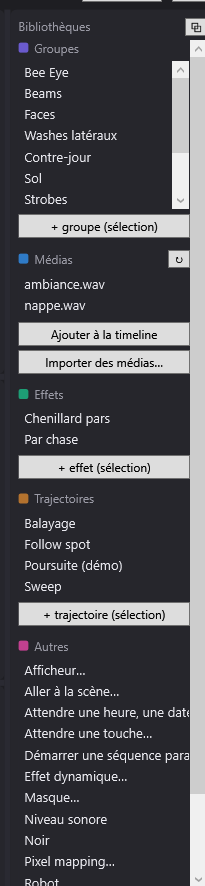
Le panneau compte cinq sections. Devant chaque titre, un petit carré de couleur rappelle la couleur des blocs correspondants sur la timeline (l'infobulle du carré le dit).
| Section | Couleur des blocs | Infobulle du carré |
|---|---|---|
| Groupes | violet | Couleur des blocs lumière sur la timeline |
| Médias | bleu | Couleur des blocs média sur la timeline |
| Effets | vert | Couleur des blocs effet sur la timeline |
| Trajectoires | orange | Couleur des blocs trajectoire sur la timeline |
| Autres | rose | Couleur des événements « Autres » sur la timeline |
Glisser un élément sur la timeline
Le geste est le même pour toutes les listes :
- Cliquez sur un élément de la liste et, sans relâcher, déplacez la souris de quelques pixels.
- Amenez-le sur une piste de la Timeline de la scène, à l'endroit (au temps) voulu.
- Relâchez : le bloc est créé à cet endroit.
Le détail des blocs (durée, fondus, propriétés) est dans La timeline de la scène et les pages qui suivent.
Groupes
La liste des groupes de la salle.
- Glisser un groupe sur une piste crée un bloc de lumière de 10 secondes pour ce groupe. Le bloc reprend le réglage du groupe dans l'état final de la scène sélectionnée ; à défaut, son réglage dans une autre scène du show ; à défaut, blanc à 100 %. Voir Les blocs de lumière et d'effets.
- + groupe (sélection) (infobulle « Crée un groupe avec les fixtures sélectionnées ») : crée un groupe avec les projecteurs cochés. DreamShow demande son nom (« Nom du groupe (N fixtures) : »). Le groupe est enregistré aussitôt dans la salle et apparaît dans l'arbre de sélection. Un nom déjà utilisé par un groupe ou par un projecteur est refusé. Voir Sélectionner les projecteurs et régler la lumière.
- Clic droit > Supprimer le groupe : retire le groupe de la salle, après confirmation. Les projecteurs restent ; seuls les réglages de show qui visaient ce groupe ne ciblent plus rien.
Les groupes se gèrent aussi dans Salle > Fixtures, adresses, positions… (voir Fixtures, adresses, positions).
Médias
La liste des fichiers du dossier des médias du show : medias\<nom du show> dans le dossier de données (le dossier s'ouvre par Fichier > Ouvrir le dossier des médias du show). Chaque show a son propre dossier de médias. Tous les fichiers du dossier sont listés, par ordre alphabétique.
La liste se met à jour toute seule quand un fichier est ajouté, supprimé ou renommé dans le dossier (par exemple depuis l'Explorateur Windows).
- ↻ (infobulle « Rafraîchir la liste des médias ») : relit le dossier à la main. Les blocs de la timeline dont le fichier manque sont signalés de nouveau, et le lecteur vidéo relit son dossier.
- Ajouter à la timeline : ajoute le média sélectionné à la scène, au temps 0.
- Le bloc va sur la piste choisie dans la timeline ; à défaut, sur une piste nommée « Média » (créée si besoin).
- Sa durée est la durée réelle du fichier (arrondie au dixième de seconde supérieur), ou 30 secondes si elle est inconnue ; DreamShow l'affine dès qu'il a pu ouvrir le fichier.
- Un fichier de flux DMX (
.DmxStreaming,.bin,.dmx) devient un bloc DMX, sur la piste choisie ou sur une piste « DMX », avec la durée réelle de l'enregistrement. - Si aucun média n'est sélectionné, une fenêtre d'ouverture de fichier s'affiche ; le fichier choisi est copié dans le dossier des médias du show (s'il n'y est pas déjà), puis ajouté.
- Importer des médias… (infobulle « Copie un ou plusieurs fichiers dans le dossier médias du show ») : choisissez un ou plusieurs fichiers ; ils sont copiés dans le dossier des médias du show. Un fichier du même nom déjà présent est remplacé. La ligne d'état en haut de l'écran confirme « N média(s) importé(s) dans medias\… ».
- Les types proposés : « Médias » (
.mp4,.avi,.mov,.mkv,.mp3,.wav,.flac), « Streaming DMX » (.DmxStreaming,.bin,.dmx) et « Tous ».
- Les types proposés : « Médias » (
- Glisser un média sur une piste : crée un bloc média (ou un bloc DMX pour un flux DMX) au temps où vous lâchez.
Le menu du clic droit sur un média
Le clic droit sélectionne le média sous le pointeur et ouvre :
- ▶ Jouer : écoute ou regarde le média tout de suite, pour l'essayer. Un son est joué par DreamShow ; une vidéo est envoyée au lecteur vidéo ppvideoplayer (lancé si besoin).
- ■ Arrêter : arrête tous les sons, et la vidéo sélectionnée.
- Éditer avec GoldWave : ouvre le fichier dans l'éditeur audio GoldWave, s'il est installé. DreamShow le cherche dans les dossiers d'installation habituels ; s'il ne le trouve pas, il demande où est
GoldWave.exeet s'en souvient. - Ouvrir le dossier du média : ouvre l'Explorateur Windows sur le dossier des médias, le fichier sélectionné.
- Supprimer le média : efface le fichier du dossier des médias, après confirmation. Si le média est utilisé sur une timeline, la confirmation prévient : « ATTENTION : ce média est utilisé sur la timeline — les blocs passeront en erreur. »
Voir Le son et la vidéo sur la timeline.
Effets
Un effet est un réglage de lumière nommé (des groupes ou projecteurs et leurs valeurs), réutilisable dans toutes les scènes et tous les shows. Les effets sont enregistrés dans le fichier effects.json du dossier de données.
- Glisser un effet sur une piste crée un bloc d'effet de 10 secondes. Le bloc renvoie à l'effet par son nom : modifier l'effet modifie tous les blocs qui l'utilisent.
- + effet (sélection) (infobulle « Enregistre la sélection et ses réglages comme effet nommé (double-clic = modifier un effet) ») :
- Cochez des groupes ou projecteurs et faites vos réglages.
- Cliquez sur + effet (sélection) et donnez un nom (« Nom de l'effet : »).
- L'effet enregistre, pour chaque cible cochée, les valeurs des curseurs Dim, R, V, B (et Pan, Tilt pour les lyres), plus les canaux particuliers que la cible a dans l'état final de la scène.
Sans cible cochée : « Cochez des groupes/fixtures et faites vos réglages, puis créez l'effet. » Un nom déjà pris est refusé.
- Double-clic sur un effet, ou clic droit > Modifier l'effet : passe en mode effet. Le bandeau du panneau Réglages de la scène devient orange (« MODE EFFET — « … » : les réglages modifient l'effet, pas la séquence »), les cibles de l'effet sont cochées, et tous les réglages (curseurs, palette, réglages spécifiques, Viser…) modifient l'effet. La simulation montre l'effet par-dessus la scène sélectionnée. La liste de droite s'intitule « Contenu de l'effet « … » ».
- ✔ Terminer l'édition de l'effet (à droite du bandeau) : enregistre les effets et revient au mode séquence.
- Clic droit > Supprimer l'effet : supprime l'effet, après confirmation.
Voir Les blocs de lumière et d'effets.
Trajectoires
Une trajectoire est un mouvement de lyres décrit par des images clés (positions, couleurs, zones) dans le temps. Chaque trajectoire est un fichier du dossier trajectoires du dossier de données.
- Infobulle de la liste : « Double-clic = ouvrir l'éditeur d'images clés ; glisser sur une piste = insérer ; Suppr = effacer ».
- Glisser une trajectoire sur une piste crée un bloc de trajectoire de la durée de la trajectoire.
- Double-clic : ouvre l'éditeur d'images clés et passe en mode trajectoire.
- Suppr (touche) : supprime la trajectoire sélectionnée, après confirmation.
- Le clic droit propose :
- Ouvrir l'éditeur ;
- Dupliquer… : enregistre une copie sous un autre nom (proposé : le nom suivi de « (copie) ») ; l'original et ses blocs ne sont pas touchés ;
- Supprimer… : efface définitivement le fichier, après confirmation. Les blocs déjà posés sur une timeline restent, mais ne jouent plus rien.
- + trajectoire (sélection) (infobulle « Crée une trajectoire pour les lyres cochées : leur état actuel devient la première image clé, puis l'éditeur s'ouvre ») : cochez et placez d'abord les lyres, cliquez, donnez un nom ; l'éditeur s'ouvre.
Tout le détail est dans Les trajectoires.
Autres
Des événements à glisser sur une piste (infobulle de la liste : « Glissez sur une piste : événements instantanés »). La liste, triée par ordre alphabétique, contient :
| Élément | En bref | Page détaillée |
|---|---|---|
| Afficheur… | envoie un message aux moniteurs backstage | Les afficheurs backstage |
| Aller à la scène… | saute vers une autre scène (DreamShow demande laquelle au moment du dépôt) | Sauts et repères de scène |
| Attendre une heure, une date, le soleil… | arrête le show jusqu'à une durée, une heure, une date ou le lever/coucher du soleil | Les attentes |
| Attendre une touche… | arrête le show jusqu'à l'appui sur une touche | Les attentes |
| Démarrer une séquence parallèle… | lance une seconde lecture à partir d'une scène | Les séquences parallèles |
| Effet dynamique… | une forme d'onde appliquée à un attribut d'un groupe de projecteurs (vague, chenillard, éventail de cercles…) | Les effets dynamiques |
| Masque… | pilote un masque LED | Les masques LED |
| Niveau sonore | change le volume gauche/droite | Le son et la vidéo sur la timeline |
| Noir | force toutes les intensités à zéro pendant la durée du bloc (positions inchangées) | Les blocs de lumière et d'effets |
| Pixel mapping… | joue un contenu (motif ou image) sur les cellules de barres, matrices et projecteurs vus comme une image | Le pixel mapping |
| Robot… | pilote un robot humanoïde | Les robots humanoïdes |
| Silence | coupe tous les sons en fondu, sur la durée du bloc (un bloc de largeur nulle coupe net) | Le son et la vidéo sur la timeline |
| Stop son | arrête les sons en cours (tous, ou ceux de certaines pistes) | Le son et la vidéo sur la timeline |
| Terminer la séquence parallèle… | arrête une séquence parallèle avec un fondu | Les séquences parallèles |
Pour la plupart des éléments, une fenêtre de réglage s'ouvre au moment du dépôt, car le bloc n'a pas de sens sans elle : Afficheur…, Aller à la scène…, les deux attentes, les deux séquences parallèles, Effet dynamique…, Pixel mapping…, Robot… et Masque…. Annuler cette fenêtre n'ajoute rien. Niveau sonore, Noir, Silence et Stop son sont posés directement ; on les règle ensuite sur la timeline.
Pas à pas
Mettre une musique sur une scène
- Cliquez sur Importer des médias… et choisissez le fichier
.mp3ou.wav. - Le fichier apparaît dans Médias.
- Sélectionnez la scène, puis glissez le fichier sur une piste au temps 0 (ou sélectionnez-le et cliquez sur Ajouter à la timeline).
- Le bloc bleu prend la durée du morceau.
Créer et réutiliser un effet « Ambiance bleue »
- Cochez les groupes concernés, réglez Dim et la couleur.
- Cliquez sur + effet (sélection), nommez-le « Ambiance bleue ».
- Glissez « Ambiance bleue » sur la timeline de n'importe quelle scène, de n'importe quel show.
- Pour le retoucher partout : double-cliquez dessus, ajustez, puis ✔ Terminer l'édition de l'effet.
Bon à savoir
- Les médias sont référencés par leur nom de fichier seulement, dans le dossier des médias du show : copier le projet sur un autre PC (Fichier > Exporter le projet complet (zip)…) garde tout en place.
- Importer des médias… remplace sans prévenir un fichier qui porte déjà le même nom dans le dossier.
- Les effets et les trajectoires sont communs à tous les shows du dossier de données ; les médias appartiennent à un show.
- Les modifications d'un effet sont enregistrées dans
effects.jsonquand vous cliquez sur ✔ Terminer l'édition de l'effet. - Supprimer le média et Supprimer… (trajectoire) effacent vraiment les fichiers du disque.