Sommaire du manuel
La bibliothèque de projecteurs
La bibliothèque contient les définitions de projecteurs : pour chaque modèle, ses canaux DMX, leurs fonctions, ses modes, ses cellules et quelques données physiques. Quand vous ajoutez une fixture à la salle, vous choisissez sa définition ici. DreamShow est livré avec plus de 1 600 définitions au format QLC+ ; vous pouvez en importer, en créer, en modifier et en mettre à jour en ligne.
Pour l'ouvrir : menu Salle > Bibliothèque de projecteurs…, ou bouton Bibliothèque… dans la fenêtre Salle > Fixtures, adresses, positions….
D'où viennent les définitions
La bibliothèque est un dossier (par défaut le dossier fixtures à côté des fichiers de salle), partagé par toutes les salles qui l'utilisent. Chaque définition a une origine, affichée à droite de sa ligne :
| Origine affichée | D'où elle vient |
|---|---|
| livrée | installée avec DreamShow |
| en ligne | téléchargée par Mettre à jour en ligne (dossier « online ») |
| importée | importée depuis un fichier GDTF, QLC+ ou DJworld (dossier « imported ») |
| créée / modifiée | créée ou modifiée dans l'éditeur de DreamShow (dossier « custom ») |
Quand deux définitions portent le même fabricant et le même modèle, la plus « personnelle » l'emporte, dans cet ordre : créée / modifiée, puis importée, puis en ligne, puis livrée. La définition remplacée n'est pas effacée : elle est seulement masquée, et elle revient si vous supprimez celle qui la remplace.
Une définition livrée ou en ligne n'est jamais modifiée : sa version modifiée est enregistrée à part, dans le dossier « custom », et la remplace.
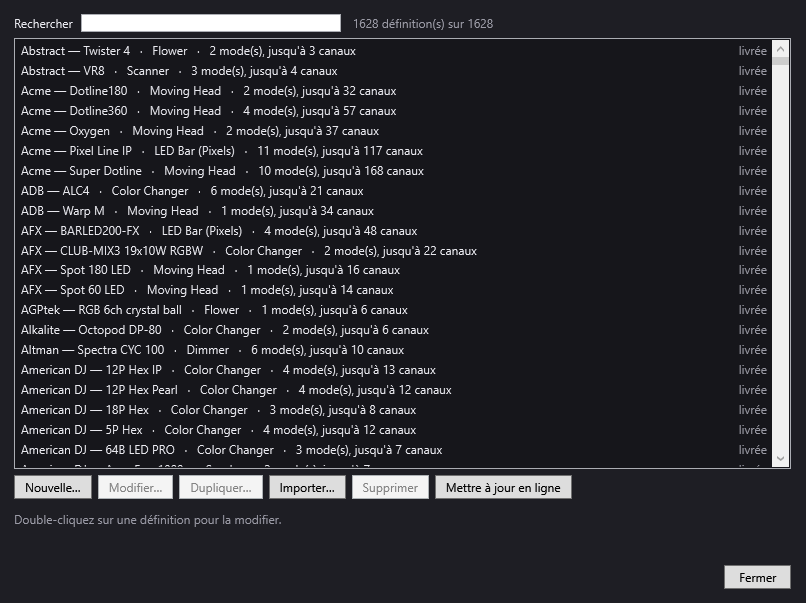
La fenêtre Bibliothèque de projecteurs
- Rechercher : filtre la liste. Tapez un ou plusieurs mots ; une définition est gardée si chaque mot figure dans son fabricant / modèle ou dans son type (par exemple « Moving Head »). À droite, le compteur « N définition(s) sur M ». La liste affiche au plus 2 000 lignes : affinez la recherche si besoin.
- La liste : une ligne par définition : « Fabricant — Modèle · Type · N mode(s), jusqu'à M canaux », avec l'origine à droite (en couleur si elle n'est pas « livrée »). Un double-clic ouvre la définition dans l'éditeur.
- La ligne d'information (sous les boutons) : pour la définition sélectionnée, ses modes avec leur nombre de canaux (et de cellules), le fichier, et « Remplace une autre définition du même nom (supprimer celle-ci la fait revenir). » le cas échéant. Sans sélection : « Double-cliquez sur une définition pour la modifier. »
Boutons :
- Nouvelle… : crée une définition de zéro dans l'éditeur.
- Modifier… : ouvre la définition sélectionnée dans l'éditeur. Pour une définition livrée ou en ligne, la version modifiée est enregistrée à part et la remplace.
- Dupliquer… : ouvre une copie de la définition sélectionnée (modèle suivi de « (copie) »), pour en faire une autre : autre modèle, autre mode.
- Importer… : importe un ou plusieurs profils (sélection multiple possible) : GDTF (.gdtf), QLC+ (.qxf) ou DJworld (.fxt). Un compte rendu liste chaque fichier : ✓ avec le nombre de modes et les remarques, ou ✗ avec la raison de l'échec.
- Supprimer : actif seulement pour une définition importée ou créée / modifiée. Après confirmation, le fichier est effacé. Si elle remplaçait une définition du même nom, celle-ci reprend sa place ; sinon, les fixtures qui l'utilisaient n'ont plus de définition tant qu'une autre n'est pas choisie.
- Mettre à jour en ligne : télécharge les définitions nouvelles ou corrigées publiées pour DreamShow (connexion Internet nécessaire). La progression s'affiche dans la ligne d'information, puis un bilan : nombre de définitions publiées, nouvelles, mises à jour, déjà à jour, retirées, et les éventuels problèmes. Chaque fichier téléchargé est contrôlé (empreinte et lecture) avant de remplacer quoi que ce soit. Une définition retirée de la liste publiée est supprimée du dossier « online » seulement ; vos définitions importées ou créées ne sont jamais touchées.
- Fermer.
Toute modification (création, modification, import, suppression, mise à jour) est prise en compte aussitôt : la salle, la simulation et le show sont recalculés avec les nouvelles définitions.
L'import
- GDTF (.gdtf) : le format des fabricants (sites des fabricants, GDTF Share). Chaque mode DMX est converti ; les canaux 16 ou 24 bits deviennent un canal principal suivi de canaux « fine » ; les couleurs des roues sont reprises ; le canal d'obturateur est nommé « Shutter » avec sa plage « ouvert ». Seule la première coupure DMX (« DMX break ») est importée : ce qui est laissé de côté est signalé dans les remarques.
- QLC+ (.qxf) : le fichier est contrôlé puis copié dans le dossier « imported ».
- DJworld (.fxt) : converti en définition QLC+. Le fichier .ssl2 qui accompagne parfois ces profils n'est pas lisible : utilisez le .fxt.
Les imports sont rangés dans le dossier « imported » de la bibliothèque, par fabricant. Vérifiez ensuite la définition dans l'éditeur : les canaux non reconnus (macros, modes) sont importés tels quels, sans fonction particulière.
L'éditeur de définition
Il s'ouvre avec Nouvelle…, Modifier…, Dupliquer… ou un double-clic. Son titre est « Nouvelle définition de projecteur », « Définition « modèle » » ou « Copie de « modèle » ».
Une définition neuve part d'un exemple : fabricant « Ma marque », modèle « Nouveau projecteur », type « Color Changer », un mode « 4 canaux » (Dimmer, Red, Green, Blue).
L'en-tête
- Fabricant et Modèle : obligatoires. Ensemble, ils forment le nom de la définition (« Fabricant/Modèle ») que les salles utilisent. Ne changez pas ce nom à la légère : les fixtures de vos salles s'y réfèrent.
- Type : liste modifiable : Moving Head, Color Changer, LED Bar (Pixels), LED Bar (Beams), Dimmer, Strobe, Scanner, Smoke, Hazer, Effect, Laser, Flower, Other. Vide = Other. Le type range le projecteur dans une catégorie de la simulation (Moving Head = Lyres, Color Changer = LEDs couleur, Dimmer = Dimmers, Scanner = Scanners, Smoke = Fumée, les autres = Autres).
- Pan max (°) et Tilt max (°) : courses totales du pan et du tilt, en degrés (par exemple 540 et 270), relevées dans le manuel du projecteur. Un Pan max supérieur à 0 fait de la définition une lyre pour DreamShow : c'est ce qui la rend utilisable par Viser, Zone, les trajectoires et le calibrage. Des valeurs fausses faussent toute la visée.
- Faisceau (°) de … à … : angles du faisceau aux deux extrémités du zoom. Avec un canal de zoom, ils permettent à l'outil Zone (et à zoom à la visée) de régler l'ouverture du faisceau ; ils servent aussi à la simulation.
- Puissance (W) et Flux (lm) : données de la fiche technique, utilisées par la simulation pour estimer l'éclairement. Le flux réel d'une fixture particulière peut aussi se saisir dans la salle.
Les modes
À gauche, Modes DMX liste les modes avec leur nombre de canaux. Cliquez sur un mode pour afficher ses canaux.
- Nom du mode : renomme le mode sélectionné. Ce nom est celui que vous choisirez dans le champ Mode de la salle ; donnez-lui un nom parlant (par exemple « 14 canaux »). Deux modes ne peuvent pas porter le même nom.
- + Mode : ajoute un mode vide (« Mode N »).
- Dupliquer : copie le mode sélectionné (nom suivi de « (2) »), pratique pour un mode étendu proche d'un autre.
- Supprimer : supprime le mode sélectionné (le dernier mode ne peut pas être supprimé).
Les canaux du mode
À droite, un tableau d'une ligne par canal, dans l'ordre DMX (la colonne # donne le numéro du canal dans le mode, à partir de 1).
- Nom du canal : nom du canal. Il compte : DreamShow reconnaît certains noms (voir « Règles de nommage »). Deux canaux d'un même mode ne peuvent pas porter le même nom.
- Fonction : ce que fait le canal. C'est elle qui dit à DreamShow comment le piloter. Choix possibles :
| Fonction | Usage |
|---|---|
| Gradateur général | intensité de tout le projecteur |
| Gradateur (de cellule) | intensité d'une cellule |
| Rouge, Vert, Bleu, Blanc, Ambre, UV, Lime, Cyan, Magenta, Jaune | composantes de couleur |
| Pan, Tilt | mouvements d'une lyre |
| Vitesse pan/tilt | vitesse des moteurs |
| Obturateur / stroboscope | shutter, strobe |
| Roue de couleurs | roue de couleurs |
| Macros de couleur | couleurs préprogrammées |
| Correction CTO | température de couleur |
| Gobo, Rotation de gobo | gobos |
| Prisme | prisme |
| Zoom, Focus, Iris, Frost | faisceau |
| Effet / autre | tout le reste |
| Maintenance (reset, lampe) | commandes de maintenance |
| Octet fin du canal précédent | octet de précision (16 bits) du canal juste au-dessus |
| Réservé | canal inutilisé |
Une définition importée peut contenir une fonction QLC que la liste ne connaît pas : elle s'affiche « Préréglage QLC « … » » et est conservée telle quelle. Changer la fonction change aussi le nom du canal tant que vous n'en avez pas tapé un vous-même. Choisir Obturateur / stroboscope nomme toujours le canal « Shutter ».
- Cellule : numéro de la cellule (pixel, lentille) à laquelle appartient le canal ; vide = tout le projecteur. Les canaux qui portent le même numéro forment une cellule. Si un seul numéro est utilisé, le projecteur est traité comme sans cellules.
- Plages (N)… : ouvre les plages de valeurs du canal (voir plus bas). Inactif pour un octet fin.
- ↑ / ↓ : déplace le canal d'un cran dans l'ordre DMX.
- ✕ : supprime le canal.
Sous le tableau :
- + Canal : ajoute un canal « Effect » en fin de mode.
- + Cellules… : ajoute d'un coup une série de cellules (fenêtre « Ajouter des cellules ») :
- Nombre de cellules (8 par défaut) ;
- Composition : RGB, RGBW, RGBA, RGBWA, RGBWAUV, W ou RGB + Dimmer ;
- Couleurs en 16 bits (octet fin après chaque couleur).
Les canaux sont créés et numérotés à la suite des cellules existantes : « Red 1 », « Green 1 », « Blue 1 », « Red 2 »…, chacun dans sa cellule.
Pour un octet fin, le nom est fixé automatiquement (« nom du canal précédent » suivi de « fine ») et il prend la cellule du canal précédent. Un octet fin doit suivre directement son canal.
Les plages de valeurs
La fenêtre « Plages de valeurs — nom du canal » décrit ce que fait chaque tranche de valeurs (0 à 255) du canal.
- De et À : bornes de la plage (0 à 255).
- Libellé : description (vide = le nom du canal).
- Type :
- Normal ;
- Obturateur ouvert : la plage que DreamShow envoie quand la lumière doit sortir ;
- Obturateur fermé ;
- Stroboscope ;
- Couleur : pour une roue de couleurs ou une macro ; la case Couleur devient active.
- Couleur : couleur de la plage en hexadécimal (
#FF8800, le#est ajouté si vous l'oubliez), avec un aperçu. Elle sert à la simulation. - ✕ : supprime la plage.
- + Plage : ajoute une plage qui commence juste après la dernière.
- OK valide, Annuler abandonne. Les plages sont rangées par valeur de départ.
Les valeurs non couvertes sont lues comme « sans fonction ».
Enregistrer
En bas de l'éditeur, une ligne rappelle où la définition sera enregistrée. Enregistrer contrôle la définition puis l'écrit ; Annuler ferme sans rien écrire.
L'enregistrement est refusé, avec la liste des problèmes, si :
- le fabricant ou le modèle est vide ;
- un mode n'a pas de nom, deux modes ont le même nom, ou un mode n'a aucun canal ;
- deux canaux d'un mode ont le même nom (le message propose de les numéroter : « Red 1 », « Red 2 ») ;
- un nom de canal se termine par « fine » sans être un octet fin ;
- un octet fin ne suit pas son canal ;
- une plage commence après sa fin ;
- un mode a un canal Obturateur / stroboscope mais aucun canal nommé « Shutter ».
La définition est enregistrée dans le dossier « custom » de la bibliothèque (custom\Fabricant\Modèle.qxf). Elle apparaît dans toutes les salles qui utilisent cette bibliothèque. Si vous renommez une définition que vous aviez créée, l'ancien fichier est supprimé pour éviter un doublon.
Règles de nommage
DreamShow reconnaît certains canaux à leur nom ; respectez ces règles pour qu'un projecteur s'allume et se colore correctement :
- Shutter : le canal d'obturateur doit s'appeler exactement « Shutter ». Sinon DreamShow ne sait pas l'ouvrir et le projecteur peut rester noir. Pour un projecteur sans canal « Shutter », DreamShow tente d'ouvrir un canal dont le nom commence par « Strobe » ; déclarez sa plage Obturateur ouvert pour qu'il trouve la bonne valeur.
- Cellules : les canaux de couleur de chaque cellule se numérotent : « Red 1 », « Green 1 », « Blue 1 », « White 1 », puis « Red 2 »… (« Red1 » et « Red 1 Dimmer » sont aussi reconnus). C'est ce qui permet de régler les cellules une par une dans la scène et de les faire évoluer dans les trajectoires. + Cellules… applique cette règle tout seul.
- Octets fins : leur nom se termine par « fine », et c'est réservé à eux.
- Pour un treuil piloté par les contrôles manuels, les canaux « Position » et « Speed » (et « Position fine ») font apparaître les commandes de treuil.
Pas à pas
Créer la définition d'un projecteur absent de la bibliothèque
- Ouvrez le manuel du projecteur à la page de sa table DMX.
- Salle > Bibliothèque de projecteurs…, puis Nouvelle….
- Remplissez Fabricant, Modèle et Type. Pour une lyre, remplissez Pan max (°) et Tilt max (°) ; si elle a un zoom, Faisceau (°) de … à ….
- Renommez le mode « 4 canaux » d'après le mode réglé sur l'appareil (par exemple « 9 canaux »).
- Pour chaque canal de la table, dans l'ordre : + Canal si besoin, choisissez la Fonction, corrigez le Nom du canal. Pour un canal 16 bits, ajoutez juste après un canal de fonction Octet fin du canal précédent.
- Pour l'obturateur : fonction Obturateur / stroboscope (le nom devient « Shutter »), puis Plages… : déclarez la plage Obturateur ouvert (par exemple de 0 à 7 si la table le dit), les plages Stroboscope, etc.
- Pour une roue de couleurs : Plages…, une plage de type Couleur par couleur, avec sa couleur hexadécimale.
- Pour un autre mode de l'appareil : Dupliquer le mode, renommez-le, ajoutez ou retirez des canaux.
- Enregistrer. Le modèle est maintenant proposé par + Ajouter dans la salle.
Décrire une barre LED à 8 cellules RGBW
- Nouvelle…, fabricant, modèle, type « LED Bar (Pixels) ».
- Dans le mode, gardez éventuellement un canal Gradateur général, supprimez les canaux Red / Green / Blue d'exemple (✕).
- + Cellules… : Nombre de cellules 8, Composition RGBW, OK.
- Vérifiez que les canaux s'appellent « Red 1 » … « White 8 » avec les numéros de cellule 1 à 8, puis Enregistrer.
Corriger une définition livrée
- Recherchez-la, sélectionnez-la, Modifier….
- La ligne du bas indique que vos modifications seront enregistrées à part : l'original reste intact.
- Corrigez (par exemple, nommez « Shutter » le canal d'obturateur), Enregistrer. La ligne de la définition affiche maintenant « créée / modifiée ».
- Pour revenir à l'original : sélectionnez-la, Supprimer.
Importer un profil GDTF du fabricant
- Téléchargez le fichier .gdtf du projecteur.
- Importer…, choisissez le fichier.
- Lisez le compte rendu (modes, remarques sur ce qui n'a pas été importé).
- Ouvrez la définition importée avec Modifier… pour vérifier les fonctions des canaux et l'obturateur.
Bon à savoir
- La bibliothèque est commune à toutes les salles qui la partagent : une définition modifiée change toutes ces salles.
- Une définition supprimée alors que des fixtures l'utilisent rend ces fixtures « définition inconnue » dans la fenêtre de la salle (l'enregistrement de la salle est alors bloqué jusqu'à ce que vous choisissiez une autre définition).
- Mettre à jour en ligne ne remplace jamais vos définitions importées ou créées : elles gardent la priorité.
- Changer le fabricant ou le modèle d'une définition change son nom : les fixtures qui utilisaient l'ancien nom ne la retrouvent plus.
- L'éditeur ne permet pas d'annuler une modification une par une : en cas d'erreur, Annuler ferme sans rien enregistrer.