Inhalt des Handbuchs
Die Scheinwerferbibliothek
Die Bibliothek enthält die Definitionen der Scheinwerfer: für jedes Modell seine DMX-Kanäle, deren Funktionen, seine Modi, seine Zellen und einige physische Daten. Wenn Sie dem Saal einen Scheinwerfer hinzufügen, wählen Sie hier seine Definition. DreamShow wird mit mehr als 1 600 Definitionen im QLC+-Format ausgeliefert; Sie können weitere importieren, erstellen, bearbeiten und online aktualisieren.
Zum Öffnen: Menü Saal > Scheinwerferbibliothek… oder Schaltfläche Bibliothek… im Fenster Saal > Scheinwerfer, Adressen, Positionen….
Woher die Definitionen stammen
Die Bibliothek ist ein Ordner (standardmäßig der Ordner fixtures neben den Saaldateien), den alle Säle gemeinsam nutzen, die ihn verwenden. Jede Definition hat eine Herkunft, die rechts in ihrer Zeile angezeigt wird:
| Angezeigte Herkunft | Woher sie stammt |
|---|---|
| mitgeliefert | mit DreamShow installiert |
| online | über Online aktualisieren heruntergeladen (Ordner „online“) |
| importiert | aus einer GDTF-, QLC+- oder DJworld-Datei importiert (Ordner „imported“) |
| erstellt / bearbeitet | im Editor von DreamShow erstellt oder bearbeitet (Ordner „custom“) |
Haben zwei Definitionen denselben Hersteller und dasselbe Modell, setzt sich die „persönlichere“ durch, in dieser Reihenfolge: erstellt / bearbeitet, dann importiert, dann online, dann mitgeliefert. Die ersetzte Definition wird nicht gelöscht: Sie wird nur ausgeblendet und kehrt zurück, wenn Sie die ersetzende löschen.
Eine mitgelieferte oder Online-Definition wird nie verändert: Ihre bearbeitete Fassung wird separat im Ordner „custom“ gespeichert und ersetzt sie.
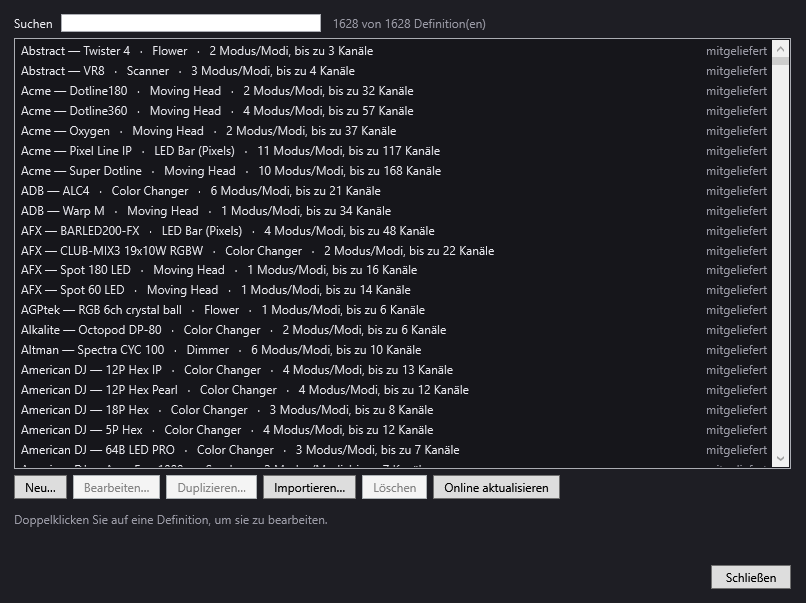
Das Fenster Scheinwerferbibliothek
- Suchen: filtert die Liste. Tippen Sie ein oder mehrere Wörter ein; eine Definition bleibt erhalten, wenn jedes Wort in ihrem Hersteller / Modell oder in ihrem Typ vorkommt (zum Beispiel „Moving Head“). Rechts der Zähler „N von M Definition(en)“. Die Liste zeigt höchstens 2 000 Zeilen: Verfeinern Sie die Suche bei Bedarf.
- Die Liste: eine Zeile pro Definition: „Hersteller — Modell · Typ · N Modus/Modi, bis zu M Kanäle“, mit der Herkunft rechts (farbig, wenn sie nicht „mitgeliefert“ ist). Ein Doppelklick öffnet die Definition im Editor.
- Die Infozeile (unter den Schaltflächen): für die ausgewählte Definition ihre Modi mit ihrer Kanalanzahl (und Zellenanzahl), die Datei und gegebenenfalls „Ersetzt eine andere Definition gleichen Namens (wird diese gelöscht, kehrt jene zurück).“. Ohne Auswahl: „Doppelklicken Sie auf eine Definition, um sie zu bearbeiten.“
Schaltflächen:
- Neu…: erstellt eine Definition von Grund auf im Editor.
- Bearbeiten…: öffnet die ausgewählte Definition im Editor. Bei einer mitgelieferten oder Online-Definition wird die bearbeitete Fassung separat gespeichert und ersetzt sie.
- Duplizieren…: öffnet eine Kopie der ausgewählten Definition (Modell gefolgt von „(Kopie)“), um daraus eine andere zu machen: anderes Modell, anderer Modus.
- Importieren…: importiert ein oder mehrere Profile (Mehrfachauswahl möglich): GDTF (.gdtf), QLC+ (.qxf) oder DJworld (.fxt). Ein Bericht listet jede Datei auf: ✓ mit der Anzahl der Modi und den Hinweisen, oder ✗ mit dem Grund des Fehlschlags.
- Löschen: nur aktiv für eine importierte oder erstellte / bearbeitete Definition. Nach Bestätigung wird die Datei gelöscht. Hat sie eine Definition gleichen Namens ersetzt, nimmt diese wieder ihren Platz ein; andernfalls haben die Scheinwerfer, die sie verwendet haben, keine Definition mehr, bis eine andere gewählt wird.
- Online aktualisieren: lädt die für DreamShow veröffentlichten hinzugekommenen oder korrigierten Definitionen herunter (Internetverbindung erforderlich). Der Fortschritt wird in der Infozeile angezeigt, danach eine Bilanz: Anzahl der veröffentlichten, hinzugekommenen, aktualisierten, bereits aktuellen und zurückgezogenen Definitionen sowie etwaige Probleme. Jede heruntergeladene Datei wird geprüft (Prüfsumme und Lesbarkeit), bevor irgendetwas ersetzt wird. Eine aus der veröffentlichten Liste zurückgezogene Definition wird nur aus dem Ordner „online“ gelöscht; Ihre importierten oder erstellten Definitionen werden nie angetastet.
- Schließen.
Jede Änderung (Erstellen, Bearbeiten, Import, Löschen, Aktualisierung) wird sofort berücksichtigt: Saal, Simulation und Show werden mit den neuen Definitionen neu berechnet.
Der Import
- GDTF (.gdtf): das Format der Hersteller (Herstellerwebsites, GDTF Share). Jeder DMX-Modus wird umgewandelt; 16- oder 24-Bit-Kanäle werden zu einem Hauptkanal, gefolgt von „fine“-Kanälen; die Farben der Farbräder werden übernommen; der Shutter-Kanal heißt „Shutter“ mit seinem Bereich „offen“. Nur der erste DMX-Break („DMX break“) wird importiert: Was ausgelassen wird, wird in den Hinweisen gemeldet.
- QLC+ (.qxf): Die Datei wird geprüft und dann in den Ordner „imported“ kopiert.
- DJworld (.fxt): wird in eine QLC+-Definition umgewandelt. Die .ssl2-Datei, die diesen Profilen manchmal beiliegt, ist nicht lesbar: Verwenden Sie die .fxt-Datei.
Die Importe werden im Ordner „imported“ der Bibliothek nach Hersteller abgelegt. Prüfen Sie die Definition anschließend im Editor: Nicht erkannte Kanäle (Makros, Modi) werden unverändert importiert, ohne besondere Funktion.
Der Definitionseditor
Er öffnet sich mit Neu…, Bearbeiten…, Duplizieren… oder per Doppelklick. Sein Titel lautet „Neue Scheinwerferdefinition“, „Definition „Modell““ oder „Kopie von „Modell““.
Eine neue Definition geht von einem Beispiel aus: Hersteller „Meine Marke“, Modell „Neuer Scheinwerfer“, Typ „Color Changer“, ein Modus „4 Kanäle“ (Dimmer, Red, Green, Blue).
Der Kopfbereich
- Hersteller und Modell: Pflichtfelder. Zusammen bilden sie den Namen der Definition („Hersteller/Modell“), den die Säle verwenden. Ändern Sie diesen Namen nicht leichtfertig: Die Scheinwerfer Ihrer Säle beziehen sich darauf.
- Typ: bearbeitbare Liste: Moving Head, Color Changer, LED Bar (Pixels), LED Bar (Beams), Dimmer, Strobe, Scanner, Smoke, Hazer, Effect, Laser, Flower, Other. Leer = Other. Der Typ ordnet den Scheinwerfer einer Kategorie der Simulation zu (Moving Head = „Lyres“ (Moving Heads), Color Changer = Farb-LEDs, Dimmer = „Dimmers“ (Dimmer), Scanner = „Scanners“ (Scanner), Smoke = Nebel, die übrigen = Sonstige).
- Max. Pan (°) und Max. Tilt (°): Gesamtbereiche von Pan und Tilt in Grad (zum Beispiel 540 und 270), dem Handbuch des Scheinwerfers entnommen. Ein Max. Pan größer als 0 macht die Definition für DreamShow zu einem Moving Head: Erst dadurch ist sie für Ausrichten, Zone, die Bahnen und die Kalibrierung nutzbar. Falsche Werte verfälschen die gesamte Ausrichtung.
- Abstrahlwinkel (°) von … bis …: Winkel des Lichtstrahls an beiden Enden des Zooms. Mit einem Zoom-Kanal ermöglichen sie dem Werkzeug Zone (und Zoom bei Ausrichtung), die Öffnung des Lichtstrahls einzustellen; sie dienen auch der Simulation.
- Leistung (W) und Lichtstrom (lm): Daten aus dem technischen Datenblatt, die die Simulation zur Schätzung der Beleuchtungsstärke verwendet. Der tatsächliche Lichtstrom eines einzelnen Scheinwerfers lässt sich auch im Saal eingeben.
Die Modi
Links listet DMX-Modi die Modi mit ihrer Kanalanzahl auf. Klicken Sie auf einen Modus, um seine Kanäle anzuzeigen.
- Modusname: benennt den ausgewählten Modus um. Diesen Namen wählen Sie im Feld Modus des Saals; geben Sie ihm einen aussagekräftigen Namen (zum Beispiel „14 Kanäle“). Zwei Modi dürfen nicht denselben Namen tragen.
- + Modus: fügt einen leeren Modus hinzu („Modus N“).
- Duplizieren: kopiert den ausgewählten Modus (Name gefolgt von „(2)“), praktisch für einen erweiterten Modus, der einem anderen ähnelt.
- Löschen: löscht den ausgewählten Modus (der letzte Modus kann nicht gelöscht werden).
Die Kanäle des Modus
Rechts eine Tabelle mit einer Zeile pro Kanal in DMX-Reihenfolge (die Spalte # gibt die Nummer des Kanals im Modus an, ab 1).
- Kanalname: Name des Kanals. Er ist wichtig: DreamShow erkennt bestimmte Namen (siehe „Benennungsregeln“). Zwei Kanäle desselben Modus dürfen nicht denselben Namen tragen.
- Funktion: was der Kanal tut. Sie teilt DreamShow mit, wie er anzusteuern ist. Mögliche Auswahl:
| Funktion | Verwendung |
|---|---|
| Master-Dimmer | Intensität des gesamten Scheinwerfers |
| Dimmer (Zelle) | Intensität einer Zelle |
| Rot, Grün, Blau, Weiß, Amber, UV, Limette, Cyan, Magenta, Gelb | Farbanteile |
| Pan, Tilt | Bewegungen eines Moving Heads |
| Pan/Tilt-Geschwindigkeit | Geschwindigkeit der Motoren |
| Shutter / Stroboskop | Shutter, Strobe |
| Farbrad | Farbrad |
| Farbmakros | vorprogrammierte Farben |
| CTO-Korrektur | Farbtemperatur |
| Gobo, Gobo-Rotation | Gobos |
| Prisma | Prisma |
| Zoom, Fokus, Iris, Frost | Lichtstrahl |
| Effekt / Sonstiges | alles Übrige |
| Wartung (Reset, Lampe) | Wartungsbefehle |
| Fein-Byte des vorherigen Kanals | Präzisions-Byte (16 Bit) des unmittelbar darüberliegenden Kanals |
| Reserviert | ungenutzter Kanal |
Eine importierte Definition kann eine QLC-Funktion enthalten, die die Liste nicht kennt: Sie wird als „QLC-Preset „…““ angezeigt und unverändert beibehalten. Das Ändern der Funktion ändert auch den Kanalnamen, solange Sie nicht selbst einen eingetippt haben. Die Wahl von Shutter / Stroboskop benennt den Kanal immer „Shutter“.
- Zelle: Nummer der Zelle (Pixel, Linse), zu der der Kanal gehört; leer = der ganze Scheinwerfer. Die Kanäle mit derselben Nummer bilden eine Zelle. Wird nur eine einzige Nummer verwendet, wird der Scheinwerfer als ohne Zellen behandelt.
- Bereiche (N)…: öffnet die Wertebereiche des Kanals (siehe weiter unten). Inaktiv bei einem Fein-Byte.
- ↑ / ↓: verschiebt den Kanal in der DMX-Reihenfolge um eine Stelle.
- ✕: löscht den Kanal.
Unter der Tabelle:
- + Kanal: fügt am Ende des Modus einen Kanal „Effect“ hinzu.
- + Zellen…: fügt auf einmal eine Reihe von Zellen hinzu (Fenster „Zellen hinzufügen“):
- Anzahl der Zellen (standardmäßig 8);
- Aufbau: RGB, RGBW, RGBA, RGBWA, RGBWAUV, W oder RGB + Dimmer;
- 16-Bit-Farben (Fein-Byte nach jeder Farbe).
Die Kanäle werden im Anschluss an die vorhandenen Zellen angelegt und nummeriert: „Red 1“, „Green 1“, „Blue 1“, „Red 2“…, jeder in seiner Zelle.
Bei einem Fein-Byte wird der Name automatisch festgelegt („Name des vorherigen Kanals“ gefolgt von „fine“), und es übernimmt die Zelle des vorherigen Kanals. Ein Fein-Byte muss direkt auf seinen Kanal folgen.
Die Wertebereiche
Das Fenster „Wertebereiche — Kanalname“ beschreibt, was jeder Wertebereich (0 bis 255) des Kanals bewirkt.
- Von und Bis: Grenzen des Bereichs (0 bis 255).
- Bezeichnung: Beschreibung (leer = der Kanalname).
- Typ:
- Normal;
- Shutter offen: der Bereich, den DreamShow sendet, wenn Licht austreten soll;
- Shutter geschlossen;
- Stroboskop;
- Farbe: für ein Farbrad oder ein Makro; das Feld Farbe wird aktiv.
- Farbe: Farbe des Bereichs in Hexadezimal (
#FF8800, das#wird ergänzt, wenn Sie es vergessen), mit Vorschau. Sie dient der Simulation. - ✕: löscht den Bereich.
- + Bereich: fügt einen Bereich hinzu, der direkt nach dem letzten beginnt.
- OK bestätigt, Abbrechen verwirft. Die Bereiche werden nach Startwert sortiert.
Nicht abgedeckte Werte gelten als „sans fonction“ (ohne Funktion).
Speichern
Unten im Editor gibt eine Zeile an, wo die Definition gespeichert wird. Speichern prüft die Definition und schreibt sie dann; Abbrechen schließt, ohne etwas zu schreiben.
Das Speichern wird mit der Liste der Probleme verweigert, wenn:
- der Hersteller oder das Modell leer ist;
- ein Modus keinen Namen hat, zwei Modi denselben Namen haben oder ein Modus keinen Kanal hat;
- zwei Kanäle eines Modus denselben Namen haben (die Meldung schlägt vor, sie zu nummerieren: „Red 1“, „Red 2“);
- ein Kanalname auf „fine“ endet, ohne ein Fein-Byte zu sein;
- ein Fein-Byte nicht auf seinen Kanal folgt;
- ein Bereich nach seinem Ende beginnt;
- ein Modus einen Kanal Shutter / Stroboskop, aber keinen Kanal namens „Shutter“ hat.
Die Definition wird im Ordner „custom“ der Bibliothek gespeichert (custom\Fabricant\Modèle.qxf). Sie erscheint in allen Sälen, die diese Bibliothek verwenden. Wenn Sie eine von Ihnen erstellte Definition umbenennen, wird die alte Datei gelöscht, um ein Duplikat zu vermeiden.
Benennungsregeln
DreamShow erkennt bestimmte Kanäle an ihrem Namen; halten Sie diese Regeln ein, damit ein Scheinwerfer korrekt leuchtet und die richtige Farbe annimmt:
- Shutter: Der Shutter-Kanal muss genau „Shutter“ heißen. Sonst weiß DreamShow nicht, wie er zu öffnen ist, und der Scheinwerfer kann dunkel bleiben. Bei einem Scheinwerfer ohne Kanal „Shutter“ versucht DreamShow, einen Kanal zu öffnen, dessen Name mit „Strobe“ beginnt; geben Sie dessen Bereich Shutter offen an, damit der richtige Wert gefunden wird.
- Zellen: Die Farbkanäle jeder Zelle werden nummeriert: „Red 1“, „Green 1“, „Blue 1“, „White 1“, dann „Red 2“… („Red1“ und „Red 1 Dimmer“ werden ebenfalls erkannt). Das ermöglicht es, die Zellen in der Szene einzeln einzustellen und sie in den Bahnen zu verändern. + Zellen… wendet diese Regel von selbst an.
- Fein-Bytes: Ihr Name endet auf „fine“, und das ist ihnen vorbehalten.
- Bei einer über die manuelle Steuerung angesteuerten Winde lassen die Kanäle „Position“ und „Speed“ (und „Position fine“) die Windensteuerung erscheinen.
Schritt für Schritt
Die Definition eines Scheinwerfers erstellen, der in der Bibliothek fehlt
- Schlagen Sie im Handbuch des Scheinwerfers die Seite mit seiner DMX-Tabelle auf.
- Saal > Scheinwerferbibliothek…, dann Neu….
- Füllen Sie Hersteller, Modell und Typ aus. Bei einem Moving Head füllen Sie Max. Pan (°) und Max. Tilt (°) aus; hat er einen Zoom, Abstrahlwinkel (°) von … bis ….
- Benennen Sie den Modus „4 Kanäle“ nach dem am Gerät eingestellten Modus um (zum Beispiel „9 Kanäle“).
- Für jeden Kanal der Tabelle, der Reihe nach: bei Bedarf + Kanal, wählen Sie die Funktion, korrigieren Sie den Kanalnamen. Fügen Sie bei einem 16-Bit-Kanal direkt danach einen Kanal mit der Funktion Fein-Byte des vorherigen Kanals hinzu.
- Für den Shutter: Funktion Shutter / Stroboskop (der Name wird zu „Shutter“), dann Bereiche…: Geben Sie den Bereich Shutter offen an (zum Beispiel 0 bis 7, wenn die Tabelle das so angibt), die Bereiche Stroboskop usw.
- Für ein Farbrad: Bereiche…, ein Bereich vom Typ Farbe pro Farbe, mit ihrer Hexadezimalfarbe.
- Für einen weiteren Modus des Geräts: Duplizieren Sie den Modus, benennen Sie ihn um, fügen Sie Kanäle hinzu oder entfernen Sie welche.
- Speichern. Das Modell wird nun im Saal über + Hinzufügen angeboten.
Eine LED-Leiste mit 8 RGBW-Zellen beschreiben
- Neu…, Hersteller, Modell, Typ „LED Bar (Pixels)“.
- Behalten Sie im Modus gegebenenfalls einen Kanal Master-Dimmer, löschen Sie die Beispielkanäle Red / Green / Blue (✕).
- + Zellen…: Anzahl der Zellen 8, Aufbau RGBW, OK.
- Prüfen Sie, dass die Kanäle „Red 1“ … „White 8“ heißen und die Zellennummern 1 bis 8 haben, dann Speichern.
Eine mitgelieferte Definition korrigieren
- Suchen Sie sie, wählen Sie sie aus, Bearbeiten….
- Die untere Zeile weist darauf hin, dass Ihre Änderungen separat gespeichert werden: Das Original bleibt unverändert.
- Korrigieren Sie (benennen Sie zum Beispiel den Shutter-Kanal „Shutter“), Speichern. Die Zeile der Definition zeigt jetzt „erstellt / bearbeitet“.
- Um zum Original zurückzukehren: Wählen Sie sie aus, Löschen.
Ein GDTF-Profil des Herstellers importieren
- Laden Sie die .gdtf-Datei des Scheinwerfers herunter.
- Importieren…, wählen Sie die Datei.
- Lesen Sie den Bericht (Modi, Hinweise zu dem, was nicht importiert wurde).
- Öffnen Sie die importierte Definition mit Bearbeiten…, um die Kanalfunktionen und den Shutter zu prüfen.
Gut zu wissen
- Die Bibliothek ist allen Sälen gemeinsam, die sie teilen: Eine bearbeitete Definition ändert alle diese Säle.
- Eine Definition, die gelöscht wird, während Scheinwerfer sie verwenden, macht diese Scheinwerfer im Saalfenster zu „unbekannte Definition“ (das Speichern des Saals ist dann blockiert, bis Sie eine andere Definition wählen).
- Online aktualisieren ersetzt nie Ihre importierten oder erstellten Definitionen: Sie behalten Vorrang.
- Das Ändern von Hersteller oder Modell einer Definition ändert ihren Namen: Die Scheinwerfer, die den alten Namen verwendet haben, finden sie nicht mehr.
- Der Editor erlaubt kein schrittweises Rückgängigmachen einzelner Änderungen: Bei einem Fehler schließt Abbrechen, ohne etwas zu speichern.