Inhalt des Handbuchs
Ausrichten und eine Zone mit den Moving Heads abdecken
Zwei Werkzeuge des Panels Saal stellen Pan und Tilt der Moving Heads (motorisierte Köpfe) ein, ohne die Schieberegler anzufassen: Ausrichten richtet alle ausgewählten Moving Heads auf denselben Punkt, Zone verteilt die ausgewählten Moving Heads auf eine Fläche, die Sie zeichnen (Rechteck oder Ellipse), auf dem Boden, auf der Bühne oder an einer Wand. DreamShow berechnet die Winkel aus der Position jedes Moving Heads, seiner Montage und seinen Pan-/Tilt-Bereichen oder aus seiner Kalibrierung, sofern vorhanden.
So greifen Sie darauf zu: Schaltflächen Ausrichten und Zone in der Werkzeugleiste des Panels Saal (die Simulation), im Hauptfenster.

Was diese Werkzeuge ändern
Ausrichten und Zone schreiben Pan und Tilt in das, was Sie gerade bearbeiten:
- im Normalfall in den Endzustand der ausgewählten Szene (die Show wird dann als geändert markiert);
- beim Bearbeiten eines Effekts in diesen Effekt;
- im Bahnmodus in das ausgewählte Schlüsselbild (siehe Die Bahnen).
Für jeden ausgerichteten Moving Head fügt DreamShow außerdem hinzu, sofern er sie in diesem Zustand noch nicht hat: Intensität 100 %, Shutter offen und die schnellste Pan-/Tilt-Geschwindigkeit. Eine Position, die aus einer Palette stammt, wird von der Palette gelöst (siehe Die Paletten).
Ist LIVE eingeschaltet und ist die bearbeitete Szene diejenige, die gerade spielt, bewegen sich die echten Moving Heads sofort.
Betroffen sind nur die Moving Heads: die Scheinwerfer, deren Definition ein Max. Pan größer als 0 hat und die im Saal platziert sind. Die übrigen ausgewählten Scheinwerfer werden ignoriert.
Die Moving Heads auswählen
Wählen Sie vor dem Ausrichten die auszurichtenden Moving Heads aus. Dafür gibt es mehrere Möglichkeiten:
- der Baum Auswahl — Gruppen und Scheinwerfer im Panel Szeneneinstellungen: Aktivieren Sie Scheinwerfer oder ganze Gruppen;
- ein Klick auf den Punkt eines Scheinwerfers im Panel Saal wählt diesen Scheinwerfer aus oder ab;
- in 2D zieht ein Ziehen ins Leere (Werkzeuge Ausrichten und Zone ausgeschaltet) ein Auswahlrechteck auf; halten Sie Ctrl gedrückt, um zur Auswahl hinzuzufügen, statt sie zu ersetzen;
- in 3D wählt ein Klick (ohne Ziehen) auf einen Scheinwerfer diesen aus oder ab;
- Alles wählt alle Gruppen und die Scheinwerfer außerhalb von Gruppen aus, Nichts leert die Auswahl.
Siehe auch Scheinwerfer auswählen und Licht einstellen.
Ausrichten
- Ausrichten: Umschaltfläche. Eingeschaltet richtet ein Klick in den Saal alle ausgewählten Moving Heads auf den angeklickten Punkt: Ihre Lichtstrahlen laufen zusammen. Halten Sie die Maustaste gedrückt und bewegen Sie die Maus: Der Punkt folgt der Maus.
- In 2D liegt der Zielpunkt auf dem Boden, unter der Maus.
- In 3D ist der Zielpunkt die Fläche unter der Maus: die Bühne, der Saalboden oder eine Wand. In 3D richtet der Linksklick aus; das Ziehen mit der rechten Maustaste dreht immer die Ansicht, sodass Sie ausrichten und um den Saal herum drehen können, ohne das Werkzeug zu wechseln.
- Ist kein Moving Head ausgewählt, zeigt die Informationszeile oben im Hauptfenster „Ausrichten: Wählen Sie zuerst einen oder mehrere Moving Heads aus“.
- Das Einschalten von Ausrichten schaltet Zone aus.
Zoom bei Ausrichtung (Kontrollkästchen, standardmäßig deaktiviert, von Sitzung zu Sitzung gespeichert):
- deaktiviert stellt Ausrichten nur Pan und Tilt ein: Ihr Zoom bleibt erhalten;
- aktiviert verengt die Ausrichtung auch den Lichtstrahl, sodass ein Lichtfleck von etwa 1 m auf dem Ziel entsteht. Das funktioniert nur bei einem Moving Head, dessen Definition seine Abstrahlwinkel angibt (Abstrahlwinkel (°) von … bis …) und dessen Modus einen Zoom- (oder Fokus-)Kanal hat.
Hat ein Moving Head eine Kalibrierung und liegt der Zielpunkt auf der Bühne, verwendet DreamShow die Kalibrierung, die genauer ist als die geometrische Berechnung. Siehe Die Kalibrierung der Moving Heads.
Zone
Zone: Umschaltfläche. Eingeschaltet zeichnen Sie eine Zone auf den Saal, und die ausgewählten Moving Heads verteilen sich darauf.
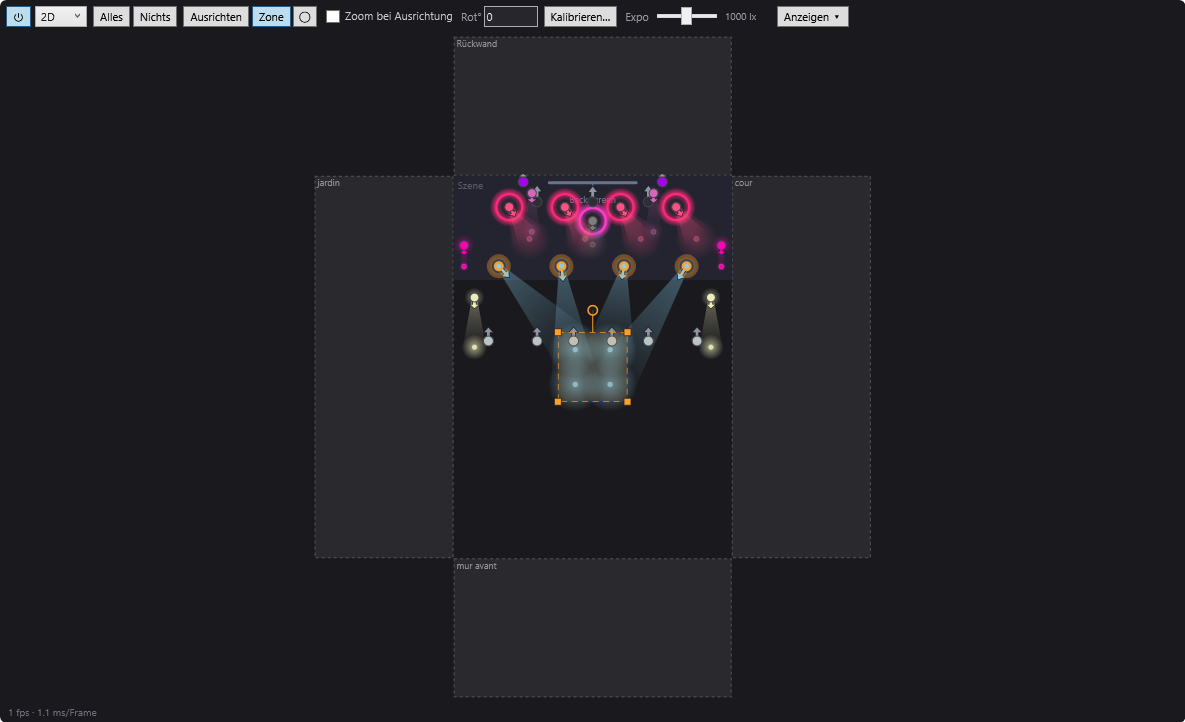
Der Plan mit aufgeklappten Wänden
Im Zonenmodus wird der 2D-Plan größer: Rund um den Saalboden werden die vier Wände flach „aufgeklappt“, wie eine geöffnete Schachtel (jeder Streifen hat die Höhe des Saals). Eine im Streifen der Rückwand gezeichnete Zone liegt auf dieser Wand; eine vom Boden gegen eine Wand geschobene Zone steigt an ihr allmählich hoch, statt zu springen. Entlang der Bühne beginnt der Anstieg auf Höhe des Bühnenbodens.
In 3D wird die Zone direkt auf die Fläche unter der Maus gezeichnet (Bühne, Boden oder Wand).
Die Zone zeichnen und ändern
- Zeichnen: Drücken und ziehen Sie an einer leeren Stelle: Die Zone ist das Rechteck (oder die Ellipse) zwischen Start- und Endpunkt. Ein einfacher Klick ohne Ziehen erzeugt nichts.
- Verschieben: Ziehen Sie innerhalb der Zone. Die Moving Heads folgen live.
- Größe ändern: Ziehen Sie einen der vier Eckgriffe (kleine orangefarbene Quadrate). Die Zone wächst oder schrumpft symmetrisch um ihre Mitte; Mitte und Winkel bleiben unverändert.
- Drehen: Ziehen Sie den Kreis über der Zone. Die Umdrehungen addieren sich: Zweimal drehen ergibt 720°.
- ◯: Form der Zone. Gedrückt = Ellipse, losgelassen = Rechteck (Standard). Eine Änderung der Form gilt auch für die bereits gezeichnete Zone.
- Rot°: Winkel der Zone in Grad, über die Tastatur eingegeben. Werte über eine Umdrehung hinaus sind erlaubt (360 = 1 Umdrehung, 720 = 2 Umdrehungen, 1080 = 3 Umdrehungen). Bestätigen Sie mit Eingabe oder durch Verlassen des Felds. Das Feld zeigt den aktuellen Winkel an, wenn Sie mit der Maus drehen. In einer Bahn wird der Winkel zwischen zwei Schlüsselbildern unverändert interpoliert: Von 0 bis 720 macht die Zone zwei Umdrehungen.
Die Zone bleibt angezeigt, solange Zone eingeschaltet ist: Sie ist der Griff, der die Moving Heads steuert. Das Ausschalten von Zone löscht die Zone; die Moving Heads behalten ihre Ausrichtung.
Wie sich die Moving Heads verteilen
- Die Zone wird in ein Raster aus möglichst quadratischen Reihen unterteilt, und die Moving Heads werden gleichmäßig auf die Reihen verteilt (zum Beispiel 13 Moving Heads auf 3 Reihen: 5 + 4 + 4, die vollste Reihe in der Mitte).
- Die Moving Heads werden den Feldern in der Reihenfolge ihrer Position zugeordnet (von links nach rechts vom Publikum aus, dann von vorn nach hinten), damit sich die Lichtstrahlen nicht kreuzen. Diese Zuordnung bleibt gleich, wenn sich die Zone dreht oder verschiebt: Jeder Moving Head behält seinen Platz in der Zone.
- Gibt die Definition des Moving Heads seine Abstrahlwinkel an und hat sein Modus einen Zoom- (oder Fokus-)Kanal, wird die Öffnung des Lichtstrahls so eingestellt, dass er sein Feld abdeckt (die Diagonale des Felds). Der Zonenmodus stellt den Zoom immer so ein: Das ist seine Aufgabe, anders als bei Ausrichten.
- Im Saal als Defekt markierte Moving Heads werden ignoriert.
- Die Informationszeile oben im Hauptfenster fasst das Ergebnis zusammen, zum Beispiel „Zone (Boden, rectangle): 6 Moving Head(s) auf 4.0 × 2.0 m (3×2)“ (betroffene Flächen, Form, Anzahl der Moving Heads, Größe, Felder). Ohne ausgewählten Moving Head: „Zone: Wählen Sie zuerst einen oder mehrere Moving Heads aus“.
Weitere Schaltflächen der Leiste
- Kalibrieren…: 4-Punkt-Kalibrierung des ausgewählten Moving Heads. Siehe Die Kalibrierung der Moving Heads.
- Die übrigen Einstellungen der Leiste (⏻, 2D / 3D, Qualität, Expo, Anzeigen ▾) werden in Die 2D- und 3D-Simulation beschrieben.
Schritt für Schritt
4 Moving Heads auf einen Darsteller in der Bühnenmitte zusammenführen
- Wählen Sie die Szene im Panel Szenen aus.
- Wählen Sie die 4 Moving Heads aus (aktivieren Sie zum Beispiel die Gruppe „Moving Heads“).
- Stellen Sie bei Bedarf ihre Intensität und Farbe in den Szeneneinstellungen ein.
- Schalten Sie Ausrichten ein.
- Klicken Sie in die Bühnenmitte (vermeiden Sie es, genau auf den Punkt eines Scheinwerfers zu klicken: Dieser Klick wählt den Scheinwerfer aus oder ab). Halten Sie gedrückt und justieren Sie, indem Sie die Maus bewegen.
- Für einen engen Lichtfleck aktivieren Sie Zoom bei Ausrichtung, bevor Sie klicken.
- Schalten Sie Ausrichten aus und speichern Sie die Show.
Die ganze Vorbühne mit einem Lichtteppich abdecken
- Wählen Sie die Szene aus, dann die zu verwendenden Moving Heads.
- Schalten Sie Zone ein (der Plan wird mit den aufgeklappten Wänden größer).
- Zeichnen Sie ein Rechteck auf die Vorbühne, von einem Rand zum anderen.
- Justieren Sie mit den Eckgriffen, bis sich die Lichtflecken berühren, ohne sich zu stark zu überlappen.
- Schalten Sie Zone aus und speichern Sie.
Die Rückwand gestalten
- Wählen Sie die Moving Heads aus, schalten Sie Zone ein.
- Zeichnen Sie die Zone in den Streifen der Rückwand (oberhalb des Bodens im 2D-Plan), oder wechseln Sie in 3D und zeichnen Sie direkt auf die Wand.
- Um sie während der Szene langsam drehen zu lassen, erstellen Sie eine Bahn mit zwei Zonen-Schlüsselbildern, eines bei Rot° 0 und das andere bei 360 (siehe Die Bahnen).
Gut zu wissen
- Exakte Positionen unerlässlich: Die Ausrichtung wird aus den Positionen X, Y, Z der Moving Heads, ihrer Ausrichtung, Kopf oben (auf dem Boden stehend) und den Bereichen Max. Pan / Max. Tilt der Definition berechnet. Ein im Saal falsch platzierter Moving Head zielt daneben. Für zentimetergenaue Präzision auf der Bühne kalibrieren Sie.
- Ein Klick auf den Punkt eines Scheinwerfers wählt diesen Scheinwerfer aus, statt auszurichten: Beginnen Sie Ihre Gesten im Leeren.
- Ausrichten und Zone sind nie gleichzeitig eingeschaltet.
- Was Sie ausrichten, wird in der gerade bearbeiteten Szene (oder dem Effekt oder dem Schlüsselbild) gespeichert: Prüfen Sie in Szenen, dass es die richtige ist, bevor Sie ausrichten.
- Der Zoom wird nur eingestellt, wenn die Definition ihre Abstrahlwinkel angibt und einen Zoom- oder Fokus-Kanal besitzt.
- Eine Kalibrierung dient Ausrichten und Zone für jeden Punkt auf der Bühne, auch erhöht.