Inhalt des Handbuchs
Parallele Sequenzen
Eine parallele Sequenz ist eine zweite Wiedergabe, die gleichzeitig mit dem Ablauf läuft: Sie spielt eine Szene und danach die folgenden gemäß ihren automatischen Übergängen, während Sie den Ablauf weiter mit GO vorantreiben. Typisches Beispiel: ein Gewitter (Blitze, Donner, Regen), das während einer Szene beginnt und während der drei folgenden Szenen weiterläuft, was auch immer im Ablauf geschieht, bis eine Szene es mit einer Überblendung beendet.
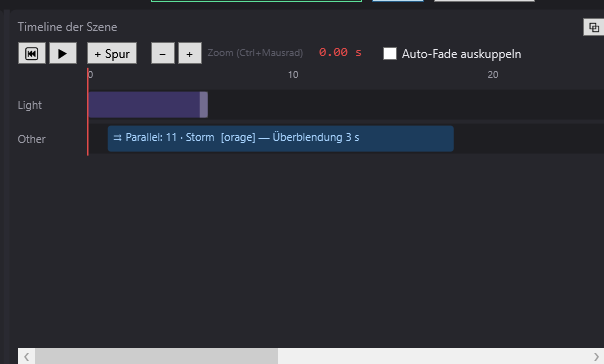
So öffnen Sie sie: Ziehen Sie Parallele Sequenz starten… oder Parallele Sequenz beenden… aus der Liste Sonstige (Panel Bibliotheken) auf eine Spur des Panels Timeline der Szene. Das Einstellungsfenster öffnet sich sofort; doppelklicken Sie auf den Block, um es erneut zu öffnen.
Das Prinzip
- Die von einer parallelen Sequenz gespielten Szenen sind gewöhnliche Szenen der Show: Sie legen sie an und stellen sie ein wie alle anderen (Endzustand, Timeline, Sounds…).
- Der Block Parallele Sequenz starten…, in eine Szene des Ablaufs gesetzt, startet die Sequenz ab einer gewählten Szene (ihrer Startszene).
- Die Sequenz spielt diese Szene und geht dann von selbst zu den folgenden Szenen über, gemäß deren automatischen Auslösungen: Auto, Verkettet, Schleife (und deren maximale Dauer) sowie die Sprünge Zur Szene springen…, die in ihren Szenen gesetzt sind. Eine auf Manuelles GO eingestellte Szene bleibt stehen: GO schaltet nur den Hauptablauf weiter.
- Der Block Parallele Sequenz beenden… stoppt sie mit einer Überblendung.
- Eine Sequenz wird über ihre Startszene identifiziert. Mehrere Sequenzen mit unterschiedlichen Startszenen können gleichzeitig laufen.
Geben Sie der Startszene eine Kennung (Feld Kennung: in den Szeneneinstellungen, zum Beispiel „gewitter“): Die Blöcke finden sie dann auch wieder, wenn Sie Szenen einfügen oder verschieben. Siehe Sprünge und Szenenkennungen.
Parallele Sequenz starten…
Das Fenster „Parallele Sequenz starten“
- Start (s): Zeitpunkt, zu dem die Sequenz startet, in der Timeline der Szene, die den Block trägt.
- Startszene: die Szene, mit der die Sequenz beginnt (Liste „5 · Gewitter [gewitter]“). Beim Anlegen schlägt DreamShow die Szene vor, die auf die ausgewählte Szene folgt.
- Einblendung (s): Anstiegszeit der Sequenz (1 s vorgeschlagen). 0 = sie erscheint schlagartig.
- Hilfetext: „Die Sequenz spielt diese Szene und dann die folgenden nach ihrer automatischen Auslösung, gleichzeitig mit dem Hauptablauf. Go schaltet nur den Hauptablauf weiter. Geben Sie der Szene eine Kennung, damit sie auch bei geänderter Reihenfolge getroffen wird.“
- OK / Abbrechen (Abbrechen beim Anlegen = kein Block).
Der Block zeigt „⇉ Parallel: 5 · Gewitter [gewitter] — Überblendung 3 s“.
Läuft dieselbe Sequenz bereits (gleiche Startszene), startet der Block sie ab ihrer ersten Szene neu (ihre laufenden Sounds und Videos werden gestoppt), mit der neuen Einblendung.
Parallele Sequenz beenden…
Das Fenster „Parallele Sequenz beenden“
- Start (s): Zeitpunkt, zu dem die Sequenz zu erlöschen beginnt.
- Zu beendende Sequenz:
- (die parallele Sequenz, in der dieser Block liegt): zu verwenden, wenn der Block in einer Szene der Sequenz selbst liegt; die Sequenz beendet sich selbst;
- eine Szene aus der Liste: zu verwenden, wenn der Block im Ablauf liegt; er beendet die Sequenz, die von dieser Szene gestartet wurde.
- Ausblendung (s): Zeit, während der die Sequenz verschwindet (2 s vorgeschlagen). 0 = sie verschwindet schlagartig.
- Hilfetext: „In der parallelen Sequenz beendet dieser Block sie; im Hauptablauf beendet er die Sequenz, die von der gewählten Szene gestartet wurde.“
Der Block zeigt „⇥ Ende parallel: diese Sequenz — Überblendung 2 s“ oder „⇥ Ende parallel: 5 · Gewitter [gewitter] — Überblendung 6 s“.
Am Ende der Ausblendung verschwindet die Sequenz, und ihre Sounds und Videos werden gestoppt (abrupt: Die Ausblendung betrifft das Licht).
Läuft die angezielte Sequenz nicht, tut der Block nichts. Ein Block, der auf (die parallele Sequenz, in der dieser Block liegt) eingestellt ist, aber im Ablauf liegt, tut ebenfalls nichts, und das Protokoll meldet es: „„Parallele Sequenz beenden“ ohne zu beendende Sequenz: Setzen Sie den Block in die parallele Sequenz oder nennen Sie ihre Startszene.“
⏮ Zurücksetzen (Bereit) im Ablauffenster stoppt alle parallelen Sequenzen. Ein GO, ein Sprung oder ein Szenenwechsel im Ablauf stoppt sie nicht.
Was eine Sequenz spielt
In jeder ihrer Szenen spielt eine Sequenz:
- den Endzustand der Szene, aber nur für das, was er einstellt (Scheinwerfer, die in ihrem Endzustand fehlen, werden nicht auf null gesetzt: Sie bleiben beim Ablauf);
- ihre Licht- und Effektblöcke, Bahnen, dynamischen Effekte, Pixel-Mappings und Blackout (ein Blackout schaltet dort nur die Sequenz selbst aus);
- ihre Sounds und Videos (sie werden im Protokoll vermerkt: „„gewitter“: Wiedergabe tonnerre.wav“), die Blöcke Backstage-Anzeige, Roboter, Maske, die Blöcke, die andere Sequenzen starten oder beenden, sowie den Zusatzbefehl EXEC=.
Sie geht von einer Szene zur nächsten mit der Überblendung zur nächsten der verlassenen Szene über; ein Sprung Zur Szene springen… erfolgt dort sofort.
Was eine Sequenz ignoriert (mit einer Warnung im Protokoll, einmal pro Sequenz): die Warte-Blöcke (Auf eine Taste warten…, Warten auf Zeit, Datum, Sonne…), den alten Pause-Block und die Zusatzbefehle, die die Kontrolle über die ganze Show übernehmen (CHAIN=, REPLAYDMX=, AMBILIGHT=). Meldung: „Parallele Sequenz „…“: „…“ ignoriert (nur der Hauptablauf kann warten oder verketten).“
Ebenfalls nicht in einer Sequenz gespielt werden: die DMX-Aufzeichnungen (Blöcke ▦). Und zwei sich überlappende Lichtblöcke erzeugen dort nur eine Intensitäts-Überblendung (keinen Mix von Farbe oder Position).
Die Mischung mit dem Ablauf
Die Sequenz mischt sich nach den in der Lichtsteuerung üblichen Regeln mit dem Ablauf:
- Intensität und Farbmischung (Dimmer, Rot, Grün, Blau, Weiß… ; Kanal für Kanal): Der höchste Wert gewinnt (Modus „HTP“, für highest takes precedence). Die Sequenz kann also nur Licht hinzufügen: Sie dunkelt den Ablauf nie ab. Beispiel: Der Ablauf setzt das Frontlicht auf Rot, die Sequenz setzt es auf denselben Scheinwerfern auf Blau → das Frontlicht wird magenta.
- Alle anderen Kanäle (Position, Zoom, Farb- und Goborad, Shutter…): Die Sequenz gewinnt auf den Kanälen, die sie einstellt (Modus „LTP“, für latest takes precedence). Während der Ein- oder Ausblendung der Sequenz gleitet eine Position zwischen Ablauf und Sequenz; ein Rad oder ein Shutter schaltet bei halber Überblendung um.
- Der General-Blackout (Schaltfläche BLACKOUT des Ablaufs) und die Manuelle Steuerung haben Vorrang vor beiden.
- Ein Blackout-Block des Ablaufs schaltet die parallelen Sequenzen nicht aus.
Um Überraschungen zu vermeiden, lassen Sie eine Sequenz eigene Scheinwerfer spielen (zum Beispiel das Gegenlicht für ein Gewitter), oder akzeptieren Sie, dass die Position dieser Scheinwerfer von der Sequenz kommt, solange sie läuft.
Wo man die laufenden Sequenzen sieht
- Im Editor: Die Informationszeile oben im Fenster (rechts neben dem Namen der Show) ergänzt „ · ⇉ parallel: gewitter“ (die Kennung der Startszene oder ihren Namen).
- Im Ablauffenster: Die obere Zeile ergänzt „⇉ parallel: gewitter“.
- Im Protokoll: „Parallele Sequenz „gewitter“ gestartet (Szene 5), Überblendung 3 s“, dann „Parallele Sequenz „gewitter“ beendet, Überblendung 6 s“.
Pausen und Editor
Eine parallele Sequenz folgt der Uhr der Engine: Sie friert jedes Mal ein, wenn der Ablauf pausiert (Schaltfläche ⏸ des Editors, Halt am Ende der Timeline im Editor, Warte-Block des Ablaufs), und läuft mit ihm wieder an.
Im Editor stoppt eine Szene mit Manuelles GO die Wiedergabe am Ende ihrer Timeline: Die parallele Sequenz stoppt also ebenfalls. Um eine Sequenz längere Zeit laufen zu sehen, wechseln Sie in den Show-Modus (der Ablauf läuft ohne anzuhalten), oder stellen Sie die Szene des Ablaufs für die Dauer der Probe auf Schleife.
Das Kontrollkästchen Auto-Fade auskuppeln blockiert auch die automatischen Übergänge der Sequenzen (eine Szene mit Schleife läuft weiter in Schleife).
Vollständiges Beispiel: ein Gewitter, das weiterläuft, während der Ablauf voranschreitet
Die Show: ein friedliches Dorf, das Gewitter bricht während Szene 1 los, dauert während des Streits in Szene 2 an und legt sich zu Beginn von Szene 3. Die Gruppen „Front“, „Horizont“ und „Gegenlicht“ existieren im Saal; das Gegenlicht ist dem Gewitter vorbehalten. Die Sounds „pluie.wav“ (Regen) und „tonnerre.wav“ (Donner) befinden sich in den Medien der Show.
Die Szenen
| Nr. | Name | Kennung | Auslösung | Rolle |
|---|---|---|---|---|
| 1 | Dorf | Manuelles GO | startet das Gewitter | |
| 2 | Streit | Manuelles GO | das Gewitter läuft weiter | |
| 3 | Beruhigung | Manuelles GO | beendet das Gewitter | |
| 4 | Verbeugung | Manuelles GO | letzte vom Ablauf gespielte Szene | |
| 5 | Gewitter | gewitter | Manuelles GO, Schleife | die parallele Sequenz |
Schritt für Schritt
- Legen Sie Szene 5 „Gewitter“ an (nach „Verbeugung“):
- Kennung: „gewitter“; aktivieren Sie Schleife, lassen Sie max. Dauer (s): leer.
- Endzustand: leer (das Gewitter leuchtet nur über seine Blöcke).
- Spur „Blitze“: Ziehen Sie „Gegenlicht“ aus Gruppen auf 2 s. Ist „Gegenlicht“ in keiner Szene eingestellt, steht der Block automatisch auf Weiß 100 %; andernfalls setzen Sie ihn mit Durch die Auswahl + aktuelle Einstellungen ersetzen auf Weiß 100 % (siehe Licht- und Effektblöcke). Stellen Sie seine Dauer (s) auf 0,2. Legen Sie auf dieselbe Weise zwei weitere Blitze bei 2,4 s und bei 7,5 s ab.
- Spur „Sounds“: „tonnerre.wav“ bei 2,6 s; auf einer Spur „Regen“ „pluie.wav“ von 0 bis 12 s mit Einblendung (s) und Ausblendung (s) von 0,5.
- Die Timeline dauert 12 s (Ende des Regensounds): Die Szene läuft alle 12 s in Schleife.
- Szene 1 „Dorf“: Endzustand Front 70 % warm, Horizont himmelblau. Ziehen Sie Parallele Sequenz starten… auf eine Spur bei 15 s; Startszene: „5 · Gewitter [gewitter]“; Einblendung (s): 3.
- Szene 2 „Streit“: ihre übliche Beleuchtung. Für das Gewitter ist nichts zu tun: Es läuft weiter.
- Szene 3 „Beruhigung“: Ziehen Sie Parallele Sequenz beenden… auf 0 s; Zu beendende Sequenz: „5 · Gewitter [gewitter]“; Ausblendung (s): 6.
- Probieren Sie es im Show-Modus aus: Klicken Sie auf Show-Modus, dann GO. Bei 15 s in „Dorf“ zeigt die obere Zeile „⇉ parallel: gewitter“, Blitze und Regen blenden in 3 s ein. GO zu „Streit“: Das Frontlicht wechselt, das Gewitter läuft weiter (es wiederholt sich alle 12 s). GO zu „Beruhigung“: Das Gewitter blendet in 6 s aus, dann hört der Regen auf.
Während des Gewitters kommt das Gegenlicht von der Sequenz; Frontlicht und Horizont bleiben die des Ablaufs (die Sequenz stellt diese Scheinwerfer nicht ein).
Variante: eine Sequenz, die sich selbst beendet
Für ein Feuerwerk in zwei Teilen: Szene „Feuer 1“ (Kennung „feuer“, Verkettet), dann „Feuer 2“; setzen Sie am Ende der Timeline von „Feuer 2“ Parallele Sequenz beenden…, eingestellt auf (die parallele Sequenz, in der dieser Block liegt). Die Sequenz spielt „Feuer 1“, geht zu „Feuer 2“ über und blendet dann aus.
Gut zu wissen
- Die Szenen einer Sequenz gehören zur Szenenliste der Show: Der Ablauf kann sie auch per GO erreichen. Ordnen Sie sie nach der letzten Szene des Ablaufs an und drücken Sie nicht GO über diese hinaus. Der Hinweis „ENDE DER SHOW“ im Ablauf erscheint erst beim Erreichen der letzten Szene der Liste.
- Um eine Szene einer Sequenz einzustellen, wählen Sie sie im Panel Szenen aus: Der Editor spielt sie dann im Hauptablauf, wie jede andere Szene.
- Eine parallele Sequenz kann selbst andere Sequenzen starten oder beenden.
- Erreicht die Sequenz die letzte Szene der Liste, bleibt sie dort.