Inhalt des Handbuchs
Überblick über das Hauptfenster
Das Hauptfenster von DreamShow ist der Editor: Hier schreiben Sie die Show Szene für Szene, stellen das Licht ein, legen Ton und Video auf die Timeline und sehen das Ergebnis in der Simulation. Diese Seite stellt jeden Bereich des Fensters vor und verweist auf die ausführlichen Seiten.
Zum Öffnen: Es ist das Fenster, das sich beim Start von DreamShow öffnet.
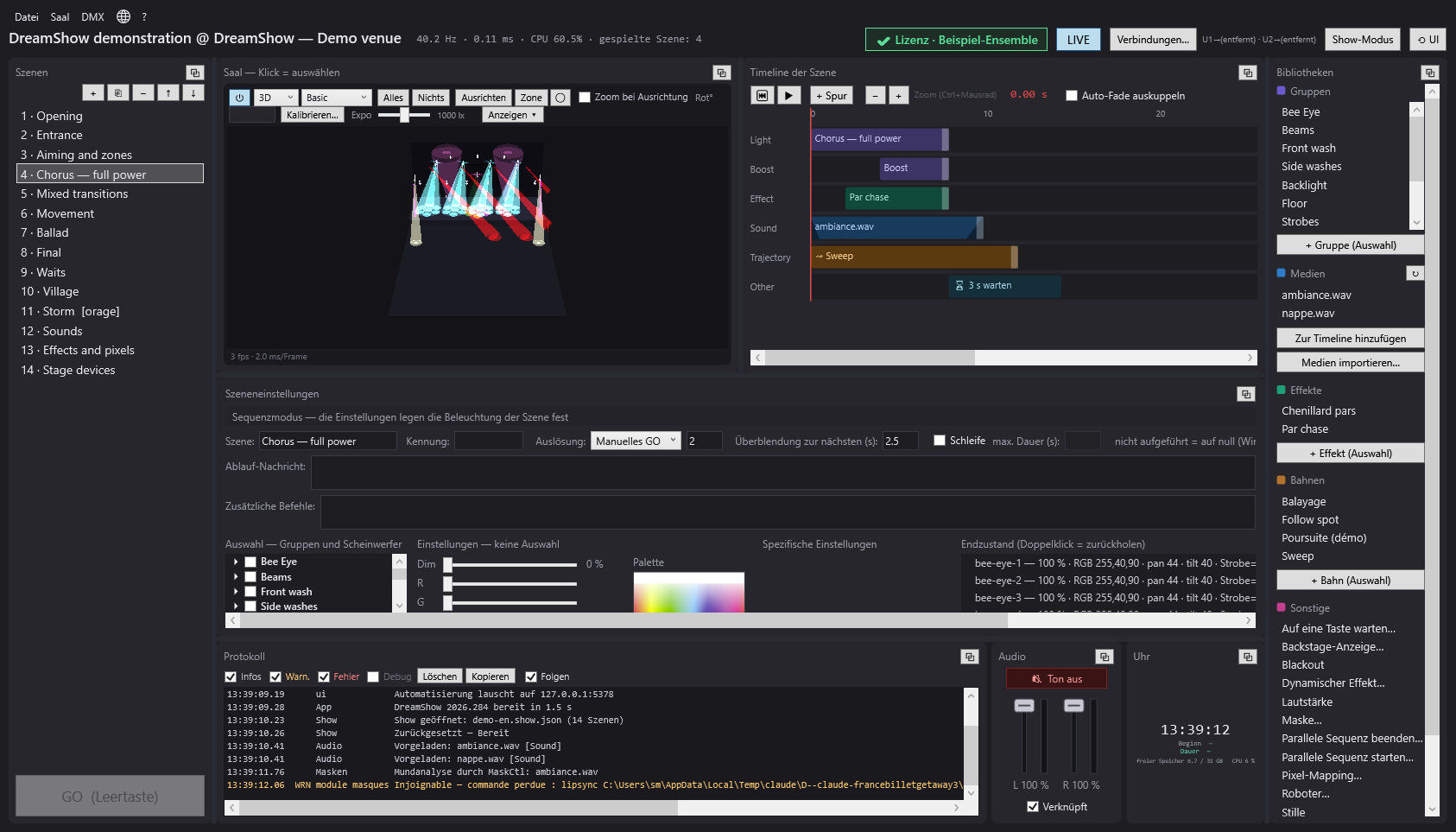
Die Windows-Titelleiste
Ganz oben zeigt die Titelleiste des Fensters ständig an:
- die Version von DreamShow (zum Beispiel „DreamShow 2026.282“);
- den Dateinamen der geöffneten Show (zum Beispiel
Mon spectacle.show.json) oder „neue Show“; - den Namen des aktiven Saals;
- gegebenenfalls Hinweise in eckigen Klammern: „[Visualisierung — Ausgang aus]“, wenn der Visualisierungsmodus aktiv ist, „[Sound-to-Light]“, wenn Sound-to-Light läuft, „[Timecode]“, wenn die Show einem Timecode folgt.
Die Menüleiste
Unter der Titelleiste befinden sich fünf Menüs:
- Datei: Shows erstellen, öffnen und speichern (Neue Show…, Show öffnen…, Zuletzt geöffnete Shows, Speichern (Ctrl+S), Speichern unter…), Fernbedienung (GO-Tasten)…, Medienordner der Show öffnen, Gesamtes Projekt exportieren (zip)…, Projekt importieren (zip)…, Show mit einer KI erstellen…, DMX-Stream durch eine KI…, Für einen eigenständigen Player exportieren…, ppshow-Show importieren…. Siehe Shows, Dateien und Projekte, Die Fernbedienung (GO-Tasten), Eine Show mit einer KI erstellen, DMX-Stream durch eine KI und Der Standalone-Player.
- Saal: alles, was den Veranstaltungsort beschreibt. DMX-Verbindungen… (Die DMX-Verbindungen), Manuelle Steuerung… (Die manuelle Steuerung), Verfolger (Tablets)… (Der Verfolger auf dem Tablet), Scheinwerfer, Adressen, Positionen… (Scheinwerfer, Adressen, Positionen), Scheinwerferbibliothek… (Die Scheinwerferbibliothek), Bildschirme… (Die Videobildschirme), Roboter… (Die humanoiden Roboter), LED-Masken… (Die LED-Masken), Backstage-Anzeigen… (Die Backstage-Anzeigen), Kalibrierungen importieren (lyrescal.ini)… und Kalibrierungen exportieren… (Die Kalibrierung der Moving Heads), dann Saal wechseln, Saal umbenennen…, Saal duplizieren… und Saal löschen… (Einen Saal wechseln, umbenennen, duplizieren).
- DMX: DMX-Werte… und DMX-Fader… (DMX-Werte und DMX-Fader), Visualisierungsmodus (Art-Net / sACN Eingang)… (Der Visualisierungsmodus), Sound-to-Light und Tempo… (Sound-to-Light und Tempo), Timecode (LTC / MTC)… (Der Timecode), MIDI-Controller… (Die MIDI-Controller), Web-Fernsteuerung… (Die Web-Fernsteuerung), OSC-Fernsteuerung… (Die OSC-Fernsteuerung).
- Sprache: Dieses Menü zeigt kein Wort, sondern ein kleines Globussymbol (Tooltip „Langue / Language“ (Sprache)), damit man es auch dann wiederfindet, wenn die Oberfläche in einer Sprache angezeigt wird, die man nicht lesen kann. Es listet die Sprachen auf, jede in ihrer eigenen Sprache geschrieben; die aktuelle Sprache ist abgehakt. Siehe Installation, Sprachen und Updates.
- ?: Willkommen und erste Schritte… und Checkliste erste Schritte… (Erste Schritte), Nach Updates suchen… (Installation, Sprachen und Updates), Über DreamShow… (Version und Hinweise zu Komponenten von Drittanbietern).
Die obere Leiste
Unter den Menüs vereint eine Leiste links den Zustand der Show und rechts die allgemeinen Befehle.

Links: die Show und die Statistik
- Showname @ Saal: in großer Schrift der Name der Show, gefolgt von „@“ und dem Namen des Saals (zum Beispiel „Konzert am 14. @ Kleine Bühne“).
- Sternchen: Ein orangefarbenes „*“ erscheint hinter dem Namen, sobald die Show ungespeicherte Änderungen enthält. Es verschwindet beim Speichern.
- Speicherbestätigung: Nach dem Speichern wird etwa zweieinhalb Sekunden lang der grüne Text „✓ Show gespeichert (hh:mm:ss)“ angezeigt.
- Statistik (Statuszeile): eine Zeile in kleiner Schrift, die zweimal pro Sekunde aktualisiert wird:
- die tatsächliche Taktrate der DMX-Engine in Hz (die Anzahl der pro Sekunde berechneten DMX-Bilder);
- die durchschnittliche Rechenzeit eines Bildes in Millisekunden;
- „CPU … %“: der Anteil des Prozessors, den DreamShow belegt;
- „gespielte Szene: …“: die Nummer der Szene, die die Engine gerade spielt („—“, wenn keine Szene läuft, zum Beispiel im Zustand „Bereit“ vor dem ersten Go);
- „· BLACKOUT“, wenn der allgemeine Blackout aktiv ist;
- „· ⇉ parallel: …“ mit der Liste der laufenden parallelen Sequenzen.
Dieselbe Zeile zeigt außerdem ganz kurz bestimmte Meldungen an (zum Beispiel „Ausrichten: Wählen Sie zuerst einen oder mehrere Moving Heads aus“, „Kalibrieren: Wählen Sie einen Moving Head“, „3 Medien in medias\… importiert“) oder einen Kompilierungsfehler der Show („Kompilierungsfehler: …“).
Rechts: die allgemeinen Befehle
Von links nach rechts:
- Einfacher Modus: eine Schaltfläche mit zwei Zuständen, für den Einstieg. Eingeschaltet reduziert sich der Bildschirm auf das Wesentliche: die Szenen, den Saal, die Timeline und die Szeneneinstellungen. Das Menü DMX und die erweiterten Funktionen (Fernbedienung, Prompter, Projektexport, Roboter, Bildschirme, Masken, Steckdosen, Anzeigen, Kalibrierungen, Saalverwaltung) sind ausgeblendet, ebenso die Werkzeuge Ausrichten, Zone, Kalibrieren… und Expo des Saals, die Bibliotheken und die untere Leiste (Protokoll, Audio, Uhr). Ausgeschaltet kommt alles zurück. Nichts wird gelöscht oder umgewandelt: die Show ist in beiden Modi dieselbe. Der einfache Modus wird bei der Erstinstallation angeboten; eine bestehende Installation bleibt im vollen Modus. Ihre Wahl wird gespeichert.
- LIVE: eine Schaltfläche mit zwei Zuständen, beim Start eingeschaltet.
- Eingeschaltet: Die in der Liste Szenen ausgewählte Szene wird live an die DMX-Interfaces (Art-Net, sACN, USB, uDMX) gesendet. Wählen Sie eine andere Szene, springt die Engine dorthin, und jede Einstellung, die Sie vornehmen, geht sofort an die Scheinwerfer.
- Ausgeschaltet: Es werden keine Frames mehr an die Interfaces gesendet. Die Simulation läuft weiter. Das Auswählen einer Szene bewegt die Engine nicht mehr: Die Simulation zeigt dann den Endzustand der ausgewählten Szene, getrennt berechnet.
- Im Show-Modus (Ablauffenster geöffnet) hat LIVE keine Wirkung: Die Ausgabe ist immer aktiv, damit ein unglücklicher Klick eine Vorstellung nicht in den Blackout stürzt.
- Im Visualisierungsmodus sendet DreamShow nichts, unabhängig vom Zustand von LIVE.
- 🤖 entschärft / 🤖 SCHARF: erscheint nur, wenn der Saal mindestens einen Roboter angelegt hat. Entschärft werden die Roboter-Blöcke der Timeline ignoriert (man probt Licht und Ton, ohne dass sich der Roboter bewegt); scharf geschaltet (roter Hintergrund) werden sie ausgeführt. Der Zustand des ersten Roboters folgt der Beschriftung („· hors ligne“ (offline), „· nicht gefunden“…). Siehe Die humanoiden Roboter.
- Verbindungen…: öffnet dasselbe Fenster wie Saal > DMX-Verbindungen… (Universen und Interfaces des aktuellen Saals). Bei der Bestätigung werden die Verbindungen in der Saaldatei gespeichert und die Engine startet mit den neuen Ausgängen neu. Siehe Die DMX-Verbindungen.
- Aktive Ausgänge: direkt rechts neben der Schaltfläche fasst ein kleiner grauer Text die geöffneten Ausgänge Universum für Universum zusammen, zum Beispiel „U1→Art-Net an 192.168.1.50“; mehrere Universen werden durch „·“ getrennt. „U3→(entfernt)“ kennzeichnet ein Universum, das der Saal verwendet, das aber keinen Ausgang hat. Der Tooltip zeigt den vollständigen Text sowie die Fehler beim Öffnen der Interfaces.
- Show-Modus: öffnet das Ablauffenster, das man auf einen zweiten Bildschirm legen kann. Siehe Der Show-Modus und das Ablauffenster.
- ⟲ UI: stellt die Standardanordnung der Bedienfelder wieder her (siehe weiter unten).
Die Bedienfelder
Der Rest des Fensters ist in acht Bedienfelder unterteilt. Jedes trägt oben links einen Titel in kleiner grauer Schrift und oben rechts eine Schaltfläche ⧉.
| Bedienfeld (genauer Titel) | Standardplatz | Aufgabe | Ausführliche Seite |
|---|---|---|---|
| Szenen | linke Spalte | die Liste der Szenen der Show, die Schaltflächen zum Hinzufügen, Duplizieren, Löschen und Verschieben sowie die große Schaltfläche GO | Das Bedienfeld Szenen |
| Saal — Klick = auswählen | oben in der Mitte, links | die 2D- oder 3D-Simulation des Saals, die Auswahl der Scheinwerfer, die Werkzeuge Ausrichten und Zone | Die 2D- und 3D-Simulation |
| Timeline der Szene | oben in der Mitte, rechts | die Spuren und Blöcke der ausgewählten Szene, die rote Abspiellinie | Die Timeline der Szene |
| Szeneneinstellungen | in der Mitte | Name, Kennung, Auslösung, Überblendung, Schleife, Nachricht und Befehle der Szene, dann die Auswahl der Scheinwerfer, die Schieberegler, die Farbpalette, die spezifischen Einstellungen und der Endzustand | Die Szeneneinstellungen und Scheinwerfer auswählen und Licht einstellen |
| Bibliotheken | rechte Spalte | die Gruppen, Medien, Effekte, Bahnen und anderen Ereignisse, die man auf die Timeline zieht | Die Bibliotheken |
| Protokoll | unten links | die Meldungen von DreamShow | Protokoll, Audio und Uhr |
| Audio | unten in der Mitte | alle Töne stummschalten, Lautstärke links und rechts, Pegelanzeigen | Protokoll, Audio und Uhr |
| Uhr | unten rechts | die Uhrzeit, Beginn und Dauer der Vorstellung, Arbeitsspeicher und Prozessor | Protokoll, Audio und Uhr |
Die Bedienfelder anordnen
Größe ändern
Zwischen den Bedienfeldern dienen schmale graue Streifen als Trenner: Ziehen Sie sie, um ein Bedienfeld auf Kosten seines Nachbarn zu vergrößern. Jedes Bedienfeld hat eine Mindestgröße.
Die Aufteilung Simulation / Timeline
Die Simulation (Saal — Klick = auswählen) und die Timeline der Szene teilen sich die obere Reihe, standardmäßig je zur Hälfte. Der senkrechte Trenner zwischen beiden regelt das Verhältnis, das gespeichert wird. Ist eines der beiden Bedienfelder als schwebendes Fenster abgedockt, nimmt das andere die ganze Breite der Reihe ein.
Zwei Bedienfelder tauschen
Klicken Sie auf den Titel eines Bedienfelds (der Mauszeiger wird zu einem Kreuz mit vier Pfeilen), halten Sie die Maustaste gedrückt und lassen Sie sie über einem anderen Bedienfeld los: Die beiden Bedienfelder tauschen ihren Platz. So können Sie zum Beispiel die Timeline der Szene in den großen mittleren Bereich und die Szeneneinstellungen nach oben legen.
Ein Bedienfeld als schwebendes Fenster abdocken
- Die Schaltfläche ⧉ (Tooltip „Als schwebendes Fenster abdocken“) holt das Bedienfeld in ein eigenes Fenster mit dem Titel „DreamShow —“, gefolgt vom Titel des Bedienfelds. Der Platz, den es belegt hat, geht an die anderen Bedienfelder.
- Sie können dieses Fenster auf einen anderen Bildschirm verschieben und seine Größe ändern. Es bleibt über dem Hauptfenster.
- Um das Bedienfeld an seinen Platz zurückzubringen, schließen Sie einfach sein schwebendes Fenster.
Gespeicherte Anordnung
Die Anordnung wird automatisch in der Datei dreamshow.ui.json im Datenordner gespeichert: Fenstergröße (und ob es maximiert war), Platz jedes Bedienfelds, Größen der Trenner, schwebende Fenster (Position und Größe). Beim nächsten Start wird alles so wiederhergestellt, wie Sie es verlassen haben, einschließlich der schwebenden Fenster. Dieselbe Datei speichert auch Einstellungen der Simulation: angezeigte Kategorien, Hintergrundplan, Belichtung, 3D-Qualität und das Kontrollkästchen Zoom bei Ausrichtung.
Zur Standardanordnung zurückkehren: ⟲ UI
Die Schaltfläche ⟲ UI (Tooltip „Standardlayout wiederherstellen“):
- schließt alle schwebenden Fenster und bringt ihre Bedienfelder ins Hauptfenster zurück;
- setzt jedes Bedienfeld an seinen ursprünglichen Platz (siehe Tabelle oben) und auf seine ursprüngliche Größe zurück;
- löscht die Datei mit der Anordnung.
Die Einstellungen der Simulation (angezeigte Kategorien, Belichtung, 3D-Qualität, Zoom bei Ausrichtung) ändert sie nicht: Sie werden beim nächsten Speichern der Anordnung erneut gespeichert, zum Beispiel beim Schließen von DreamShow.
Die GO-Schaltfläche des Editors
Unten im Bedienfeld Szenen schaltet die große Schaltfläche GO (Leertaste) zur nächsten Szene weiter, wie während der Vorstellung. Die Leertaste bewirkt dasselbe, außer wenn sich der Cursor in einem Textfeld, einem Kontrollkästchen oder einer Dropdown-Liste befindet.
- Die Schaltfläche ist ausgegraut, solange kein Go möglich ist: auf der letzten Szene oder solange die Timeline der aktuellen Szene nicht bis zum Ende gespielt ist (die rote Linie muss das Ende des letzten Blocks erreicht haben, und es darf keine Überblendung laufen). Auf einer Szene in Schleife (das Go verlässt die Schleife) und vor der ersten Szene (Zustand „Bereit“) ist sie immer aktiv.
- Das Go wendet die Überblendung der Szene an, die man verlässt (Überblendung zur nächsten (s)), und spielt dann die Timeline der Zielszene.
- Ist das Kontrollkästchen Auto-Fade auskuppeln der Timeline aktiviert, landet das Go auf der nächsten Szene, ohne ihre Timeline zu spielen: Die Szene wird eingefroren in ihrem Endzustand gezeigt, ohne Ton und ohne Blöcke. So können Sie die Show von Hand durchgehen.
Die Einzelheiten stehen in Das Bedienfeld Szenen.
Tastenkürzel des Hauptfensters
| Taste | Wirkung |
|---|---|
| Espace | Go (gleiche Regel wie die Schaltfläche GO) |
| Ctrl+S | die Show speichern |
| Ctrl+Mausrad (auf der Timeline) | Zoom der Timeline |
| Suppr (in der Liste Bahnen) | die ausgewählte Bahn löschen |
Wenn ein Block „Auf eine Taste warten…“ im Editor auf eine Taste wartet, wird diese Taste vorrangig verwendet, um das Warten zu beenden. Siehe Die Warte-Blöcke und Tastenkürzel.
Schritt für Schritt
Die Timeline groß und die Simulation auf einem zweiten Bildschirm
- Klicken Sie oben rechts im Bedienfeld Saal — Klick = auswählen auf ⧉.
- Die Simulation öffnet sich in einem eigenen Fenster; die Timeline belegt jetzt die ganze obere Reihe.
- Ziehen Sie das Simulationsfenster auf den zweiten Bildschirm und maximieren Sie es.
- Beim nächsten Start öffnet sich das Simulationsfenster wieder an derselben Stelle.
- Um es ins Hauptfenster zurückzuholen, schließen Sie sein Fenster.
Timeline und Szeneneinstellungen tauschen
- Klicken Sie auf den Titel Timeline der Szene und halten Sie die Maustaste gedrückt.
- Ziehen Sie bis auf das Bedienfeld Szeneneinstellungen und lassen Sie los.
- Die beiden Bedienfelder haben ihren Platz getauscht.
Eine aufgeräumte Anordnung wiederherstellen
- Klicken Sie oben rechts auf ⟲ UI.
- Alle Bedienfelder kehren an ihren ursprünglichen Platz und zu ihrer ursprünglichen Größe zurück.
Gut zu wissen
- Das Schließen von DreamShow verlangt immer eine Bestätigung („DreamShow beenden?“). Ist das Ablauffenster geöffnet, lautet die Frage „Un spectacle est EN COURS. Quitter DreamShow malgré tout ?“ (Eine Vorstellung LÄUFT. DreamShow trotzdem beenden?). Hat die Show ungespeicherte Änderungen, bietet DreamShow anschließend an, sie zu speichern.
- Abgedockte Bedienfelder funktionieren weiter: Simulation, Timeline und Protokoll folgen der Show wie im Hauptfenster.
- Wenn die Simulation den PC verlangsamt, schalten Sie ihre Darstellung mit der Schaltfläche ⏻ im Bedienfeld Saal ab: Die DMX-Ausgabe ist davon nicht betroffen. Siehe Die 2D- und 3D-Simulation.
- Die Engine spielt die Show weiter, auch wenn ein Einstellungsfenster geöffnet ist.