Inhalt des Handbuchs
Die OSC-Fernsteuerung
OSC (Open Sound Control) ist eine in der Veranstaltungstechnik weit verbreitete Sprache für Netzwerkbefehle: Tablet-Apps, Geräte mit programmierbaren Tasten, Abspielsoftware für Cuelisten oder Video können OSC-Nachrichten senden. DreamShow empfängt sie, um das Go auszulösen, die Szene zu wechseln, einen Blackout zu setzen, DMX-Kanäle zu übersteuern… und sendet seinen Zustand (aktuelle Szene, Blackout, Go möglich) an die Geräte zurück, die ihm schreiben, damit sie ihn anzeigen.
So öffnen Sie sie: Menü DMX > OSC-Fernsteuerung….
Eine OSC-Nachricht besteht aus einer Adresse, die wie ein Pfad aussieht (/dreamshow/go), und manchmal aus Argumenten (Zahlen oder Text). Sie wird per UDP an eine IP-Adresse und einen Port gesendet.
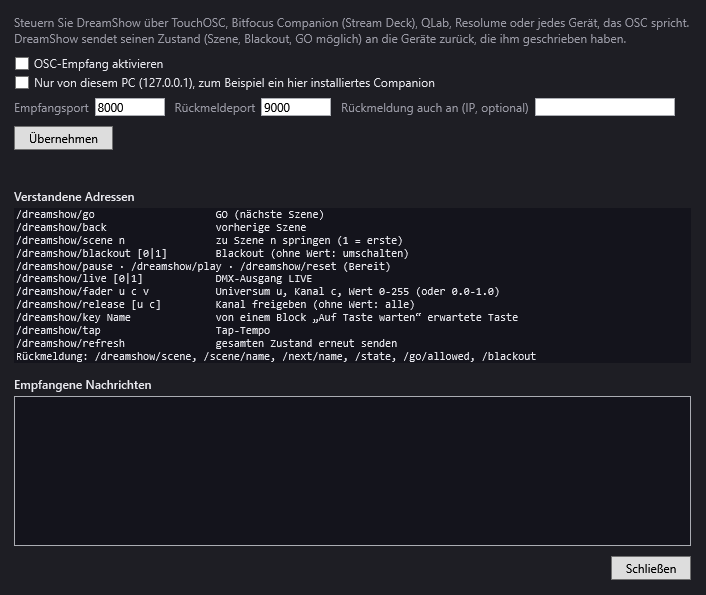
Das Fenster
- OSC-Empfang aktivieren: Lässt DreamShow lauschen. Standardmäßig deaktiviert, da ein Netzwerkport geöffnet wird.
- Nur von diesem PC (127.0.0.1), zum Beispiel ein hier installiertes Companion: Akzeptiert nur Nachrichten von einem Programm, das auf demselben PC installiert ist. Geräte im Netzwerk können DreamShow dann nicht mehr erreichen, und Windows stellt keine Firewall-Frage.
- Empfangsport: Der Port, auf dem DreamShow empfängt, standardmäßig 8000.
- Rückmeldeport: Der Port, über den DreamShow seinen Zustand an die Geräte zurücksendet, standardmäßig 9000.
- Rückmeldung auch an (IP, optional): Eine IP-Adresse, an die der Zustand ständig gesendet wird, auch wenn dieses Gerät noch nichts gesendet hat. Leer = nur die Geräte, die geschrieben haben.
- Übernehmen: Prüft die Werte (Ports von 1 bis 65535, gültige IP-Adresse), speichert sie und startet das Lauschen neu. Vor Übernehmen ändert sich nichts.
- Die Statuszeile: „OSC aus“, oder „OSC: empfängt auf Port 8000 — Adresse dieses PCs für das Gerät: 192.168.1.10“, oder „OSC: Port 8000 ist bereits belegt oder wurde verweigert (…)“, wenn ein anderes Programm diesen Port belegt.
- Verstandene Adressen: Die Übersicht der Befehle (unten im Detail beschrieben).
- Empfangene Nachrichten: Die zuletzt eingegangenen Nachrichten (die 60 neuesten, die neueste oben), mit Uhrzeit und IP-Adresse des Absenders. Eine unbekannte Adresse
/dreamshow/…wird dort mit „unbekannte Adresse: …“ gemeldet. - Schließen: Schließt das Fenster; das Lauschen geht weiter.
Einmal aktiviert, startet der OSC-Empfang bei jedem Start von DreamShow automatisch neu.
Die empfangenen Befehle
Alle Adressen beginnen mit /dreamshow/. Groß- und Kleinschreibung spielt keine Rolle, und ein abschließender Schrägstrich / wird toleriert. Gebündelte Nachrichten (OSC-„Bundles“) werden akzeptiert; ihr Zeitstempel wird ignoriert, alles wird sofort ausgeführt.
| Adresse | Argumente | Wirkung |
|---|---|---|
/dreamshow/go | keine, oder 1 / 0 | Go (nächste Szene). |
/dreamshow/back | keine, oder 1 / 0 | Vorherige Szene. |
/dreamshow/prev | keine, oder 1 / 0 | Wie /dreamshow/back. |
/dreamshow/scene | n | Zu Szene n springen (1 = erste). |
/dreamshow/blackout | keine, oder 0 / 1 | Allgemeiner Blackout. Ohne Argument: umschalten. Mit 1: Blackout; mit 0: Ende des Blackouts. |
/dreamshow/pause | keine, oder 1 / 0 | Hält den Ablauf an. |
/dreamshow/play | keine, oder 1 / 0 | Setzt den Ablauf fort. |
/dreamshow/reset | keine, oder 1 / 0 | Zurücksetzen: Zustand „Bereit“. |
/dreamshow/live | keine, oder 0 / 1 | Knopf LIVE des Editors. Ohne Argument: umschalten; 1: ein; 0: aus. |
/dreamshow/fader | u c v | Übernimmt Kanal c von Universum u mit dem Wert v. |
/dreamshow/release | u c, oder keine | Gibt Kanal c von Universum u an den Ablauf zurück; ohne Argument: gibt alle Kanäle zurück. |
/dreamshow/key | Name | Gibt einen Block „Auf eine Taste warten“ frei, der auf diese Taste wartet. |
/dreamshow/tap | keine, oder 1 / 0 | Ein Tap-Tempo-Schlag. |
/dreamshow/refresh | keine | Sendet sofort den gesamten Zustand zurück. |
Details:
- Knöpfe (
go,back,prev,pause,play,reset,tap): Viele Geräte senden 1 beim Drücken und 0 beim Loslassen. DreamShow reagiert nur auf das Drücken: ohne Argument oder mit einem Wert von 0,5 oder mehr. Ein Wert unter 0,5 wird ignoriert. - Akzeptierte Werte: Ganzzahlen, Dezimalzahlen, als Text geschriebene Zahlen sowie wahr / falsch (wahr = 1).
/dreamshow/scene n: Die Zahl wird gerundet; eine nicht vorhandene Szene wird ignoriert./dreamshow/fader u c v: Universum und Kanal werden ab 1 gezählt. Der Wert v reicht von 0 bis 255; wird er als Dezimalzahl zwischen 0.0 und 1.0 gesendet (typisch für einen Tablet-Fader), wird er in 0 bis 255 umgerechnet. Der Kanal wird wie mit DMX > DMX-Fader… übernommen: Er hat bis zu seiner Freigabe Vorrang vor dem Ablauf und dem Blackout./dreamshow/releaseohne Universum und Kanal (oder mit nur einer Zahl, zum Beispiel1von einem Knopf gesendet) gibt alle Kanäle zurück./dreamshow/key nom: Der Name (nom) ist ein Text, nämlich der Name der vom Block erwarteten Taste, zum BeispielSpace,AoderF1. Siehe Warte-Blöcke.
Verhalten je nach Modus:
- Im Show-Modus (Ablauffenster geöffnet):
golöst nur aus, wenn ein Go möglich ist (gleiche Regel wie beim ausgegrauten Knopf GO);back,prevundscenespringen ohne Überblendung zur Szene und spielen sie ab. - Im Editor:
gowirkt wie die Leertaste (einschließlich der Wirkung des Kästchens Auto-Fade auskuppeln);back,prevundscenespringen zur Szene, ohne den Wiedergabe- oder Pausenzustand zu ändern. pause,playundresetwirken in beiden Fällen, auch während einer Vorstellung.liveändert im Show-Modus nichts am Ausgang: Dort ist der Ausgang immer aktiv.
Die Zustandsrückmeldung
DreamShow sendet seinen Zustand zurück:
- an jedes Gerät, das ihm in den letzten zehn Minuten eine Nachricht gesendet hat, an die IP-Adresse dieses Geräts und auf dem Rückmeldeport (standardmäßig 9000, nicht der Port, von dem die Nachricht kam);
- und, falls angegeben, an die Adresse unter Rückmeldung auch an.
Es sendet ihn nach jedem empfangenen Befehl und sobald sich der Zustand ändert (viermal pro Sekunde geprüft). /dreamshow/refresh erzwingt eine vollständige Sendung.
| Gesendete Adresse | Wert |
|---|---|
/dreamshow/scene | Nummer der aktuellen Szene (Ganzzahl); 0 = „Bereit“ |
/dreamshow/scene/name | Name der aktuellen Szene (Text); „Bereit“ vor dem ersten Go |
/dreamshow/next/name | Name der nächsten Szene (Text); leer bei der letzten Szene |
/dreamshow/state | ready (Bereit), paused (angehalten) oder playing (läuft) |
/dreamshow/go/allowed | 1, wenn ein Go möglich ist, sonst 0 |
/dreamshow/blackout | 1, wenn der Blackout aktiv ist, sonst 0 |
Der Text „Bereit“ folgt der Oberflächensprache.
Beispiele
Die folgenden Schritte beschreiben, was DreamShow erwartet. Wie man in der jeweiligen Anwendung einen Knopf oder eine Nachricht anlegt, hängt von dieser Anwendung ab: Schlagen Sie in ihrer Dokumentation nach.
Ein Tablet mit TouchOSC
- Haken Sie in DreamShow OSC-Empfang aktivieren an, lassen Sie den Port auf 8000 und klicken Sie auf Übernehmen. Notieren Sie die angezeigte Adresse des PCs.
- Stellen Sie in der App des Tablets die OSC-Verbindung ein: Host = Adresse des PCs, Sendeport = 8000, Empfangsport = 9000.
- Legen Sie einen Knopf an, der
/dreamshow/gosendet, einen weiteren für/dreamshow/backund einen dritten für/dreamshow/blackout. - Für einen Intensitäts-Fader lassen Sie ihn
/dreamshow/fadermit den Argumenten Universum, Kanal und dann dem Fader-Wert (0.0 bis 1.0) senden. - Um den Namen der Szene anzuzeigen, verknüpfen Sie ein Textfeld mit der Adresse
/dreamshow/scene/name; damit der GO-Knopf leuchtet, wenn ein Go möglich ist, verknüpfen Sie ihn mit/dreamshow/go/allowed.
Ein Tastengerät mit Companion auf demselben PC
- Haken Sie in DreamShow OSC-Empfang aktivieren und Nur von diesem PC (127.0.0.1), zum Beispiel ein hier installiertes Companion an und klicken Sie dann auf Übernehmen.
- Konfigurieren Sie in Companion das Senden von OSC an den Host 127.0.0.1, Port 8000.
- Weisen Sie jeder Taste eine Nachricht zu:
/dreamshow/go,/dreamshow/back,/dreamshow/blackout,/dreamshow/scenemit der Szenennummer… - Damit Companion den Zustand empfängt, lassen Sie es auf dem Rückmeldeport (9000) lauschen; DreamShow antwortet ihm, sobald es eine erste Nachricht gesendet hat.
Das Go aus einer QLab-Cueliste auslösen
- Aktivieren Sie in DreamShow den OSC-Empfang auf Port 8000 (ohne „Nur von diesem PC“ anzuhaken, wenn QLab auf einem anderen Computer läuft).
- Legen Sie in QLab eine Netzwerk-Cue an, die die OSC-Nachricht
/dreamshow/goan die Adresse des DreamShow-PCs, Port 8000, sendet. - Platzieren Sie diese Cue in der Cueliste von QLab: Jedes Mal, wenn sie ausgelöst wird, führt DreamShow ein Go aus (wenn im Show-Modus ein Go möglich ist).
- Um zu einer bestimmten Szene zu springen:
/dreamshow/scene 5.Die Namen der Menüs und Einstellungen ändern sich von einer Version von TouchOSC, Companion oder QLab zur nächsten: Schlagen Sie in deren Dokumentation nach, wo Adresse, Port und OSC-Nachricht anzugeben sind. Auf Seiten von DreamShow zählen nur die Adresse des PCs, der Port (standardmäßig 8000) und die oben aufgeführten Nachrichten.
Gut zu wissen
- Bei der ersten Verwendung kann die Windows-Firewall fragen, ob DreamShow im Netzwerk zugelassen werden soll: Bestätigen Sie, es sei denn, Sie verwenden nur Nur von diesem PC.
- Mit der Liste Empfangene Nachrichten können Sie prüfen, ob und was ein Gerät sendet: Erscheint nichts, liegt das Problem im Netzwerk (IP-Adresse, Port, Firewall).
- Dieselben Befehle dienen den MIDI-Controllern und der Web-Fernsteuerung.
- Auch Sound-to-Light sendet seine automatischen Gos über denselben Weg: Sie folgen denselben Regeln.