Inhalt des Handbuchs
Die Backstage-Anzeigen
Die Backstage-Anzeigen sind Informationsbildschirme hinter der Bühne, in den Garderoben oder im Foyer: „5 Minuten bis zum Vorhang“, „Pause — weiter um 21:15 Uhr“, „Laufende Szene: Akt II“, die Uhrzeit, die Dauer der Vorstellung… DreamShow stellt die anzuzeigende Seite selbst bereit; jeder Bildschirm mit einem Browser (Tablet, Fernseher mit HDMI-Stick, Mini-PC, Smartphone) zeigt sie im Vollbild an. Die Nachrichten werden von der Timeline aus im richtigen Moment der Vorstellung gesendet, mit den Blöcken Backstage-Anzeige….
Zum Öffnen: Menü Saal > Backstage-Anzeigen… (Tooltip: „Infomonitore (Seitenbühne, Garderoben): von DreamShow bereitgestellte Webseite (Port 8091). Ein „Anzeige…“-Block der Timeline sendet die Nachrichten dorthin.“).
Das Prinzip
- Jede Anzeige trägt einen Namen (man spricht auch von „Zone“): „Garderoben“, „Seitenbühne links“, „Foyer“…
- Jeder Bildschirm öffnet die Adresse seiner Anzeige:
http://<adresse du PC de régie>:8091/?zone=<nom>. - Ein Block Backstage-Anzeige… der Timeline sendet eine Nachricht an eine oder mehrere Anzeigen. Die Nachricht bleibt angezeigt bis zum nächsten Block, der dieselbe Anzeige anspricht. Eine leere Nachricht löscht den Bildschirm.
Der Anzeigeserver startet, sobald der Saal mindestens eine Anzeige angibt oder dieses Fenster geöffnet wird. Das Protokoll meldet dann „Anzeigeserver gestartet: http://…:8091“.
Das Fenster Backstage-Anzeigen
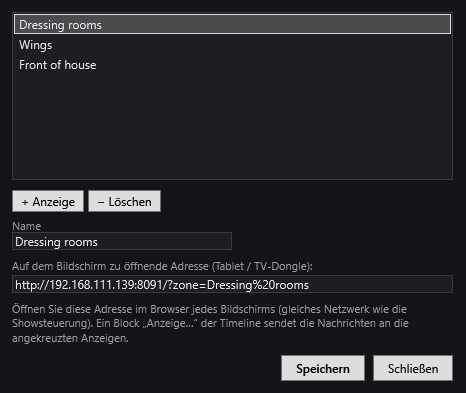
Der Titel nennt den Saal: „Backstage-Anzeigen: <Saal>“. Ein Sternchen * kommt zum Titel hinzu, solange Änderungen nicht gespeichert sind.
- Die Liste der Anzeigen des Saals.
- + Anzeige: fügt eine Anzeige mit dem Namen „Afficheur“ hinzu (dann „Afficheur 2“, „Afficheur 3“…) und wählt sie aus.
- − Löschen: entfernt die ausgewählte Anzeige.
- Name: der Name der ausgewählten Anzeige. Diesen Namen bieten die Blöcke Backstage-Anzeige… an, und er steht in der Adresse. Bevorzugen Sie kurze Namen ohne Sonderzeichen.
- Auf dem Bildschirm zu öffnende Adresse (Tablet / TV-Dongle): die vollständige Adresse dieser Anzeige, die Sie in den Browser des Bildschirms übertragen. Sie wird aktualisiert, wenn Sie den Namen ändern. Wie das Fenster erinnert: „Öffnen Sie diese Adresse im Browser jedes Bildschirms (gleiches Netzwerk wie die Showsteuerung). Ein Block „Anzeige…“ der Timeline sendet die Nachrichten an die angekreuzten Anzeigen.“
- Speichern: speichert die Liste im Saal. Anzeigen ohne Namen werden entfernt.
- Schließen: schließt das Fenster. Gibt es noch Änderungen, fragt DreamShow „Nicht gespeicherte Änderungen an den Anzeigen. Speichern?“ (Ja / Nein / Abbrechen).
Die angezeigte Adresse verwendet die erste Netzwerkadresse (IPv4) des PCs. Hat der PC mehrere Netzwerkkarten, ersetzen Sie sie bei Bedarf durch seine Adresse im Netzwerk der Bildschirme.
Der Bildschirm einer Anzeige
Die Seite erscheint auf schwarzem Hintergrund, ohne dass etwas einzustellen wäre:
- in der Mitte die Nachricht in sehr großer Schrift, mit ihren Zeilenumbrüchen; sie wird blass, wenn sie leer ist;
- unten eine Leiste mit links dem Namen der Anzeige (● Garderoben), in der Mitte „durée“ (Dauer), gefolgt von der Dauer der Vorstellung, rechts die Uhrzeit, auf die Sekunde genau.
Die Seite aktualisiert sich selbst. Bricht die Verbindung ab (PC ausgeschaltet, WLAN verloren), verbindet sie sich etwa alle anderthalb Sekunden von selbst neu. Ein Bildschirm, der sich verbindet, erhält sofort die letzte an seine Anzeige gesendete Nachricht.
Schalten Sie den Browser des Bildschirms in den Vollbildmodus (Taste F11 an einem PC, Kioskmodus auf einem Tablet).
LED-Wand und Teleprompter
Eine Anzeige kann auch eine LED-Wand oder ein LED-Panel sein: Ein TV-Dongle (Xiaomi TV Stick, Fire TV…) mit einem randlosen Browser, angeschlossen am HDMI-Eingang der Senderkarte des Panels, öffnet die Adresse der Anzeige. Der Regie-PC braucht dafür keinen Videoausgang: Alles läuft über das Netzwerk.
Eine Senderkarte (Novastar MCTRL…) skaliert das Bild nicht: Sie zeigt pixelgenau den Teil des HDMI-Bildes, der der Größe des Panels entspricht, oft die linke obere Ecke. Bei einem kleinen Panel mit 192 × 96 ist nur diese Ecke eines 1920 × 1080-Bildes sichtbar. Stellen Sie dies im Fenster Backstage-Anzeigen unter LED-Wand oder Teilbereich für die gewählte Anzeige ein:
- HDMI-Bild des Dongles: die Auflösung, die der Dongle sendet (zum Beispiel 1920 × 1080).
- Sichtbarer Teil: X, Y, Breite, Höhe: der Teil dieses Bildes, den das Panel zeigt, in Pixeln (leer = bis zum Rand).
- Spiegeln (Teleprompter mit Glas): spiegelt den Text von links nach rechts.
- Leiste ausblenden (Zone, Dauer, Uhrzeit): zeigt nur die Nachricht, nützlich auf einem kleinen Panel.
- Testbild zum Einrichten auf diesem Bildschirm zeigen: Ein roter Rahmen, seine Diagonalen und seine Maße ersetzen die Nachricht. Der Rahmen muss genau auf den Rändern des Panels liegen. Das Testbild wird nicht gespeichert und verschwindet beim Schließen des Fensters.
Sobald ein sichtbarer Teil eingestellt ist, wird die Nachricht fett und so groß wie möglich in diesen Bereich geschrieben, ohne Wörter zu trennen; der Rest des Bildes bleibt schwarz. Änderungen erscheinen sofort auf dem Bildschirm, ohne Neuladen. Unter der Adresse zeigt das Fenster, ob ein Bildschirm mit dieser Anzeige verbunden ist.
Die Einstellung erfolgt in Pixeln des HDMI-Bildes, unabhängig von der Skalierung des Dongle-Browsers. Wirkt der Text verschoben, prüfen Sie, dass der Dongle weder Zoom noch Overscan oder eine Bildschirmpositionierung anwendet.
Der Block Backstage-Anzeige…
Im Bereich Bibliotheken enthält die Liste Sonstige den Eintrag Backstage-Anzeige…. Ziehen Sie ihn auf eine Spur der Timeline, an die Stelle, an der die Nachricht gesendet werden soll: Das Fenster „Afficheur backstage“ (Backstage-Anzeige) öffnet sich sofort. Brechen Sie es ab, wird kein Block erstellt. Um einen vorhandenen Block zu ändern: Doppelklick darauf oder Rechtsklick > Eigenschaften….
Auf der Timeline zeigt der Block 🖵, den Anfang der Nachricht und ihre Empfänger, zum Beispiel „🖵 Pause → Garderoben, Foyer“. Ein Block ohne Nachricht zeigt „(effacer)“ (löschen); ohne Empfänger „→ (keine)“.
Die Einstellungen des Blocks
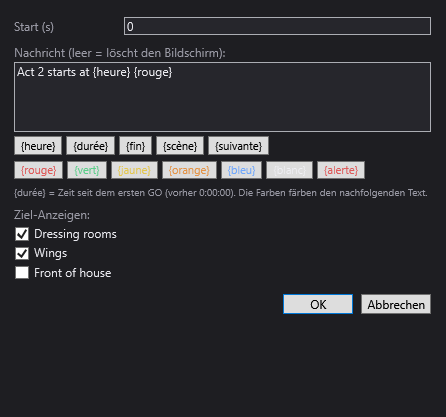
- Start (s): der Zeitpunkt ab Beginn der Szene, zu dem die Nachricht gesendet wird.
- Nachricht (leer = löscht den Bildschirm): der Text, auf Wunsch über mehrere Zeilen (Eingabetaste für einen Zeilenumbruch).
- Die Platzhalter-Schaltflächen, die ein Schlüsselwort an der Cursorposition einfügen; auf dem Bildschirm wird jeder Platzhalter durch seinen Wert ersetzt und laufend aktualisiert:
| Platzhalter | Ersetzt durch |
|---|---|
| {heure} | die Uhrzeit, auf die Sekunde genau (Uhr des Bildschirms) |
| {durée} | die seit dem ersten GO der Vorstellung vergangene Zeit, in der Form 0:00:00 (0:00:00 vor dem ersten GO) |
| {fin} | die Uhrzeit (hh:mm), zu der die Show ihre letzte Szene erreicht hat, vorher „—“ |
| {scène} | die laufende Szene mit ihrer Nummer („4 · Akt II“) |
| {suivante} | die nächste Szene mit ihrer Nummer |
- Die Farbschaltflächen: {rouge} (rot), {vert} (grün), {jaune} (gelb), {orange}, {bleu} (blau), {blanc} (weiß) färben den gesamten Text, der ihnen folgt (bis zum nächsten Farbplatzhalter). {alerte} färbt den ganzen Bildschirmhintergrund rot (das Wort selbst wird nicht angezeigt).
- Der Hinweis: „{durée} = Zeit seit dem ersten GO (vorher 0:00:00). Die Farben färben den nachfolgenden Text.“
- Ziel-Anzeigen: ein Kästchen pro Anzeige des Saals; haken Sie die an, die diese Nachricht erhalten sollen. Hat der Saal keine: „Keine Anzeige angelegt (Saal → Backstage-Anzeigen…).“.
- OK speichert den Block, Abbrechen verwirft ihn.
Ein Block ohne angehakte Anzeige sendet nichts.
Beispiele für Nachrichten
Lever de rideau dans 5 minutes→ Garderoben, Seitenbühne.{rouge}SILENCE{blanc}und dann in der nächsten ZeileScène : {scène}→ Seitenbühne.{alerte}ARRÊT DU SPECTACLE→ alle Anzeigen.Début à 20:30 — durée {durée}→ Foyer.- Leere Nachricht → löscht die angehakten Bildschirme.
Schritt für Schritt
- Öffnen Sie Saal > Backstage-Anzeigen….
- Klicken Sie auf + Anzeige und nennen Sie sie „Garderoben“. Wiederholen Sie das für „Seitenbühne“. Klicken Sie auf Speichern.
- Öffnen Sie auf jedem Bildschirm, der mit demselben Netzwerk wie die Regie verbunden ist, seine Adresse (sie wird unter dem Namen angezeigt, wenn Sie ihn auswählen), und schalten Sie den Browser in den Vollbildmodus. Die untere Leiste zeigt „● Garderoben“ (oder „● Seitenbühne“).
- Ziehen Sie in der Szene vor der Vorstellung Backstage-Anzeige… aus Sonstige auf eine Spur, bei 0 s. Schreiben Sie
Ouverture des portes — début dans 15 min, haken Sie „Garderoben“ und „Seitenbühne“ an, OK. - Fügen Sie in der ersten Szene der Vorstellung einen Block
{vert}EN SCÈNE{blanc}und in der nächsten Zeile{scène} — {durée}für „Seitenbühne“ hinzu. - Wechseln Sie in den Show-Modus und geben Sie GO: Die Bildschirme folgen der Vorstellung.
Gut zu wissen
- {heure} und {durée} werden vom Bildschirm mit seiner eigenen Uhr berechnet: Stellen Sie die Uhrzeit der Bildschirme ein, wenn sie falsch ist.
- {durée} läuft auf den Anzeigen auch nach Erreichen der letzten Szene weiter, während das Ablauffenster auf der Enddauer stehen bleibt.
- Auf der Seite funktionieren auch {duree} und {scene} (ohne Akzent); zwei Farben ohne Schaltfläche gibt es außerdem: {cyan} und {gris} (grau).
- Die Nachrichten werden gesendet, wenn die rote Linie den Block überquert, in der Vorstellung ebenso wie bei der Wiedergabe im Editor.
- Der Server lauscht auf Port 8091; beim ersten Start kann die Windows-Firewall fragen, ob DreamShow im Netzwerk zugelassen werden soll: Stimmen Sie zu.
- Die Seite hat kein Passwort: Die Bildschirme müssen sich in einem vertrauenswürdigen Netzwerk befinden.