手册目录
用摇头灯指向并覆盖区域
场地面板中的两个工具无需拖动滑块即可调整摇头灯(电脑摇头灯)的水平(pan)和垂直(tilt):指向让所有选中的摇头灯对准同一个点;区域把选中的摇头灯分布在您绘制的一块区域上(矩形或椭圆),可以在地面、舞台上或墙面上。DreamShow 根据每台摇头灯的位置、吊挂方式和水平 / 垂直行程计算角度;如果该灯已校准,则使用校准数据。
打开方式:主界面中场地面板(模拟视图)工具栏上的指向和区域按钮。

这些工具修改什么
指向和区域会把水平和垂直数值写入您当前正在编辑的对象:
- 一般情况下,写入所选场景的最终状态(演出随即被标记为已修改);
- 正在编辑效果时,写入该效果;
- 在轨迹模式下,写入所选的关键帧(参见轨迹)。
对于每台被指向的摇头灯,如果它在该状态中尚未设置,DreamShow 还会添加:亮度 100 %、遮光器打开、最快的水平 / 垂直速度。来自预置的位置会与该预置脱离关联(参见预置)。
如果实时已打开,并且正在编辑的场景就是正在播放的场景,真实的摇头灯会立即移动。
只有摇头灯受影响:即定义中最大水平旋转 (°)大于 0、并且已放置在场地中的灯具。其他选中的灯具会被忽略。
选择摇头灯
指向之前,先选择要对准的摇头灯。有几种方法:
- 场景设置面板中的选择 — 编组与灯具树:勾选单个灯具或整个编组;
- 在场地面板中单击某台灯具的圆点,可勾选或取消勾选该灯具;
- 在 2D 中,在空白处拖动(指向和区域工具均关闭时)会画出一个选择框;按住 Ctrl 可添加到现有选择,而不是替换它;
- 在 3D 中,单击(不拖动)某台灯具可勾选或取消勾选它;
- 全部选择所有编组以及不属于任何编组的灯具,无清空选择。
另请参阅选择灯具并调节灯光。
指向
- 指向:切换按钮。打开后,在场地中单击,会让全部选中的摇头灯对准所点击的点:它们的光束汇聚在一起。按住鼠标键并移动:目标点跟随鼠标。
- 在 2D 中,目标点位于鼠标下方的地面上。
- 在 3D 中,目标点是鼠标下方的表面:舞台、观众席地面或墙面。在 3D 中,左键用于指向;右键拖动始终用于旋转视图,因此无需切换工具即可一边指向一边绕场地旋转。
- 如果没有选中任何摇头灯,主界面顶部的信息行会显示“指向:请先选择一台或多台摇头灯”。
- 打开指向会关闭区域。
指向时调整变焦(复选框,默认不勾选,会在下次使用时保留):
- 不勾选时,指向只调整水平和垂直:您的变焦保持不变;
- 勾选时,指向还会收紧光束,在目标上形成直径约 1 米的光斑。仅适用于定义中声明了光束角(光束角 (°) 从 … 到 …)且所用模式带有变焦(或调焦)通道的摇头灯。
当摇头灯已校准且目标点位于舞台上时,DreamShow 使用校准数据,它比几何计算更准确。参见摇头灯校准。
区域
区域:切换按钮。打开后,您在场地上绘制一块区域,选中的摇头灯会分布在这块区域上。
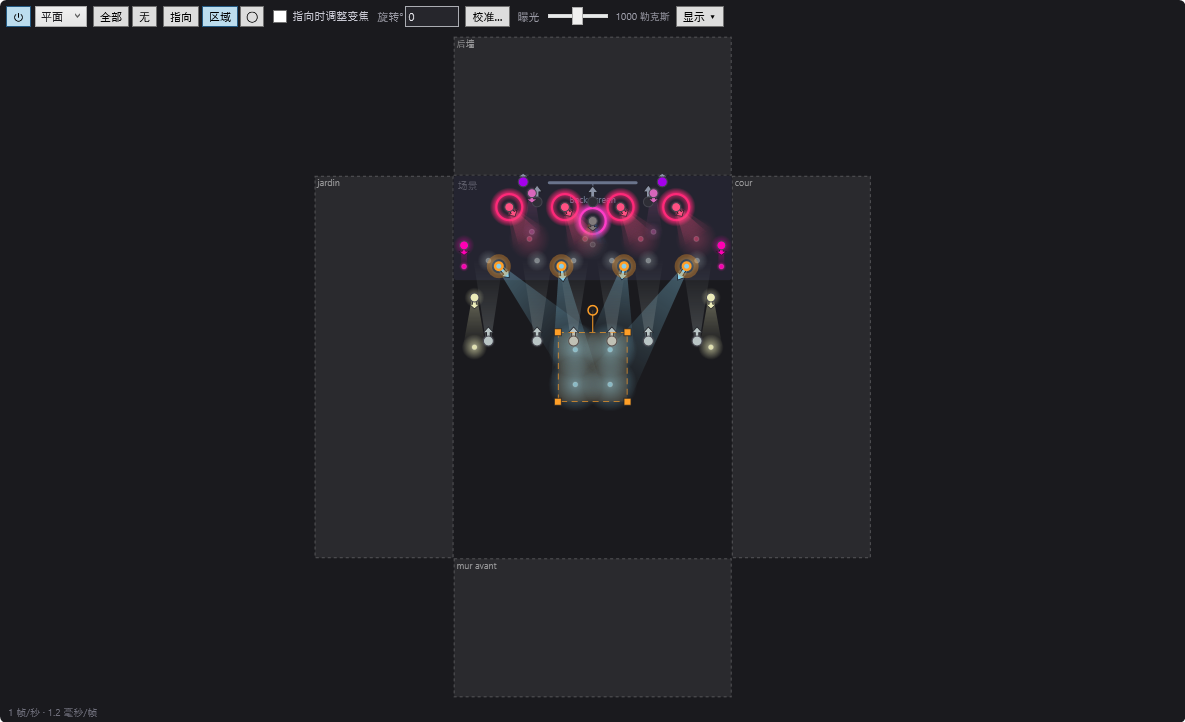
墙面展开的平面图
在区域模式下,2D 平面图会扩大:四面墙围绕场地地面被“展开”铺平,就像一个打开的盒子(每条墙带的高度等于场地高度)。在后墙那条带中绘制的区域就位于后墙上;从地面推向某面墙的区域会逐渐爬上去,而不是突然跳过去。沿着舞台,爬升从舞台台面的高度开始。
在 3D 中,区域直接绘制在鼠标下方的表面上(舞台、地面或墙面)。
绘制和修改区域
- 绘制:在空白处按下并拖动:区域就是起点和终点之间的矩形(或椭圆)。只单击而不拖动不会创建任何区域。
- 移动:在区域内部拖动。摇头灯实时跟随。
- 调整大小:拖动四个角柄之一(橙色小方块)。区域以其中心为基准对称地放大或缩小;中心和角度保持不变。
- 旋转:拖动区域上方的圆圈。旋转圈数会累加:转两圈就是 720°。
- ◯:区域的形状。按下 = 椭圆,弹起 = 矩形(默认)。更改形状也会作用于已经绘制好的区域。
- 旋转°:用键盘输入的区域角度(单位:度)。允许超过一圈的数值(360 = 1 圈,720 = 2 圈,1080 = 3 圈)。按回车或离开该字段即可确认。用鼠标旋转时,该字段显示当前角度。在轨迹中,两个关键帧之间的角度按原值插值:从 0 到 720,区域会转两圈。
只要区域处于打开状态,区域就会一直显示:由它的控制柄来驱动摇头灯。关闭区域会清除区域;摇头灯保持其指向。
摇头灯如何分布
- 区域被划分为尽量接近正方形的格子行列,摇头灯在各行之间平均分配(例如 13 台摇头灯分 3 行:5 + 4 + 4,最满的一行在中间)。
- 摇头灯按其位置顺序分配到各个格子(从观众左侧到观众右侧,再从前到后),使光束不会交叉。区域旋转或移动时,这种分配保持不变:每台摇头灯在区域中保持自己的位置。
- 如果摇头灯的定义声明了光束角,且其模式带有变焦(或调焦)通道,光束开角会调整到正好覆盖它的格子(格子的对角线)。区域模式总是这样调整变焦:这是它的作用,与指向不同。
- 在场地中标记为故障的摇头灯会被忽略。
- 主界面顶部的信息行会概括结果,例如“区域(地面,矩形):6 台摇头灯分布于 4.0 × 2.0 米(3×2)”(涉及的表面、形状、摇头灯数量、尺寸、格子)。没有选中摇头灯时:“区域:请先选择一台或多台摇头灯”。
工具栏上的其他按钮
- 校准…:对所选摇头灯进行 4 点校准。参见摇头灯校准。
- 工具栏上的其他设置(⏻、2D / 3D、画质、曝光、显示 ▾)在2D 与 3D 模拟中介绍。
分步操作
让 4 台摇头灯汇聚到舞台中央的演员身上
- 在场景面板中选择该场景。
- 选择这 4 台摇头灯(例如勾选“摇头灯”编组)。
- 如有需要,在场景设置中调整它们的亮度和颜色。
- 打开指向。
- 单击舞台中央(避免正好点在灯具的圆点上:那样的单击会勾选或取消勾选该灯具)。按住鼠标并移动以微调。
- 如需紧凑的光斑,请在单击前勾选指向时调整变焦。
- 关闭指向并保存演出。
用一片光覆盖整个台前
- 选择该场景,再选择要使用的摇头灯。
- 打开区域(平面图会扩大并显示展开的墙面)。
- 在台前从一侧到另一侧绘制一个矩形。
- 用角柄微调,直到各光斑相互衔接又不过多重叠。
- 关闭区域并保存。
装点后墙
- 选择摇头灯,打开区域。
- 在后墙那条带中绘制区域(2D 平面图上位于地面上方),或者切换到 3D 直接在墙上绘制。
- 若要让它在场景中缓慢旋转,请创建一条带有两个区域关键帧的轨迹,一个旋转°为 0,另一个为 360(参见轨迹)。
须知
- 必须有准确的位置:指向是根据摇头灯的 X、Y、Z 位置、朝向、头朝上(落地放置)以及定义中的最大水平旋转 (°) / 最大垂直旋转 (°)行程计算的。在场地中位置放错的摇头灯会指偏。若要在舞台上达到厘米级精度,请进行校准。
- 单击灯具的圆点会选择该灯具而不是指向:请从空白处开始操作。
- 指向和区域永远不会同时打开。
- 您指向的结果会保存到当前正在编辑的场景(或效果、关键帧)中:指向之前,请在场景中确认选中的是正确的场景。
- 只有当定义声明了光束角并带有变焦或调焦通道时,才会调整变焦。
- 校准数据会被指向和区域用于舞台上的任何点,即使是抬高的位置。