手册目录
安装、语言与更新
本页介绍如何安装 DreamShow、安装了哪些内容以及安装位置、如何选择界面语言、如何得知有新版本发布,以及如何在不丢失工作成果的情况下安装新版本。
打开方式:菜单 语言(地球形状的图标)、? > 检查更新…、? > 关于 DreamShow…。
系统要求
- Windows 10 或 11,64 位。
- 较新的显卡可改善 3D 模拟效果。
- 安装 DreamShow 不需要管理员权限。
- 工作时不需要互联网连接。互联网仅用于检查更新、可选的新闻订阅以及在线更新灯具库。
安装 DreamShow
- 运行安装程序
DreamShow-Setup-<version>.exe。 - 选择安装语言:选择安装时使用的语言(法语、英语、德语、西班牙语、意大利语或中文)。
- 选择目标位置:“您想将 DreamShow 安装在哪里?”。建议的文件夹位于您的 Windows 用户配置文件中(
%LOCALAPPDATA%\Programs\DreamShow),因此无需申请管理员权限。单击 下一步。 - 选择附加任务:创建桌面快捷方式 复选框默认不勾选。
- 准备安装:单击 安装。如果电脑上缺少 Microsoft 的 Visual C++ 组件,安装程序也会一并安装;此时 Windows 可能会请求授权。
- 完成 DreamShow 安装向导:保持勾选 运行 DreamShow 复选框以立即启动它,然后单击 完成。
DreamShow 的安装位置
安装针对当前 Windows 用户进行,位于其个人程序文件夹中(通常为 C:\Users\<vous>\AppData\Local\Programs\DreamShow)。该文件夹可写:DreamShow 也把您的演出和设置存放在其中的 data 子文件夹里。
| 文件夹或文件 | 内容 |
|---|---|
DreamShow.exe | 软件本体(包含所需的一切,无需安装其他组件) |
data\ | 您的数据文件夹:场地、演出、媒体、效果、轨迹、设置(参见演出、文件与项目) |
data\fixtures\ | 灯具定义库 |
data\lang\ | 界面翻译目录 |
tools\ | 配套工具:视频播放器 ppvideoplayer(附带 VLC 播放模块,无需安装 VLC)以及 LED 面具的蓝牙驱动 MaskCtl |
tools\dsplayer\ | 适用于 Windows、Raspberry Pi 和 ESP32 的独立播放器(参见独立播放器) |
licenses\ 和 THIRD-PARTY-NOTICES.md | 第三方组件的许可证 |
DreamShow-Manuel.docx | Word 格式的手册 |
安装程序还会在 data 中加入演示内容(法语和英语):演示场地及其演出 “Démonstration DreamShow”(英文版为 “DreamShow demonstration”)、一个含 120 台灯具的大型场地及其演出,以及由 AI 编写的演出 “Ouverture Showtime”(英文版为 “Showtime opening”),并附带它们的声音和轨迹。
在“开始”菜单中,DreamShow 文件夹包含:DreamShow、手册和卸载程序。
在装有两块显卡(集成显卡和独立显卡)的电脑上,安装程序会告知 Windows 让 DreamShow 在性能更强的显卡上运行。DreamShow 每次启动时也会检查此设置;如果刚刚写入了该设置,它会在显示窗口之前自动重启一次(因此首次启动会稍慢一些)。
首次启动
- 一个小启动窗口显示各个步骤:“正在加载场地和演出…”、“正在准备界面…”、“正在启动 DMX 引擎…”。
- 语言:首次启动时,如果 Windows 的显示语言是 DreamShow 支持的六种语言之一(法语、英语、德语、西班牙语、意大利语、中文),DreamShow 就使用该语言;否则以英语启动。
- 打开的演出:界面语言对应的演示(法语或英语;其他语言使用英语演示)。
- 欢迎界面 欢迎使用 DreamShow 打开,随后是入门清单。参见入门。
之后每次启动,DreamShow 都会重新打开您上次处理的演出及其场地。
Windows 防火墙
DreamShow 在以下功能中使用网络:Art-Net 和 sACN 输出、可视化模式、网页遥控、OSC 遥控、追光平板、后台显示屏以及 IP 视频播放器。DreamShow 首次打开其中某项功能时,Windows 可能会询问是否允许 DreamShow 访问网络。请接受,至少对专用网络允许,否则网络上的设备将无法连接到 DreamShow。
如果您误点了拒绝,请在 Windows 防火墙设置中允许 DreamShow。
“语言”菜单
语言菜单没有文字名称:它是一个地球图标,这样即使界面使用的是看不懂的语言,任何人也能找到它。其提示气泡显示 语言 / Language。
它列出六种语言,每种都以其本身的文字书写:English、Deutsch、Español、Français、Italiano、中文。当前语言处于勾选状态。
选择另一种语言时,DreamShow 会保存该选择并询问:“语言:…。该更改将在 DreamShow 重启后生效。现在重启?”
- 是:DreamShow 正常关闭(如果演出已修改,会提示保存)并以新语言重新启动。
- 否:继续使用当前语言;新语言将在下次启动时生效。
DreamShow 不会在运行过程中切换语言:从不强制重启,以免在演出进行中关闭控制软件。
检查更新
? > 检查更新… 会把您的版本与最新发布的版本进行比较。未经您同意,不会下载或安装任何内容。
- 如果您已经是最新版本:“您使用的已是最新版本(…)。”
- 如果有新版本:一条消息显示“DreamShow … 已发布(您当前的版本为 …)。”,接着是该版本的更新内容,然后询问 打开下载页面?。是 会在浏览器中打开该页面。
自动检查
启动时,DreamShow 会自动检查是否有新版本,大约每天最多一次(距上次检查不少于 20 小时)。它只读取最新版本的版本号。如果有更新的版本:
- 菜单项变为 新版本 … 已发布…;
- 日志 中增加一行;
- 演出标题旁会短暂显示几秒钟的简短消息:“DreamShow … 已发布:菜单 ?”。
没有互联网时(离线的控制电脑),检查会静默失败。
匿名使用统计
DreamShow 是免费的;为了了解有多少人在使用它,它会在启动时、之后每天最多一次发送一条简短的匿名信息:在本机随机生成的编号(每年更换)、版本、语言、Windows 版本,以及一些计数(使用时长、GO 次数、向 AI 助手提出的请求数、已连接 AI 的操作数、已设置的 DMX 域数量)。不含任何演出、场馆或文件名称,不含任何可识别您身份的信息,也没有任何广告。
如需关闭:菜单 ? → 取消勾选 匿名使用统计。之后将不再发送任何内容。
安装更新
- 保存您的演出(文件 > 保存),为稳妥起见,再导出您的项目:文件 > 导出完整项目(zip)…(参见演出、文件与项目)。
- 关闭 DreamShow。
- 从下载页面下载新版本并运行安装程序。
- 在同一位置覆盖安装旧版本。
- 重新启动 DreamShow,并在标题栏中核对版本号。
您的演出、场地、媒体、预置、轨迹和设置都会保留。
关于 DreamShow
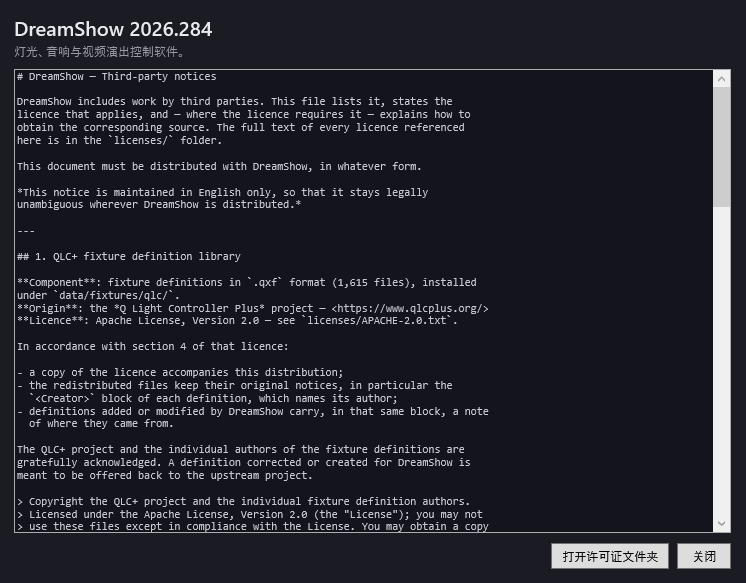
? > 关于 DreamShow… 打开 关于 DreamShow 窗口:
- 顶部是“DreamShow”和版本号,然后是“灯光、音响与视频演出控制软件。”;
- 中间是第三方组件声明及其许可证的文本(
THIRD-PARTY-NOTICES.md文件);如果找不到该文件:“未在应用程序旁找到 THIRD-PARTY-NOTICES.md。”; - 打开许可证文件夹:在资源管理器中打开
licenses文件夹; - 关闭。
分步操作
将界面切换为英语
- 单击菜单栏中的地球图标。
- 单击 English。
- 对重启询问回答 是。
演出前确认已是最新版本
- 将电脑连接到互联网。
- 菜单 ? > 检查更新…。
- 如果提示有新版本,请在决定之前阅读其更新内容。不要在演出即将开始前更新。
须知
- 更新不会触及您的工作成果。演示文件(演示用的演出、场地、轨迹和效果)只有在尚不存在时才会安装:如果您修改过它们,您的修改会被保留。您自己的演出、场地、媒体和效果永远不会被替换。
- 您修改过的灯具定义(
data\fixtures\custom文件夹)和在线更新的灯具定义(data\fixtures\online)不会受更新影响。 - DreamShow 可免费使用:旧版本安装的许可证已不再需要。参见DreamShow 免费使用。
- 可以在
data\dreamshow.settings.json文件中设置"checkUpdates": false(在 DreamShow 关闭时)来关闭自动检查更新。菜单 ? > 检查更新… 仍然可用。 - 如果手动检查无法连接互联网,DreamShow 同样会显示“您使用的已是最新版本(…)。”:在依赖该结果之前,请先检查网络连接。