手册目录
MIDI 控制器
MIDI 控制器(带打击垫、按钮或推子的控制面板,通过 USB 连接)可以控制 DreamShow:Go、上一场景、跳转到某个场景、黑场、暂停、DMX 推子… 每个按钮或推子只需触碰一下即可 学习。如果控制器支持,其 LED 会根据演出状态(当前场景、黑场、是否可以 Go)亮起。
在此勾选的控制器也用作 MIDI 时钟(声控灯光与速度)和 MTC(时间码)的输入。
打开方式: 菜单 DMX > MIDI 控制器…。
无需任何专用驱动程序:被 Windows 识别为 MIDI 设备的 USB 控制器会直接显示出来。
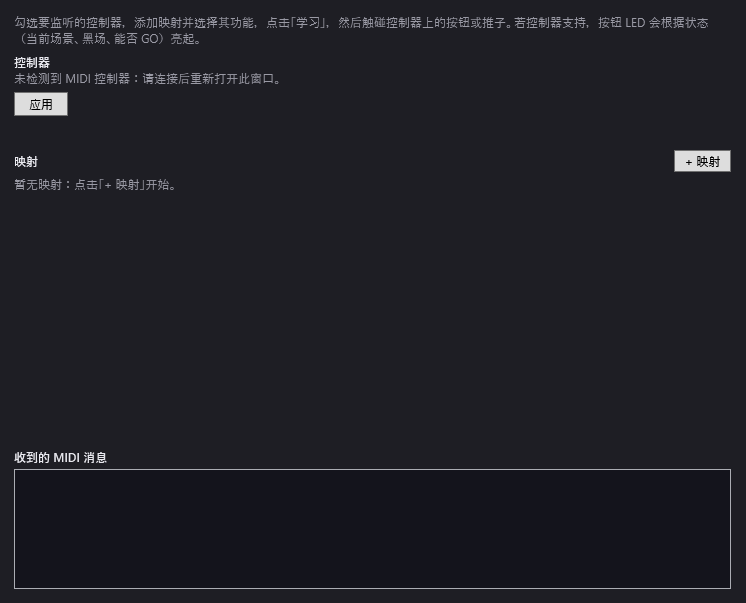
控制器
- 控制器:检测到的 MIDI 输入列表,每项带一个复选框。勾选 DreamShow 应监听的输入。以前勾选过、但今天不在的控制器会带有“(未连接)”字样。
- 如果没有检测到任何设备:“未检测到 MIDI 控制器:请连接后重新打开此窗口。”
- 应用:打开已勾选的控制器并保存此选择。勾选只有在单击“应用”之后才会生效。
- 按钮下方的状态行显示“MIDI:名称1, 名称2”(已打开的控制器),或“未打开任何 MIDI 控制器”。
已勾选的控制器会在 DreamShow 启动时自动重新打开。已勾选但不在的控制器会在消息中提示为“控制器未连接:名称”。
映射
映射 把控制器上的一个按钮或推子与 DreamShow 的一个动作关联起来。
- + 映射:添加一行(默认动作为 GO)。没有任何行时:“暂无映射:点击‘+ 映射’开始。”
每一行从左到右包括:
- 动作(列表):见下表。
- 参数:一个小输入框,仅在需要参数的动作中可用。提示气泡:“场景:场景编号。推子:宇宙.通道,例如 1.25。”对于域和通道,也可以写成
1/25。 - 已学习的控件:尚未学习时显示“—”;之后显示例如“Note 36 · ch 1 · 控制器名称”(发送音符的打击垫或按钮),或“CC 7 · ch 1 · 控制器名称”(发送“Control Change”(控制变化)的推子或按钮)。
- 学习:让该行进入等待状态;文字变为橙色的“请触碰控件…”,按钮变为 取消。此时触碰控制器上的按钮或推子:它会立即与该行关联并保存。
- ✕(删除此映射)。
映射只响应所学习的控制器、MIDI 通道和音符(或 CC 编号)。
动作
| 动作 | 参数 | 作用 |
|---|---|---|
| GO | — | Go,规则与 GO 按钮相同(见下文)。 |
| 上一场景 | — | 返回前一个场景,不带渐变。 |
| 跳到第几个场景 | 场景编号 | 跳到该场景(1 = 第一个)。 |
| 黑场 | — | 全场黑场。发送音符的按钮每按一次切换一次黑场;CC 控件在行程过半(64)时开启黑场,低于此值时关闭。 |
| 暂停 | — | 暂停演出程序。 |
| 播放 | — | 继续播放演出程序。 |
| 就绪(复位) | — | 回到“就绪”状态:黑场,媒体停止,下一次 Go 启动场景 1。 |
| LIVE 输出 | — | 打开或关闭编辑器的 实时(LIVE)按钮(音符与 CC 的行为与 黑场 相同)。 |
| DMX 推子(宇宙.通道) | 宇宙.通道 | 接管该 DMX 通道,如同 DMX > DMX 推子… 中的推子。推子(CC 0 至 127)给出 0 至 255 的数值;打击垫(音符)以同样方式换算其力度,松开时为 0。 |
| 将通道交还给演出流程 | 宇宙.通道,或留空 | 释放该通道;不带参数时,释放所有被接管的通道。 |
| 敲击速度 | — | 敲击一次速度,如同 声控灯光与速度 中的 TAP 按钮。 |
对于按钮类动作(GO、上一场景、跳到场景、暂停、播放、就绪、交还通道、敲击速度),只有按下才有效:音符按下,或 CC 达到 64 或以上。松开不起作用。
规则与 DreamShow 所有遥控方式相同:
- 在演出模式下,GO 只有在可以 Go 时才会执行(否则提示窗口上的 GO 呈灰色);在编辑器中,它的作用与空格键相同。
- 在演出模式下,上一场景 和 跳到第几个场景 会播放到达的场景;在编辑器中,它们只跳转过去,不改变播放或暂停状态。
LED 反馈
如果控制器有一个与其输入同名的 MIDI 输出(最常见的情况),DreamShow 会点亮或熄灭 以音符学习 的按钮的 LED。它在相同通道和相同音符编号上发送力度 127 的音符来点亮,力度 0 来熄灭,并且只在状态变化时发送(每秒检查四次)。
| 按钮的动作 | LED 点亮的条件… |
|---|---|
| GO | 可以 Go |
| 跳到第几个场景 | 该场景是当前场景 |
| 黑场 | 黑场处于激活状态 |
| LIVE 输出 | LIVE 按钮点亮 |
| 暂停 | 演出程序处于暂停 |
| 播放 | 演出程序正在播放某个场景 |
其他动作从不点亮 LED,以 CC 学习的控件也不会收到反馈。视控制器而定,LED 可能不响应这些消息;这取决于设备本身。
收到的 MIDI 消息
窗口底部的 收到的 MIDI 消息 列出最近的消息(最新的 60 条,最新的在最上面),附带时间、控制器名称和消息内容(“Note 36 on 100 · ch 1”、“CC 7 = 64 · ch 1”…)。便于检查控制器是否确实在发送数据,以及发送的是什么。
分步操作
把打击垫 1 设为 GO 按钮
- 连接控制器,然后打开 DMX > MIDI 控制器…。
- 在 控制器 中勾选该控制器,然后单击 应用。状态行应显示其名称。
- 单击 + 映射:出现一行 GO。
- 单击 学习,然后敲击打击垫 1。该行显示“Note … · ch …”。
- 测试:在演出模式下,打击垫触发 Go;如果有 LED,则在可以 Go 时亮起。
用推子控制一台灯具的亮度
- 找到灯具的域和亮度通道,例如在 DMX > DMX 数值… 中(域 1,通道 25)。
- 添加一个映射,选择 DMX 推子(宇宙.通道),并在参数框中输入
1.25。 - 学习,然后移动控制器上的推子。
- 在某个按钮上再添加一个 将通道交还给演出流程 映射(参数留空),一下即可全部释放。
须知
- 要学习控件,控制器必须 已勾选并已应用:DreamShow 只能听到已打开的控制器。
- 映射保存在 DreamShow 的设置中(而不是演出中):对所有演出都有效。
- 被 MIDI 推子接管的通道会一直保持接管,直到被释放:通过 将通道交还给演出流程 映射、全部释放,或关闭 DMX 推子 窗口。它优先于全场黑场。
- MIDI 命令与 OSC 遥控 和 网页遥控 的命令相同。