手册目录
手册 › 开始使用
入门
首次启动时,DreamShow 不会让您面对一片空白的面板:它会提供三种开始方式,然后给出一份包含六个操作的小清单,每个操作做一次即可掌握要点。这些都不是必须的。
打开方式:全新安装后,欢迎界面会自动打开。之后:菜单 ? > 欢迎与入门… 打开欢迎界面,? > 入门清单… 打开六个操作的清单。
“欢迎使用 DreamShow”界面
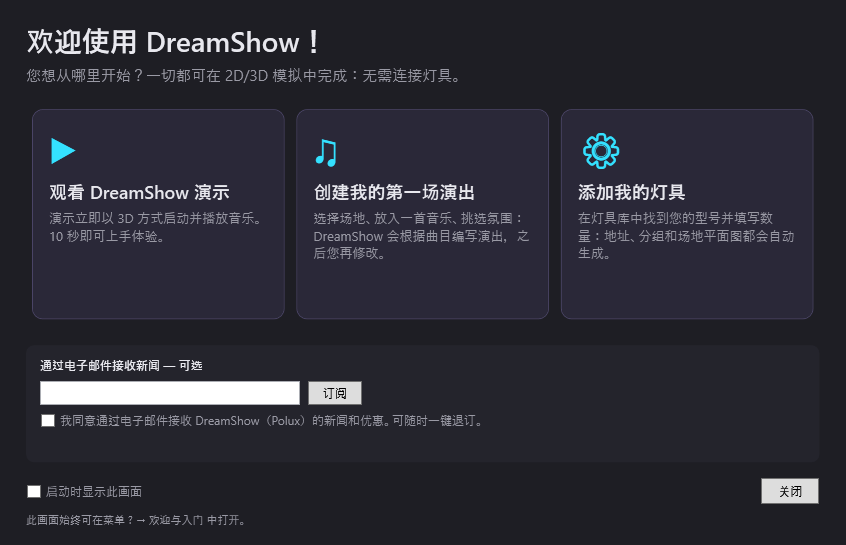
顶部是标题 欢迎使用 DreamShow! 和一句话:“您想从哪里开始?一切都可在 2D/3D 模拟中完成:无需连接灯具。”
三个选项
三个大磁贴。单击某个磁贴即关闭界面并启动所选内容。
- ▶ 观看 DreamShow 演示:演示立即以 3D 方式连同音乐一起开始。DreamShow 以界面语言打开演示演出(法语界面下为 “Démonstration DreamShow”,场地为 “DreamShow — Salle de démonstration”),把模拟切换为 立体(3D),选中第一个场景并从头播放。如果当前演出有未保存的修改,DreamShow 会先询问 是否保存对该演出的修改?。
- ♫ 创建我的第一场演出:打开 创建我的第一场演出 向导。您选择演出类型、一个场地、一首或多首音乐以及一种氛围(戏剧则是一份时刻列表);DreamShow 会编写这场演出。详见创建您的第一场演出(音乐演出或戏剧)。
- ⚙ 添加我的灯具:打开 添加我的灯具 向导。您在库中查找自己的型号并填写数量;DreamShow 会创建场地,包括地址、编组和平面图。参见添加您的灯具(场地向导)。
通过电子邮件接收新闻 — 可选
一个框提供通过电子邮件接收 DreamShow 新闻的选项。这完全是可选的,对软件没有任何影响。
- 地址字段:输入您的电子邮件地址。
- 我同意通过电子邮件接收 DreamShow(Polux)的新闻和优惠。可随时一键退订。:复选框,订阅时必须勾选。
- 订阅:发送订阅请求。框下方会显示一条消息:
- 如果地址不符合 name@domain.ext 的格式,显示“请输入有效的电子邮件地址。”;
- 如果没有勾选复选框,显示“请勾选方框以表示同意。”;
- 发送期间显示“发送中…”,然后显示服务的回复;
- 如果电脑无法访问互联网或服务没有响应,显示“服务不可用:请稍后再试。”。
界面底部
- 启动时显示此画面:勾选时,每次启动 DreamShow 都会打开欢迎界面。取消勾选后,它不再自动打开。全新安装后(此电脑上尚未打开过任何演出),该复选框为勾选状态;只要您从未更改过它,在已经投入使用的电脑上更新软件不会让该界面重新出现。关闭界面时保存您的选择。
- 关闭:关闭界面,不启动任何内容。
- 最后一行提示:“此画面始终可在菜单 ? → 欢迎与入门 中打开。”
入门清单
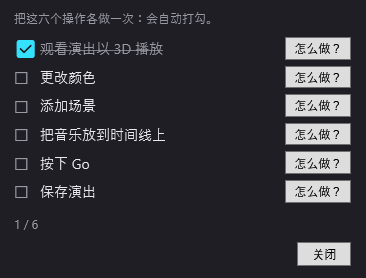
一个标题为 入门 的小窗口,在您工作时始终打开在主界面旁边(右下方)。它写着:“把这六个操作各做一次:会自动打勾。”
六个操作
每一行都有一个复选框(☐,完成后变为 ☑,文字随即加删除线)和一个 怎么做? 按钮。
| 操作 | 打勾条件 |
|---|---|
| 观看演出以 3D 播放 | 模拟处于 立体(3D)模式,正在播放,且所播放的场景已超过 2 秒 |
| 更改颜色 | 在选中灯具的情况下,单击调色板,或移动 R、G、B 滑块 |
| 添加场景 | 场景列表上方的 + 按钮(复制场景也算) |
| 把音乐放到时间线上 | 通过 添加到时间线 按钮或拖动文件,把一个媒体(声音或视频)添加到时间线 |
| 按下 Go | 主界面中的 GO(空格) 按钮或空格键 |
| 保存演出 | 文件 > 保存 |
已打勾的操作会保持打勾:清单保存在 DreamShow 的设置中。
“怎么做?”按钮
它会打开一个贴在相关控件旁的黄色气泡,内含说明:
- 观看演出以 3D 播放:在场地视图上方的列表中选择“3D”,然后按 Go(空格键)。菜单 ? > 欢迎与入门… 中的 观看 DreamShow 演示 磁贴可一键完成。
- 更改颜色:单击左侧的一个场景,在下方“选择”中勾选一个编组,然后单击调色板或拖动 R、G、B。
- 添加场景:左侧场景列表上方的 + 按钮。每个场景都是演出中的一个时刻,按 Go 触发。
- 把音乐放到时间线上:在右侧 媒体 中,导入媒体…,然后 添加到时间线;或直接把文件拖到时间线上。
- 按下 Go:左下角的大 Go 按钮或空格键:进入下一个场景,就像演出时一样。
- 保存演出:文件 > 保存,或按 Ctrl+S。
气泡在 12 秒后消失,或在您单击其他地方时立即消失。如果目标控件不可见(面板被隐藏),气泡会显示在 入门 窗口的左侧。
清单底部
- 一个计数器显示您的进度,例如“4 / 6”。
- 六个操作全部完成后,计数器被替换为:“太棒了!您已掌握基本操作。其余功能(效果、轨迹、视频、机器人……)请参阅 DreamShow 网站上的视频和宣传册。”
- 关闭:关闭清单。可通过 ? > 入门清单… 重新打开。
全新安装后,只要六个操作尚未全部完成,清单会在欢迎界面之后自动打开。
空面板会引导您
当还没有内容可显示时,会自动出现两条提示:
- 在时间线中,当所选场景为空(没有块,最终状态中也没有任何设置)且未打开演出模式时:“空场景。要点亮它:在下方“选择”中勾选灯具并调节亮度和颜色。要让它动起来:把右侧资源库中的音乐、效果或轨迹拖到时间线上。”
- 在模拟中,当当前场地没有任何灯具时:“此场地还没有灯具。”,并附有一个 添加我的灯具… 按钮,用于打开场地向导。
一旦场景或场地不再为空,这些提示就会消失。
分步操作
一分钟了解 DreamShow
- 打开 ? > 欢迎与入门…(或在首次启动时等待欢迎界面出现)。
- 单击 ▶ 观看 DreamShow 演示。
- 演示以 3D 方式连同音乐一起播放。两秒后,观看演出以 3D 播放 操作会自动打勾。
- 按空格键进入下一个场景(按下 Go 操作)。
完成六个操作
- 打开 ? > 入门清单…。
- 对每一行未打勾的操作,单击 怎么做? 并按照气泡操作。
- 最后执行 文件 > 保存。
不再在启动时显示欢迎界面
- 打开 ? > 欢迎与入门…。
- 取消勾选 启动时显示此画面。
- 单击 关闭。
须知
- 崩溃之后,恢复提议会先于欢迎界面出现。参见崩溃或断电后的恢复。
- 保存演出 操作只有通过菜单 文件 > 保存 才会打勾:快捷键 Ctrl+S 确实会保存演出,但不会给该行打勾。
- 保存演出 操作的 怎么做? 气泡提到了“自动备份”:DreamShow 每次保存时会保留上一版本的副本(
autosave文件夹),但不会自行保存演出。参见演出、文件与项目。