手册目录
选择灯具并调节灯光
为场景布光时,先勾选要调节的灯具(或编组),然后调节它们的亮度、颜色、位置和专用通道。这些设置构成场景的最终状态:即进入该场景时所呈现的稳定灯光。一切都在 场景设置 面板的下半部分完成。
打开方式:在 场景 面板中选择一个场景;灯具选择和灯光设置位于 场景设置 面板中场景设置行的下方。
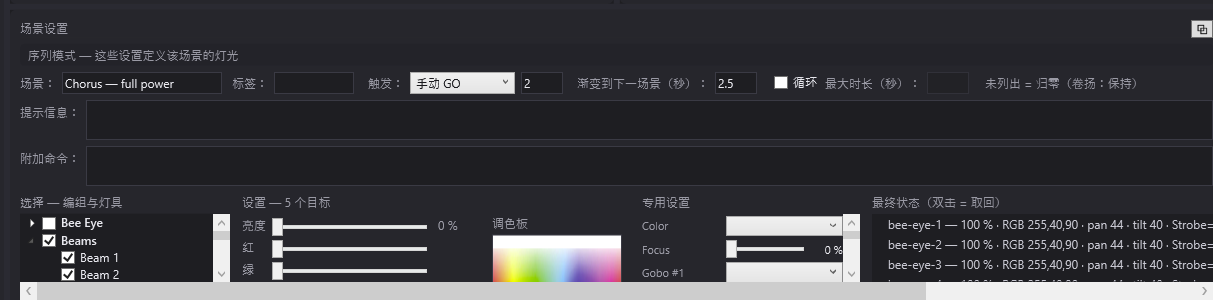
场景灯光是如何定义的
场景的灯光有两个来源:
- 最终状态:本场景中每个编组或灯具的设置列表(亮度、颜色、位置、专用通道)。这是进入场景时渐变所趋向的稳定状态,也是时间线结束后场景保持的状态。直接跳到该场景时,得到的始终是同一个状态。
- 时间线上的块:时间线播放期间叠加在最终状态之上的临时变化(灯光块、效果、轨迹、动态效果、黑场…)。参见 灯光块与效果块。
未出现在最终状态中的灯具,在该场景中会被置零,除非它在场地中被设为“保持”(例如卷扬),这种情况下它保留上一场景的数值。这就是面板上方显示的提示“未列出 = 归零(卷扬:保持)”。
这里介绍的设置写入所选场景的最终状态。例外:在效果模式或轨迹模式下(面板上方为橙色横幅),它们写入正在修改的效果或关键帧。
每项设置几乎立即生效(不到十分之一秒):模拟中会显示出来;如果 实时 已开启,真实灯具也会随之变化。
选择 — 编组与灯具
左栏 选择 — 编组与灯具 是一棵带复选框的树:
- 场地中的每个编组以粗体显示,其下是组成它的灯具(单击箭头展开);
- 然后是不属于任何编组的各台灯具,同样以粗体显示。
勾选规则:
- 勾选一个编组会勾选其全部灯具;取消勾选则全部取消。
- 在已勾选的编组中取消勾选单台灯具,会取消该编组的复选框,但不影响其他灯具。
- 属于多个编组的灯具会在树中出现多次:它的各个复选框是联动的,勾选其中一个即勾选其他。
- 勾选一个编组永远不会勾选另一个共享相同灯具的编组。
当一个编组及其灯具都被勾选时,设置只写入一次,记在编组名下。
右键菜单
在树中(或在模拟的 2D 平面图上)右键单击会打开一个菜单:
- 全选:勾选所有编组和所有不属于编组的灯具;
- 全部取消选择:取消全部勾选;
- 对每个编组,+ 选择 编组 和 - 取消选择 编组:将该编组加入或移出所选内容,不影响其他部分;
- 导入 ppshow 校准(lyrescal.ini)…:参见 摇头灯校准。
在模拟中选择
也可以从场地中选择:
- 在 2D 平面图上或 3D 视图中单击一台灯具,即勾选或取消勾选该灯具;
- 在 2D 中用鼠标拖出一个矩形,会勾选其中的所有灯具(并取消勾选其他灯具);按住 Ctrl 键时,矩形会添加到所选内容中;
- 模拟中的 全部 和 无 按钮相当于 全选 和 全部取消选择。
当某个编组的所有灯具都以这种方式被选中时,该编组的复选框会被勾选,树也会展开到所选内容。参见 2D 与 3D 模拟。
设置
滑块上方有一行提示当前目标:“设置 — 未选中任何对象”;只勾选一个目标时为“设置 — ”加目标名称;或“设置 — 4 个目标”。
显示哪些滑块取决于所选灯具:
- 亮度:亮度,0 到 100 %(数值显示在右侧)。当所选灯具中有亮度通道时出现。
- 红、绿、蓝:颜色,红、绿、蓝各 0 到 255。蓝 右侧的小矩形显示得到的颜色。当所选灯具能够调色时出现:RGB 或 CMY LED,或色轮(此时 DreamShow 选择色轮上最接近的颜色)。
- 水平 和 垂直:摇头灯的水平(pan)和垂直(tilt)方向,0 到 100(50 = 行程中点)。当所选灯具中有摇头灯时出现。
RGB+白光灯具的白色通道没有滑块:DreamShow 会自动将其设为 R、G、B 中的最小值。
滑块如何写入
- 当只勾选一个目标且它在最终状态中已有设置时,滑块会定位到它的数值:您从它当前的状态继续调节。
- 勾选多个目标时,滑块不会移动:您调节的数值会赋给所有目标。
- 目标的首次设置:如果目标在最终状态中还没有任何条目,触碰 亮度、红、绿、蓝、水平、垂直 中的任一滑块(或在 调色板 中单击)都会把全部显示的数值赋给它(亮度、红、绿、蓝,对摇头灯还有水平/垂直)。因此在触碰一个新目标之前,请先检查各滑块。
- 之后,每个滑块只写入自己的数值:调颜色不会影响位置,反之亦然。
- 被调节的摇头灯还会将遮光器设为打开,如果有水平/垂直速度通道,则设为最快,以便光束在指向的位置可见。
- 当您调节某个编组的亮度或颜色时,该编组中拥有独立设置(例如用 指向 创建的)的灯具会获得相同的亮度或颜色;但它们的位置不会被修改。
- 手动调颜色会使目标脱离其颜色预置;调 水平 或 垂直 会使其脱离其位置预置(参见 预置)。
从最终状态中移除
- 从最终状态中移除:从最终状态中删除所勾选目标的设置。这些灯具在该场景中重新归零(卷扬则为保持)。
- 移除不存在的项:从最终状态中删除当前场地中不存在的灯具或编组的设置(来自另一个场地的残留)。如果没有这样的设置,屏幕顶部的状态行会短暂显示“最终状态:没有缺失的灯具”。
调色板
在滑块右侧,调色板 是一张颜色图(所选内容能够调色时可见):
- 单击某个颜色,或按住鼠标按钮拖动:红、绿、蓝 滑块会取指针下的颜色,所选灯具实时变化;
- 如果在 专用设置 中勾选了 单元 或 光环 复选框,调色板只为这些单元着色(见下文);
- 未勾选任何复选框时,调色板为整台灯具着色,并清除各单元的单独颜色。
下方的 预置… 按钮打开命名预置(颜色、位置、光束):参见 预置。
调色板图像是数据文件夹中的 colorpalette.png 文件。如果缺失,该区域保持空白。
专用设置
专用设置 栏列出所选灯具的其他通道:遮光器、色轮、图案(gobo)、棱镜、变焦、宏、速度、卷扬位置…只有存在这类通道时才会显示该标题。“微调”通道(16 位通道的第二个字节)和保留通道不在其中。
每个通道采用合适的形式:
- 带命名区段的通道(灯具定义中至少有两个区段):一个下拉列表,按名称列出各区段(“Ouvert”(打开)、“Strobe lent à rapide”(频闪由慢到快)、“红”…)。每个区段的提示气泡给出其 DMX 数值。选择一个区段会把通道设在该区段的中间值。
- 如果所选区段是真正的范围(频闪速度、连续旋转…),下方会多出一行,带一个从区段起点到终点的滑块,右侧显示 DMX 数值:在那里设置精确值。对于“无”区段或打开的遮光器,不会出现该滑块。
- 连续通道(无区段):一个 0 到 255 的滑块。右侧显示的数值是百分比;对于变焦,若灯具定义给出了光学开角,则显示为角度(度)。滑块的提示气泡给出 DMX 数值和对应区段的名称。
- 多单元灯具(有多个颜色模块,其通道名称例如 Red 1、Green 1、Blue 1、Red 2…):每个模块一行 单元 N,带一个复选框和一个显示该单元当前颜色的矩形(提示气泡“勾选后点击调色板,为该单元着色”)。
- 光环(某些摇头灯上的装饰光圈):一行 光环,带一个复选框和一个颜色矩形(提示气泡“勾选后点击调色板,为光环着色”)。若光环另有一个独立的亮度通道,它会单独显示为一行。
与滑块一样,每项专用设置都写入所有勾选的目标;编组会把数值传给组内在最终状态中已有自己专用通道的灯具。修改光束通道(变焦、调焦、图案…)时,如果目标的光束预置设置了该通道,目标会脱离该预置。
最终状态(双击 = 取回)
右栏 最终状态(双击 = 取回) 列出场景的设置,每个编组或灯具一行:
► Lyres — 80 % · RVB 255,120,0 · pan 50 · tilt 35 · Shutter=255 Zoom=128 · [Ambre, Face]
- 行首的 ►:该目标当前已被勾选。
- 编组或灯具的名称。
- 亮度百分比、颜色(“RGB r,g,b”)、水平和垂直(0 到 100),然后是以
nom=valeur(名称=数值)形式表示的专用通道。 - 方括号内是所用的预置(颜色、位置、光束)。
双击某一行即取回该设置:该行的目标成为唯一勾选的目标,滑块定位到它的数值。
如果最终状态包含当前场地中不存在的灯具的设置(来自另一个场地的演出),最后一行会统计它们:“(N 项设置属于本场地不存在的灯具 — 已保留在演出中,但不播放)”。它们保留在演出文件中,在原场地中重新打开演出时会恢复;移除不存在的项 会将其永久删除。
在效果模式下,标题变为“效果「…」的内容”;在轨迹模式下,变为“「…」的关键帧”。
用所选内容创建编组
+ 编组(选中项) 按钮位于 资源库 面板中 编组 列表的下方:
- 勾选将要组成编组的灯具(在树中或在模拟中)。
- 单击 + 编组(选中项)。
- 输入名称(“编组名称(N 台灯具):”),然后单击 OK 确认。
- 编组被添加到场地,并立即保存到场地文件中。它会出现在 选择 — 编组与灯具 树和 编组 列表中。
名称不能与已有编组重名,也不能与灯具的标识符相同(“该名称已存在。”)。如果没有勾选任何灯具,DreamShow 会提示“请先选择将要组成编组的灯具。”。
分步操作
将面光设为 70 % 的琥珀色
- 在 场景 中选择场景。
- 在 选择 — 编组与灯具 中勾选面光编组。
- 将 亮度 设为 70 %。
- 在 调色板 中单击一种柔和的橙色,或设置 红 255、绿 150、蓝 40。
- 该编组的行出现在 最终状态 中;模拟中显示面光已亮。
让摇头灯照向一位演员
- 勾选摇头灯。
- 调节 水平 和 垂直,或者更简单地在模拟中使用 指向(参见 用摇头灯指向并覆盖区域)。
- 在 专用设置 中,从列表中选择一个图案,并以度为单位调节变焦。
取回并修正已有设置
- 在 最终状态 中双击所需的行。
- 只有该目标被勾选,滑块显示它的数值。
- 进行修正;该行随之更新。
为 LED 灯条的每个单元设置不同颜色
- 勾选灯条。
- 在 专用设置 中只勾选 单元 1,然后单击 调色板 中的红色。
- 取消勾选 单元 1,勾选 单元 2,单击蓝色,依此类推。
- 要恢复为单一颜色,取消勾选所有单元,然后在 调色板 中单击:所有单元都会采用该颜色。
须知
- 所选内容在整个界面中是共用的:模拟、指向、区域、校准…、+ 效果(选中项)、+ 轨迹(选中项) 和预置都作用于所勾选的目标。
- 在场地中标记为“故障”或“隐藏”的灯具不会出现在模拟中,但仍保留在选择树中。
- 场景的设置只有通过 文件 > 保存(Ctrl+S)才会写入磁盘。而编组则会立即保存到场地中。
- 对于摇头灯,模拟中的 指向时调整变焦 复选框决定 指向 是否也会调整变焦。