Índice del manual
Seleccionar los focos y ajustar la luz
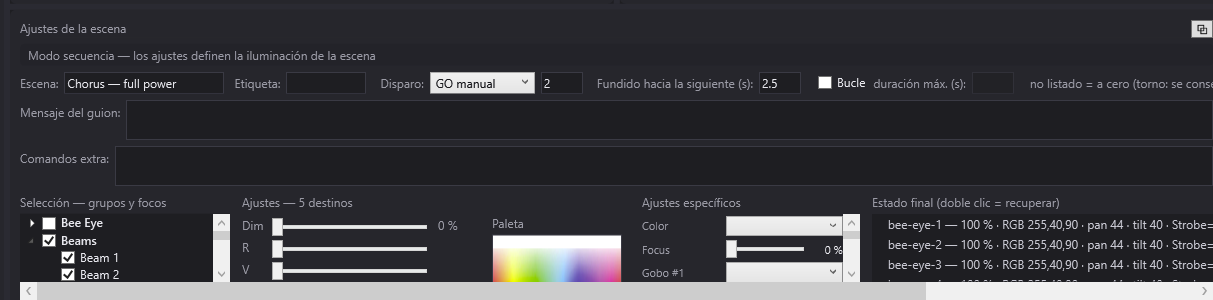
Para iluminar una escena, primero se marcan los focos (o los grupos) que se van a ajustar y después se ajustan su intensidad, su color, su posición y sus canales particulares. Estos ajustes forman el estado final de la escena: la iluminación estable que adopta cuando se llega a ella. Todo se hace en la parte inferior del panel Ajustes de la escena.
Para abrirlo: seleccione una escena en el panel Escenas; la selección y los ajustes de luz están bajo la línea de ajustes de la escena, en el panel Ajustes de la escena.
Cómo se define la luz de una escena
La luz de una escena procede de dos fuentes:
- El estado final: la lista de ajustes (intensidad, color, posición, canales particulares) de cada grupo o foco para esta escena. Es el estado estable hacia el que se desliza el fundido cuando se llega a la escena, y el que conserva una vez terminada su línea de tiempo. Saltar directamente a la escena da siempre este mismo estado.
- Los bloques de la línea de tiempo: variaciones temporales colocadas por encima del estado final mientras se reproduce la línea de tiempo (bloques de luz, efectos, trayectorias, efectos dinámicos, oscuro…). Vea Los bloques de luz y de efectos.
Un foco que no aparece en el estado final se pone a cero en esta escena, salvo si está ajustado en «mantener» en la sala (un torno, por ejemplo), en cuyo caso conserva el valor de la escena anterior. Es el recordatorio «no listado = a cero (torno: se conserva)» que se muestra en la parte superior del panel.
Los ajustes descritos aquí escriben en el estado final de la escena seleccionada. Excepción: en modo efecto o en modo trayectoria (banda naranja en la parte superior del panel), escriben en el efecto o en la imagen clave que se está modificando.
Cada ajuste se aplica casi de inmediato (menos de una décima de segundo): la simulación lo muestra y, si LIVE está encendido, también los focos reales.
Selección — grupos y focos
La columna izquierda, Selección — grupos y focos, es un árbol con casillas de verificación:
- cada grupo de la sala, en negrita, con debajo los focos que lo componen (haga clic en la flecha para desplegar);
- después, también en negrita, cada foco que no pertenece a ningún grupo.
Las reglas de marcado:
- Marcar un grupo marca todos sus focos; desmarcarlo los desmarca todos.
- Desmarcar un solo foco de un grupo marcado desmarca la casilla del grupo, sin tocar los demás focos.
- Un foco que pertenece a varios grupos aparece varias veces en el árbol: sus casillas están vinculadas, marcar una marca las demás.
- Marcar un grupo nunca marca otro grupo que comparta los mismos focos.
Cuando un grupo y sus focos están marcados, el ajuste se escribe una sola vez, a nombre del grupo.
El menú del clic derecho
Un clic derecho en el árbol (o en el plano 2D de la simulación) abre un menú:
- Seleccionar todo: marca todos los grupos y todos los focos fuera de grupo;
- No seleccionar nada: lo desmarca todo;
- para cada grupo, + seleccionar grupo y - deseleccionar grupo: añade o quita ese grupo de la selección, sin tocar el resto;
- Importar la calibración ppshow (lyrescal.ini)…: vea La calibración de las cabezas móviles.
Seleccionar en la simulación
También se puede seleccionar desde la sala:
- un clic en un foco del plano 2D, o en un foco de la vista 3D, marca o desmarca ese foco;
- en 2D, trazar un rectángulo con el ratón marca todos los focos que contiene (y desmarca los demás); con la tecla Ctrl, el rectángulo añade a la selección;
- los botones Todo y Nada de la simulación hacen lo mismo que Seleccionar todo y No seleccionar nada.
Cuando todos los focos de un grupo quedan seleccionados así, la casilla del grupo se marca y el árbol se abre en la selección. Vea La simulación 2D y 3D.
Ajustes
Encima de los deslizadores, una línea recuerda el destino: «Ajustes — ninguna selección», «Ajustes —» seguido del nombre del destino cuando solo hay uno marcado, o «Ajustes — 4 destinos».
Los deslizadores propuestos dependen de los focos seleccionados:
- Dim: la intensidad, de 0 a 100 % (el valor se muestra a la derecha). Presente si un foco seleccionado tiene un canal de intensidad.
- R, V, B: el color, en rojo, verde y azul, de 0 a 255 cada uno. El pequeño rectángulo a la derecha de B muestra el color obtenido. Presentes si un foco seleccionado puede hacer color: LED RGB o CMY, o rueda de colores (DreamShow elige entonces el color de la rueda más cercano).
- Pan y Tilt: la orientación horizontal y vertical de una cabeza móvil (cabeza motorizada), de 0 a 100 (50 = mitad del recorrido). Presentes si un foco seleccionado es una cabeza móvil.
El canal blanco de un foco RGB+blanco no tiene deslizador: DreamShow lo ajusta solo al mínimo de R, V y B.
Cómo escriben los deslizadores
- Cuando hay un solo destino marcado y ya tiene un ajuste en el estado final, los deslizadores se colocan en sus valores: usted parte de donde está.
- Con varios destinos marcados, los deslizadores no se mueven: el valor que ajuste se da a todos los destinos.
- Primer ajuste de un destino: si el destino todavía no tiene ninguna entrada en el estado final, tocar uno de los deslizadores Dim, R, V, B, Pan, Tilt (o hacer clic en la Paleta) le da todos los valores mostrados (Dim, R, V, B, y Pan/Tilt para una cabeza móvil). Así que compruebe los deslizadores antes de tocar un destino sin ajustar.
- Después, cada deslizador solo escribe su propio valor: mover el color no toca la posición, y viceversa.
- Una cabeza móvil ajustada recibe también su obturador abierto, y su velocidad de pan/tilt al máximo si la tiene, para que su haz sea visible donde se envía.
- Cuando ajusta la intensidad o el color de un grupo, los focos del grupo que tenían su propio ajuste (creado por ejemplo con Apuntar) reciben la misma intensidad o el mismo color; su posición, en cambio, no se modifica.
- Mover el color a mano separa el destino de su paleta de color; mover Pan o Tilt lo separa de su paleta de posición (vea Las paletas).
Quitar del estado final
- Quitar del estado final: elimina del estado final los ajustes de los destinos marcados. Esos focos vuelven a cero en la escena (o a mantener, para un torno).
- Quitar los ausentes: elimina del estado final los ajustes de focos o grupos que no existen en la sala actual (restos de otra sala). Si no hay ninguno, la línea de estado de la parte superior de la pantalla muestra brevemente «Estado final: ningún foco ausente».
Paleta
A la derecha de los deslizadores, la Paleta es una imagen de colores (visible cuando la selección puede hacer color):
- haga clic en un color, o arrastre el ratón manteniendo pulsado el botón: los deslizadores R, V, B toman el color bajo el puntero y la selección cambia en directo;
- si hay casillas Celda o Anillo marcadas en Ajustes específicos, la paleta colorea solo esas celdas (vea más abajo);
- sin ninguna casilla marcada, la paleta colorea todo el foco y borra los colores particulares de las celdas.
El botón Paletas… de debajo abre las paletas con nombre (colores, posiciones, haces): vea Las paletas.
La imagen de la paleta es el archivo colorpalette.png de la carpeta de datos. Si falta, la zona queda vacía.
Ajustes específicos
La columna Ajustes específicos muestra los demás canales de los focos seleccionados: obturador, rueda de colores, gobo, prisma, zoom, macros, velocidad, posición de un torno… El título solo aparece si hay canales de este tipo. Los canales «finos» (segundo byte de un canal de 16 bits) y los canales reservados no figuran.
Cada canal toma una forma adaptada:
- Canal con rangos con nombre (al menos dos rangos en la definición del foco): una lista desplegable que propone los rangos por su nombre («Abierto», «Strobe lento a rápido», «Rojo»…). La información sobre herramientas de cada rango da sus valores DMX. Elegir un rango ajusta el canal en mitad del rango.
- Si el rango elegido es una verdadera extensión (una velocidad de strobe, una rotación continua…), aparece debajo una línea adicional con un deslizador que va del principio al final del rango, y el valor DMX a la derecha: ajuste ahí el valor exacto. Este deslizador no aparece para un rango «Ninguno» ni para un obturador abierto.
- Canal continuo (sin rangos): un deslizador de 0 a 255. El valor que se muestra a la derecha es un porcentaje, o un ángulo en grados para el zoom cuando la definición del foco indica la apertura de su óptica. La información sobre herramientas del deslizador da el valor DMX y el nombre del rango correspondiente.
- Foco multicelda (varios módulos de color, cuyos canales se llaman por ejemplo Red 1, Green 1, Blue 1, Red 2…): una línea Celda N por módulo, con una casilla de verificación y un rectángulo con el color actual de la celda (información sobre herramientas «Marcar y luego hacer clic en la paleta para colorear esta celda»).
- Anillo luminoso (corona de acento de algunas cabezas móviles): una línea Anillo, con una casilla y un rectángulo de color (información sobre herramientas «Marcar y luego hacer clic en la paleta para colorear el anillo»). Un posible segundo canal de intensidad propio del anillo aparece como una línea aparte.
Como los deslizadores, cada ajuste específico se escribe para todos los destinos marcados, y un grupo transmite el valor a los focos del grupo que ya tienen sus propios canales particulares en el estado final. Cambiar un canal de haz (zoom, foco, gobo…) separa el destino de su paleta de haz si esa paleta ajusta ese canal.
Estado final (doble clic = recuperar)
La columna derecha, Estado final (doble clic = recuperar), muestra los ajustes de la escena, una línea por grupo o foco:
► Lyres — 80 % · RVB 255,120,0 · pan 50 · tilt 35 · Shutter=255 Zoom=128 · [Ambre, Face]
- ► al principio de la línea: este destino está marcado en este momento.
- El nombre del grupo o del foco.
- La intensidad en %, el color («RGB r,v,b»), el pan y el tilt (de 0 a 100), y después los canales particulares con la forma
nombre=valor. - Entre corchetes, las paletas utilizadas (color, posición, haz).
Un doble clic en una línea recupera ese ajuste: el destino de la línea pasa a ser el único marcado y los deslizadores se colocan en sus valores.
Si el estado final contiene ajustes de focos ausentes de la sala actual (un espectáculo procedente de otra sala), una última línea los cuenta: «(N ajuste(s) de focos ausentes en esta sala — conservados en el espectáculo, no reproducidos)». Permanecen en el archivo del espectáculo y volverán si abre de nuevo el espectáculo en su sala de origen; Quitar los ausentes los elimina definitivamente.
En modo efecto, el título pasa a ser «Contenido del efecto «…»»; en modo trayectoria, «Imagen clave de «…»».
Crear un grupo a partir de la selección
El botón + grupo (selección) está en el panel Bibliotecas, bajo la lista Grupos:
- Marque los focos del futuro grupo (en el árbol o en la simulación).
- Haga clic en + grupo (selección).
- Dé un nombre («Nombre del grupo (N focos):») y valide con OK.
- El grupo se añade a la sala y se guarda inmediatamente en el archivo de la sala. Aparece en el árbol Selección — grupos y focos y en la lista Grupos.
El nombre no debe ser ni el de un grupo existente ni el identificador de un foco («Este nombre ya existe.»). Sin ningún foco marcado, DreamShow responde «Seleccione primero los focos del futuro grupo.».
Paso a paso
Ajustar un frontal en ámbar al 70 %
- Seleccione la escena en Escenas.
- Marque el grupo frontal en Selección — grupos y focos.
- Ajuste Dim al 70 %.
- Haga clic en la Paleta sobre un naranja suave, o ajuste R 255, V 150, B 40.
- La línea del grupo aparece en Estado final; la simulación muestra el frontal encendido.
Colocar una cabeza móvil sobre un actor
- Marque la cabeza móvil.
- Ajuste Pan y Tilt, o más sencillo, use Apuntar en la simulación (vea Apuntar y cubrir una zona con las cabezas móviles).
- En Ajustes específicos, elija un gobo en su lista y ajuste el zoom en grados.
Recuperar y corregir un ajuste existente
- Haga doble clic en la línea deseada de Estado final.
- Solo queda marcado ese destino y los deslizadores muestran sus valores.
- Corrija; la línea se actualiza.
Colorear cada celda de una barra LED de forma distinta
- Marque la barra.
- En Ajustes específicos, marque solo Celda 1 y haga clic en el rojo de la Paleta.
- Desmarque Celda 1, marque Celda 2, haga clic en el azul, y así sucesivamente.
- Para volver a un color único, desmarque todas las celdas y haga clic en la Paleta: todas las celdas toman ese color.
Conviene saber
- La selección es común a toda la pantalla: la simulación, Apuntar, Zona, Calibrar…, + efecto (selección), + trayectoria (selección) y las paletas actúan sobre los destinos marcados.
- Un foco marcado como «averiado» o «invisible» en la sala no aparece en la simulación, pero sigue en el árbol de selección.
- Los ajustes de una escena solo se guardan en el disco con Archivo > Guardar (Ctrl+S). Los grupos, en cambio, se guardan inmediatamente en la sala.
- Para una cabeza móvil, la casilla zoom en el apuntado de la simulación decide si Apuntar toca también el zoom.