Índice del manual
Los bloques de luz y de efectos
Los bloques de luz hacen evolucionar la iluminación durante la escena: un grupo que sube y luego baja, un color que cambia, un recorte que se enciende durante una réplica. Se colocan en la línea de tiempo, por encima del estado final de la escena, y duran el tiempo que se les dé. Esta página describe también el bloque Oscuro y los colores de los bloques.
Para abrirla: arrastre un grupo desde la lista Grupos, o un efecto desde la lista Efectos (panel Bibliotecas), a una pista del panel Línea de tiempo de la escena. El bloque Oscuro se encuentra en la lista Otros.
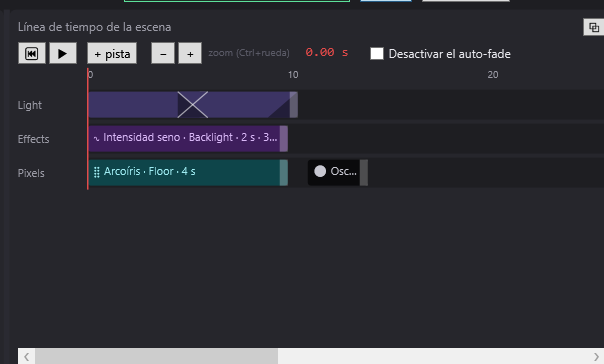
Los dos tipos de bloques de luz
El bloque de grupo
Es un bloque que contiene su propio ajuste, para uno o varios grupos o focos.
- Creación: arrastre un grupo de la lista Grupos a una pista. El bloque dura 10 s, sin fundido, y lleva el nombre del grupo.
- Su contenido inicial: el ajuste de ese grupo en el estado final de la escena mostrada (intensidad, color, posición, canales particulares como la rueda de colores o el zoom). Si el grupo no está en el estado final de esta escena, DreamShow toma su ajuste de otra escena del show; si no encuentra ninguno, el bloque pone el grupo al 100 % en blanco (y abre el obturador de las cabezas móviles).
- El bloque conserva una copia de estos valores: modificar después el estado final no cambia el bloque.
- Las paletas siguen: si el grupo usaba paletas de color, de posición o de haz, el bloque las conserva. Modificar una paleta actualiza, por tanto, también el bloque, y con una paleta de posiciones cada cabeza móvil conserva su propia posición.
El bloque de efecto
Un efecto es un ajuste con nombre (uno o varios grupos con sus ajustes) guardado en la lista Efectos y reutilizable en todos los shows.
- Creación de un efecto: marque los grupos o focos en Selección — grupos y focos, ajústelos y luego haga clic en + efecto (selección) en la lista Efectos; póngale un nombre (ventana Nuevo efecto, «Nombre del efecto:»). Dos efectos no pueden tener el mismo nombre («Ya existe un efecto con ese nombre.»).
- Creación del bloque: arrastre el efecto de la lista Efectos a una pista. El bloque dura 10 s y lleva el nombre del efecto.
- El bloque sigue al efecto: no contiene una copia, sino que designa el efecto por su nombre. Modificar el efecto modifica todos los bloques que lo usan, en todos los shows.
- Si el efecto se elimina de la biblioteca, el bloque se pone rojo con ⚠ («EFECTO NO ENCONTRADO en la biblioteca») y ya no ilumina nada.
Modificar el contenido de un bloque
Bloque de efecto: el modo efecto
Haga doble clic en el bloque (o clic derecho > Modificar el efecto…). Aparece una banda anaranjada en la parte superior de Ajustes de la escena: «MODO EFECTO — «nombre»: los ajustes modifican el efecto, no la secuencia». Los grupos del efecto están marcados y la lista de la derecha pasa a ser «Contenido del efecto «nombre»».
- Ajuste los deslizadores (Dim, R, V, B, Pan, Tilt, ajustes específicos), como para un estado final. La simulación muestra el efecto por encima de la escena.
- Haga clic en ✔ Terminar la edición del efecto: el efecto se guarda y vuelve al modo secuencia.
Véase Seleccionar los focos y ajustar la luz para los deslizadores y Las bibliotecas para la lista Efectos (doble clic = modificar, clic derecho > Eliminar el efecto).
Bloque de grupo: Sustituir por la selección + ajustes actuales
Un bloque de grupo no se abre para editarlo. Para cambiar su contenido, clic derecho > Sustituir por la selección + ajustes actuales: el bloque recibe, para cada grupo o foco marcado, su ajuste en el estado final, con la intensidad, el color (R, V, B) y la posición (Pan, Tilt, para las cabezas móviles) de los deslizadores actuales. El texto del bloque pasa a ser la lista de objetivos («Frontal + Contras»). Si no hay nada marcado, DreamShow responde «Marque primero objetivos y ajuste el panel.».
Atención: en modo secuencia, los deslizadores modifican el estado final de la escena. Si el bloque debe ser distinto del estado final, acuérdese de dejar el estado final como estaba después de la sustitución, o mejor utilice un efecto (véase el paso a paso).
Los ajustes de un bloque (Propiedades…)
Clic derecho > Propiedades… (o doble clic en un bloque de grupo) abre Propiedades del bloque:
- Inicio (s): instante en que empieza el bloque.
- Duración (s): longitud del bloque. También se ajusta con el ratón mediante el tirador del borde derecho.
- Fundido de entrada (s): tiempo de subida. 0 = el bloque se impone de golpe.
- Fundido de salida (s): tiempo de bajada, que termina al final del bloque. 0 = el bloque desaparece de golpe.
Los fundidos se dibujan como triángulos oscuros en las esquinas del bloque. La suma de los dos fundidos no puede superar la duración: DreamShow la corrige si es necesario.
Cómo se combinan un bloque y el estado final
La imagen enviada a los focos se construye en cada instante (40 veces por segundo), por capas:
- El estado final de la escena, alcanzado mediante el fundido de entrada de la escena.
- Los bloques de luz y de efectos, pista tras pista de arriba abajo y, en cada pista, en orden de inicio. Cada bloque se coloca sobre lo que hay debajo.
- Las trayectorias, los efectos dinámicos y los pixel mappings, por encima de todos los bloques de luz.
- Los bloques Oscuro.
- Las grabaciones DMX (bloques ▦).
- Las secuencias paralelas, mezcladas con el guion (véase Las secuencias paralelas).
- El oscuro general y los controles manuales prevalecen sobre todo lo demás.
Para cada canal que ajusta un bloque:
- Canales de intensidad (dimmer, mezcla de colores rojo, verde, azul, blanco…): el valor pasa progresivamente de lo que hay debajo al valor del bloque durante el fundido de entrada, se mantiene en el valor del bloque y luego vuelve a lo que hay debajo durante el fundido de salida.
- Otros canales (pan, tilt, zoom, ruedas de colores y de gobos, obturador…): toman el valor del bloque desde el primer instante del bloque, sin esperar al final del fundido, y lo conservan hasta el final del bloque. Una cabeza móvil se coloca, por tanto, antes de que suba la luz.
- Los canales que el bloque no ajusta se quedan como están debajo.
Al final del bloque, lo que hay debajo vuelve a tomar el control:
- la intensidad vuelve al estado final (tras el fundido de salida);
- una posición que ajusta el estado final vuelve enseguida al valor del estado final; una posición que el estado final no ajusta se queda donde el bloque la dejó (una cabeza móvil no vuelve al tope);
- un foco ausente del estado final cae a cero («no listado = a cero», salvo los aparatos configurados para conservar su valor, como un cabrestante).
Ejemplos:
- Estado final: Frontal al 30 %. Bloque: Frontal al 100 %, fundido de entrada 2 s, fundido de salida 3 s. → Frontal sube del 30 al 100 % en 2 s, se queda ahí y luego baja al 30 % en 3 s.
- Estado final: Frontal al 80 %. Bloque: Frontal al 0 %, fundidos de 1 s. → un valle: Frontal baja a 0 y luego vuelve a subir al 80 %.
- Estado final vacío. Bloque: Contras azules al 100 %. → los contras se encienden durante el bloque y luego se apagan.
Cuando dos bloques ajustan el mismo foco
- En la misma pista y que se solapan: es una mezcla (mix), uno se funde con el otro (color y posición incluidos). Véase Fundidos y mezclas.
- En dos pistas distintas: se superponen; a plena intensidad, prevalece el bloque de la pista más baja. Durante su fundido de entrada, se mezcla con el de encima. Utilice Subir la pista / Bajar la pista para elegir cuál pasa por delante.
El bloque Oscuro
El bloque Oscuro (texto «⚫ Oscuro», bloque negro) apaga la luz durante toda su duración, sin tocar las posiciones, los colores, las ruedas ni los obturadores: las cabezas móviles conservan su apuntado y solo la intensidad cae a 0.
- Creación: arrastre Oscuro de la lista Otros a una pista. Dura 10 s y se redimensiona como un bloque de luz.
- Qué apaga:
- colocado en una pista que también contiene bloques de luz o trayectorias, apaga solo los focos que enciende esa pista;
- colocado en una pista sin luz, apaga todos los focos (oscuro general durante su duración).
- También apaga el estado final de esos focos, y lo que hacen las trayectorias y los efectos dinámicos.
- Sus fundidos: puede ajustar Fundido de entrada (s) y Fundido de salida (s) en Propiedades…. Además, en su propia pista, DreamShow añade fundidos automáticos:
- si una luz de la pista está encendida cuando empieza el Oscuro, la luz baja hacia el negro durante el solape, en lugar de cortarse;
- si una luz de la pista continúa después del final del Oscuro, vuelve a subir durante el solape.
- Las secuencias paralelas, mezcladas después, no se apagan con un Oscuro del guion.
Los colores de los bloques
| Color del bloque | Tipo |
|---|---|
| Violeta | bloque de luz (grupo) |
| Verde | bloque de efecto |
| Marrón anaranjado (↝) | trayectoria |
| Violeta intenso (∿) | efecto dinámico |
| Azul verdoso (⣿) | pixel mapping |
| Azul | sonido o vídeo |
| Ciruela (▦) | grabación DMX |
| Negro (⚫) | Oscuro |
| Burdeos | Detener sonido, Nivel sonoro, Silencio |
| Azul verdoso oscuro (→) | Ir a la escena |
| Azul (⇉, ⇥) | secuencias paralelas |
| Verde oscuro (⌨) | Esperar una tecla |
| Azul grisáceo (⏳) | Esperar una hora, una fecha, el sol |
| Azul violáceo (🖵) | Pantalla de backstage |
| Rojo ladrillo (🤖) | Robot |
| Malva (🎭) | Máscara |
| Rojo vivo con ⚠ | bloque con error (archivo, efecto o escena no encontrados) |
En el panel Bibliotecas, un pequeño cuadrado de color delante de Grupos, Medios, Efectos, Trayectorias y Otros recuerda la familia de bloques de cada lista.
Paso a paso
Hacer subir un recorte durante una réplica
- En el estado final de la escena, deje apagado el recorte «Ducha» (o quítelo con Quitar del estado final).
- Cree un efecto «Ducha cálida»: marque «Ducha», ajuste Dim al 90 %, un color cálido, y luego + efecto (selección), nombre «Ducha cálida».
- Arrastre «Ducha cálida» de la lista Efectos a una pista, en 12 s.
- Clic derecho > Propiedades…: Duración (s) 20, Fundido de entrada (s) 3, Fundido de salida (s) 4. OK.
- ⏮ y luego ▶: la ducha sube en 12 s, se mantiene y se apaga en 4 s a los 32 s.
Dar un toque de color sobre un fondo ya encendido
- Estado final: «Ciclorama» en azul al 60 %.
- Arrastre «Ciclorama» de la lista Grupos a una pista: el bloque toma el azul al 60 %.
- Marque «Ciclorama», ponga los deslizadores en un rojo al 100 % y luego clic derecho en el bloque > Sustituir por la selección + ajustes actuales.
- Vuelva a poner los deslizadores de «Ciclorama» en el azul al 60 % (es el estado final que acaba de modificar).
- Ajuste fundidos de 1 s: el ciclorama pasa al rojo durante el bloque y luego vuelve al azul.
Hacer un oscuro en mitad de una escena
- Arrastre Oscuro de la lista Otros a una pista sin bloque de luz, en el instante deseado.
- Ajuste su duración a la longitud del oscuro.
- En Propiedades…, dé un Fundido de entrada (s) (bajada) y un Fundido de salida (s) (regreso de la luz).
Conviene saber
- Un Oscuro colocado en la misma pista que un bloque de luz más largo, y totalmente dentro de este, recibe fundidos automáticos de entrada y de salida tan largos como él: la luz solo baja entonces a media altura en medio del Oscuro. Para un oscuro franco, ponga el Oscuro en otra pista y ajuste usted mismo sus fundidos.
- Los bloques no tienen un botón «mantener el ajuste tras el final». Para que un ajuste permanezca, póngalo en el estado final de la escena. En un show importado de ppshow, el último bloque de una serie de pasos sí conserva su ajuste después de su final.
- Para que una cabeza móvil ilumine, su obturador debe estar abierto: los bloques creados a partir de un grupo de cabezas móviles lo abren por defecto.
- Los bloques de luz de una pista solo se mezclan en mix entre ellos: un sonido o un vídeo colocado entre dos bloques de luz no estorba la mezcla.