Indice del manuale
I blocchi luce ed effetti
I blocchi luce fanno evolvere l'illuminazione durante la scena: un gruppo che sale poi scende, un colore che cambia, un profilo che si accende per il tempo di una battuta. Si collocano sulla timeline, sopra lo stato finale della scena, e durano il tempo che si assegna loro. Questa pagina descrive anche il blocco Buio e i colori dei blocchi.
Per aprirlo: trascini un gruppo dall'elenco Gruppi, o un effetto dall'elenco Effetti (pannello Librerie), su una traccia del pannello Timeline della scena. Il blocco Buio si trova nell'elenco Altri.
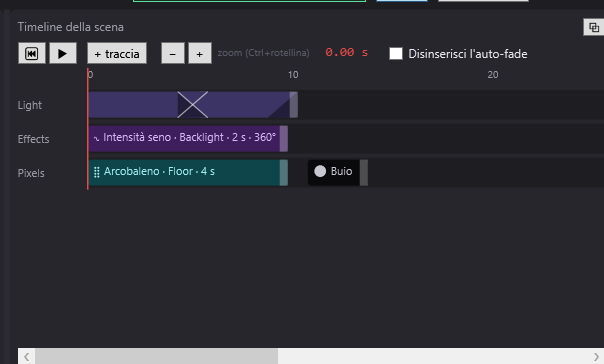
I due tipi di blocchi luce
Il blocco di gruppo
È un blocco che contiene la propria impostazione, per uno o più gruppi o proiettori.
- Creazione: trascini un gruppo dall'elenco Gruppi su una traccia. Il blocco dura 10 s, senza dissolvenza, e porta il nome del gruppo.
- Il suo contenuto all'inizio: l'impostazione di questo gruppo nello stato finale della scena visualizzata (intensità, colore, posizione, canali particolari come la ruota colori o lo zoom). Se il gruppo non è nello stato finale di questa scena, DreamShow prende la sua impostazione da un'altra scena dello show; se non ne trova nessuna, il blocco porta il gruppo al 100 % in bianco (e apre lo shutter delle teste mobili).
- Il blocco conserva una copia di questi valori: modificare in seguito lo stato finale non cambia il blocco.
- Le palette seguono: se il gruppo usava palette di colore, di posizione o di fascio, il blocco le mantiene. Modificare una palette aggiorna quindi anche il blocco e, con una palette di posizioni, ogni testa mobile mantiene la propria posizione.
Il blocco di effetto
Un effetto è un'impostazione con nome (uno o più gruppi con le loro impostazioni) archiviata nell'elenco Effetti e riutilizzabile in tutti gli show.
- Creazione di un effetto: spunti i gruppi o i proiettori in Selezione — gruppi e proiettori, li regoli, poi clicchi su + effetto (selezione) nell'elenco Effetti; assegni un nome (finestra Nuovo effetto, «Nome dell'effetto:»). Due effetti non possono avere lo stesso nome («Esiste già un effetto con questo nome.»).
- Creazione del blocco: trascini l'effetto dall'elenco Effetti su una traccia. Il blocco dura 10 s e porta il nome dell'effetto.
- Il blocco segue l'effetto: non contiene una copia, designa l'effetto con il suo nome. Modificare l'effetto modifica tutti i blocchi che lo usano, in tutti gli show.
- Se l'effetto viene eliminato dalla libreria, il blocco diventa rosso con ⚠ («EFFETTO NON TROVATO nella libreria») e non illumina più nulla.
Modificare il contenuto di un blocco
Blocco di effetto: la modalità effetto
Faccia doppio clic sul blocco (o clic destro > Modifica l'effetto…). Una striscia arancione compare in alto in Impostazioni della scena: «MODALITÀ EFFETTO — «nome»: le impostazioni modificano l'effetto, non la sequenza». I gruppi dell'effetto sono spuntati, l'elenco di destra diventa «Contenuto dell'effetto «nome»».
- Regoli i cursori (Dim, R, V, B, Pan, Tilt, impostazioni specifiche), come per uno stato finale. La simulazione mostra l'effetto sopra la scena.
- Clicchi su ✔ Termina la modifica dell'effetto: l'effetto viene salvato e Lei torna alla modalità sequenza.
Vedere Selezionare i proiettori e regolare la luce per i cursori e Le librerie per l'elenco Effetti (doppio clic = modificare, clic destro > Elimina l'effetto).
Blocco di gruppo: Sostituisci con la selezione + impostazioni correnti
Un blocco di gruppo non si apre in modifica. Per cambiarne il contenuto, clic destro > Sostituisci con la selezione + impostazioni correnti: il blocco riceve, per ogni gruppo o proiettore spuntato, la sua impostazione nello stato finale, con l'intensità, il colore (R, V, B) e la posizione (Pan, Tilt, per le teste mobili) dei cursori attuali. Il testo del blocco diventa l'elenco dei target («Frontale + Controluce»). Senza nulla di spuntato, DreamShow risponde «Spunti prima dei target e regoli il pannello.».
Attenzione: in modalità sequenza, i cursori modificano lo stato finale della scena. Se il blocco deve essere diverso dallo stato finale, si ricordi di rimettere lo stato finale com'era dopo la sostituzione, oppure passi piuttosto da un effetto (vedere il passo per passo).
Le impostazioni di un blocco (Proprietà…)
Clic destro > Proprietà… (o doppio clic su un blocco di gruppo) apre Proprietà del blocco:
- Partenza (s): istante in cui il blocco inizia.
- Durata (s): lunghezza del blocco. Si regola anche con il mouse tramite la maniglia del bordo destro.
- Dissolvenza in entrata (s): tempo di salita. 0 = il blocco si impone di colpo.
- Dissolvenza in uscita (s): tempo di discesa, che termina alla fine del blocco. 0 = il blocco scompare di colpo.
Le dissolvenze sono disegnate come triangoli scuri negli angoli del blocco. La somma delle due dissolvenze non può superare la durata: DreamShow la corregge se necessario.
Come si combinano un blocco e lo stato finale
L'immagine inviata ai proiettori viene costruita a ogni istante (40 volte al secondo), per livelli:
- Lo stato finale della scena, raggiunto dalla dissolvenza in entrata della scena.
- I blocchi luce ed effetti, traccia dopo traccia dall'alto in basso, e su ogni traccia in ordine di partenza. Ogni blocco si posa su ciò che sta sotto.
- Le traiettorie, gli effetti dinamici e i pixel mapping, sopra tutti i blocchi luce.
- I blocchi Buio.
- Le registrazioni DMX (blocchi ▦).
- Le sequenze parallele, mixate alla scaletta (vedere Le sequenze parallele).
- Il buio generale e i controlli manuali prevalgono su tutto.
Per ogni canale che un blocco regola:
- Canali di intensità (dimmer, miscelazione di colori rosso, verde, blu, bianco…): il valore passa progressivamente da ciò che c'è sotto al valore del blocco durante la dissolvenza in entrata, resta al valore del blocco, poi torna a ciò che c'è sotto durante la dissolvenza in uscita.
- Altri canali (pan, tilt, zoom, ruote colori e gobo, shutter…): prendono il valore del blocco fin dal primo istante del blocco, senza attendere la fine della dissolvenza, e lo mantengono fino alla fine del blocco. Una testa mobile si posiziona quindi prima che la luce salga.
- I canali che il blocco non regola restano come sono sotto.
Alla fine del blocco, ciò che sta sotto riprende il controllo:
- l'intensità torna allo stato finale (dopo la dissolvenza in uscita);
- una posizione che lo stato finale regola torna subito al valore dello stato finale; una posizione che lo stato finale non regola resta dove il blocco l'ha lasciata (una testa mobile non ritorna al finecorsa);
- un proiettore assente dallo stato finale ricade a zero («non elencato = a zero», salvo gli apparecchi impostati per mantenere il proprio valore, come un verricello).
Esempi:
- Stato finale: Frontale al 30 %. Blocco: Frontale al 100 %, dissolvenza in entrata 2 s, dissolvenza in uscita 3 s. → Frontale sale dal 30 al 100 % in 2 s, vi resta, poi ridiscende al 30 % in 3 s.
- Stato finale: Frontale all'80 %. Blocco: Frontale allo 0 %, dissolvenze di 1 s. → un avvallamento: Frontale scende a 0 poi risale all'80 %.
- Stato finale vuoto. Blocco: Controluce blu al 100 %. → i controluce si accendono durante il blocco, poi si spengono.
Quando due blocchi regolano lo stesso proiettore
- Sulla stessa traccia e sovrapposti: è un mix, uno si fonde nell'altro (colore e posizione compresi). Vedere Dissolvenze e mix.
- Su due tracce diverse: si sovrappongono; a piena intensità, prevale il blocco della traccia più bassa. Durante la sua dissolvenza in entrata, si mescola con quello sopra. Usi Sposta su la traccia / Sposta giù la traccia per scegliere quale passa davanti.
Il blocco Buio
Il blocco Buio (testo «⚫ Buio», blocco nero) spegne la luce per tutta la sua durata, senza toccare posizioni, colori, ruote né shutter: le teste mobili mantengono il loro puntamento, solo l'intensità scende a 0.
- Creazione: trascini Buio dall'elenco Altri su una traccia. Dura 10 s e si ridimensiona come un blocco luce.
- Che cosa spegne:
- collocato su una traccia che porta anche blocchi luce o traiettorie, spegne solo i proiettori che questa traccia accende;
- collocato su una traccia senza luce, spegne tutti i proiettori (buio generale per la sua durata).
- Spegne anche lo stato finale di questi proiettori, e ciò che fanno le traiettorie e gli effetti dinamici.
- Le sue dissolvenze: può regolare Dissolvenza in entrata (s) e Dissolvenza in uscita (s) in Proprietà…. Inoltre, sulla propria traccia, DreamShow aggiunge dissolvenze automatiche:
- se una luce della traccia è accesa quando il Buio inizia, la luce scende verso il buio durante la sovrapposizione, invece di tagliare;
- se una luce della traccia continua dopo la fine del Buio, risale durante la sovrapposizione.
- Le sequenze parallele, mixate dopo, non vengono spente da un Buio della scaletta.
I colori dei blocchi
| Colore del blocco | Tipo |
|---|---|
| Viola | blocco luce (gruppo) |
| Verde | blocco di effetto |
| Marrone arancio (↝) | traiettoria |
| Viola intenso (∿) | effetto dinamico |
| Verde acqua (⣿) | pixel mapping |
| Blu | audio o video |
| Prugna (▦) | registrazione DMX |
| Nero (⚫) | Buio |
| Bordeaux | Stop audio, Livello sonoro, Silenzio |
| Verde acqua scuro (→) | Vai alla scena |
| Blu (⇉, ⇥) | sequenze parallele |
| Verde scuro (⌨) | Attendere un tasto |
| Blu-grigio (⏳) | Attendere un'ora, una data, il sole |
| Blu-viola (🖵) | Display |
| Rosso mattone (🤖) | Robot |
| Malva (🎭) | Maschera |
| Rosso vivo con ⚠ | blocco in errore (file, effetto o scena non trovati) |
Nel pannello Librerie, un piccolo quadrato di colore davanti a Gruppi, Media, Effetti, Traiettorie e Altri ricorda la famiglia di blocchi di ogni elenco.
Passo per passo
Far salire un profilo per il tempo di una battuta
- Nello stato finale della scena, lasci spento il profilo «Doccia» (oppure lo tolga con Rimuovi dallo stato finale).
- Crei un effetto «Doccia calda»: spunti «Doccia», regoli Dim 90 %, un colore caldo, poi + effetto (selezione), nome «Doccia calda».
- Trascini «Doccia calda» dall'elenco Effetti su una traccia, a 12 s.
- Clic destro > Proprietà…: Durata (s) 20, Dissolvenza in entrata (s) 3, Dissolvenza in uscita (s) 4. OK.
- ⏮ poi ▶: la doccia sale a 12 s, tiene, e si spegne in 4 s a 32 s.
Dare un colpo di colore su un fondale già acceso
- Stato finale: «Ciclorama» in blu al 60 %.
- Trascini «Ciclorama» dall'elenco Gruppi su una traccia: il blocco riprende il blu al 60 %.
- Spunti «Ciclorama», porti i cursori su un rosso al 100 %, poi clic destro sul blocco > Sostituisci con la selezione + impostazioni correnti.
- Riporti i cursori di «Ciclorama» sul blu al 60 % (è lo stato finale che ha appena modificato).
- Imposti dissolvenze di 1 s: il ciclorama passa al rosso durante il blocco, poi torna al blu.
Fare un buio a metà scena
- Trascini Buio dall'elenco Altri su una traccia senza blocchi luce, nell'istante voluto.
- Imposti la sua durata alla lunghezza del buio.
- In Proprietà…, assegni una Dissolvenza in entrata (s) (discesa) e una Dissolvenza in uscita (s) (ritorno della luce).
Buono a sapersi
- Un Buio collocato sulla stessa traccia di un blocco luce più lungo, e interamente all'interno di questo, riceve dissolvenze automatiche di entrata e di uscita lunghe quanto lui: la luce scende allora solo a metà altezza al centro del Buio. Per un buio netto, metta il Buio su un'altra traccia e imposti Lei stesso le sue dissolvenze.
- I blocchi non hanno un pulsante «mantieni l'impostazione dopo la fine». Perché un'impostazione resti, la metta nello stato finale della scena. In uno show importato da ppshow, l'ultimo blocco di una serie di passi mantiene comunque la sua impostazione dopo la sua fine.
- Perché una testa mobile illumini, il suo shutter deve essere aperto: i blocchi creati da un gruppo di teste mobili lo aprono per impostazione predefinita.
- I blocchi luce di una traccia si mescolano in mix solo tra loro: un audio o un video collocato tra due blocchi luce non disturba il mix.