Indice del manuale
Le librerie
Il pannello Librerie riunisce tutto ciò che si colloca sulla timeline di una scena: i gruppi di proiettori, i media (suoni, video, immagini, flussi DMX), gli effetti, le traiettorie e gli altri eventi (salti, attese, buio, volume…). Li si trascina su una traccia della timeline; alcuni si creano anche direttamente qui, a partire dalla selezione.
Per aprirlo: il pannello si trova nella colonna di destra della schermata principale (disposizione predefinita).
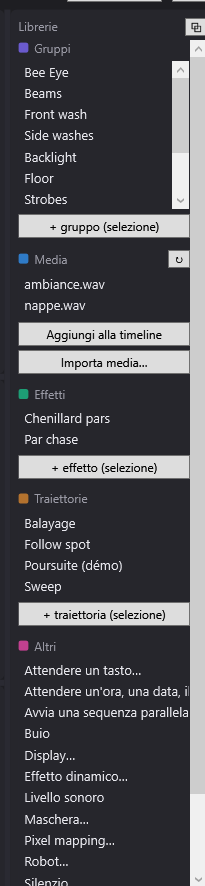
Il pannello comprende cinque sezioni. Davanti a ogni titolo, un piccolo quadrato colorato ricorda il colore dei blocchi corrispondenti nella timeline (lo dice il tooltip del quadrato).
| Sezione | Colore dei blocchi | Tooltip del quadrato |
|---|---|---|
| Gruppi | viola | Colore dei blocchi luce nella timeline |
| Media | blu | Colore dei blocchi media nella timeline |
| Effetti | verde | Colore dei blocchi effetto nella timeline |
| Traiettorie | arancione | Colore dei blocchi traiettoria nella timeline |
| Altri | rosa | Colore degli eventi «Altri» nella timeline |
Trascinare un elemento sulla timeline
Il gesto è lo stesso per tutti gli elenchi:
- Clicchi su un elemento dell'elenco e, senza rilasciare, sposti il mouse di qualche pixel.
- Lo porti su una traccia della Timeline della scena, nel punto (al tempo) desiderato.
- Rilasci: il blocco viene creato in quel punto.
Il dettaglio dei blocchi (durata, dissolvenze, proprietà) è in La timeline della scena e nelle pagine che seguono.
Gruppi
L'elenco dei gruppi della sala.
- Trascinare un gruppo su una traccia crea un blocco luce di 10 secondi per questo gruppo. Il blocco riprende l'impostazione del gruppo nello stato finale della scena selezionata; in mancanza, la sua impostazione in un'altra scena dello show; in mancanza, bianco al 100 %. Vedere I blocchi luce ed effetti.
- + gruppo (selezione) (tooltip «Crea un gruppo con i proiettori selezionati»): crea un gruppo con i proiettori spuntati. DreamShow ne chiede il nome («Nome del gruppo (N proiettori):»). Il gruppo viene salvato subito nella sala e compare nell'albero di selezione. Un nome già usato da un gruppo o da un proiettore viene rifiutato. Vedere Selezionare i proiettori e regolare la luce.
- Clic destro > Elimina il gruppo: rimuove il gruppo dalla sala, dopo conferma. I proiettori restano; solo le impostazioni dello show che puntavano a questo gruppo non hanno più alcun bersaglio.
I gruppi si gestiscono anche in Sala > Proiettori, indirizzi, posizioni… (vedere Proiettori, indirizzi, posizioni).
Media
L'elenco dei file della cartella dei media dello show: medias\<nom du show> nella cartella dati (la cartella si apre con File > Apri la cartella dei media dello show). Ogni show ha la propria cartella dei media. Tutti i file della cartella sono elencati, in ordine alfabetico.
L'elenco si aggiorna da solo quando un file viene aggiunto, eliminato o rinominato nella cartella (per esempio da Esplora file di Windows).
- ↻ (tooltip «Aggiorna l'elenco dei media»): rilegge la cartella manualmente. I blocchi della timeline il cui file manca vengono segnalati di nuovo, e il lettore video rilegge la sua cartella.
- Aggiungi alla timeline: aggiunge il media selezionato alla scena, al tempo 0.
- Il blocco va sulla traccia scelta nella timeline; in mancanza, su una traccia chiamata «Media» (creata se necessario).
- La sua durata è la durata reale del file (arrotondata al decimo di secondo superiore), oppure 30 secondi se è sconosciuta; DreamShow la affina appena è riuscito ad aprire il file.
- Un file di flusso DMX (
.DmxStreaming,.bin,.dmx) diventa un blocco DMX, sulla traccia scelta o su una traccia «DMX», con la durata reale della registrazione. - Se nessun media è selezionato, compare una finestra di apertura file; il file scelto viene copiato nella cartella dei media dello show (se non vi si trova già), poi aggiunto.
- Importa media… (tooltip «Copia uno o più file nella cartella media dello show»): scelga uno o più file; vengono copiati nella cartella dei media dello show. Un file con lo stesso nome già presente viene sostituito. La riga di stato in cima alla schermata conferma «N media importati in medias\…».
- I tipi proposti: «Media» (
.mp4,.avi,.mov,.mkv,.mp3,.wav,.flac), «Streaming DMX» (.DmxStreaming,.bin,.dmx) e «Tutti».
- I tipi proposti: «Media» (
- Trascinare un media su una traccia: crea un blocco media (o un blocco DMX per un flusso DMX) al tempo in cui lo rilascia.
Il menu del clic destro su un media
Il clic destro seleziona il media sotto il puntatore e apre:
- ▶ Riproduci: ascolta o guarda subito il media, per provarlo. Un suono viene riprodotto da DreamShow; un video viene inviato al lettore video ppvideoplayer (avviato se necessario).
- ■ Ferma: ferma tutti i suoni, e il video selezionato.
- Modifica con GoldWave: apre il file nell'editor audio GoldWave, se è installato. DreamShow lo cerca nelle cartelle di installazione abituali; se non lo trova, chiede dove si trova
GoldWave.exee se lo ricorda. - Apri la cartella del media: apre Esplora file di Windows sulla cartella dei media, con il file selezionato.
- Elimina il media: cancella il file dalla cartella dei media, dopo conferma. Se il media è usato in una timeline, la conferma avverte: «ATTENZIONE: questo media è usato nella timeline — i blocchi andranno in errore.»
Vedere Audio e video nella timeline.
Effetti
Un effetto è un'impostazione di luce con nome (dei gruppi o proiettori e i loro valori), riutilizzabile in tutte le scene e in tutti gli show. Gli effetti sono salvati nel file effects.json della cartella dati.
- Trascinare un effetto su una traccia crea un blocco effetto di 10 secondi. Il blocco rimanda all'effetto tramite il suo nome: modificare l'effetto modifica tutti i blocchi che lo usano.
- + effetto (selezione) (tooltip «Salva la selezione e le sue impostazioni come effetto con nome (doppio clic = modifica un effetto)»):
- Spunti dei gruppi o proiettori ed effettui le sue regolazioni.
- Clicchi su + effetto (selezione) e dia un nome («Nome dell'effetto:»).
- L'effetto salva, per ogni bersaglio spuntato, i valori dei cursori Dim, R, V, B (e Pan, Tilt per le teste mobili), più i canali particolari che il bersaglio ha nello stato finale della scena.
Senza bersagli spuntati: «Spunti gruppi/proiettori ed effettui le regolazioni, poi creare l'effetto.» Un nome già usato viene rifiutato.
- Doppio clic su un effetto, o clic destro > Modifica l'effetto: passa in modalità effetto. La fascia del pannello Impostazioni della scena diventa arancione («MODALITÀ EFFETTO — «…»: le impostazioni modificano l'effetto, non la sequenza»), i bersagli dell'effetto vengono spuntati, e tutte le impostazioni (cursori, tavolozza, impostazioni specifiche, Punta…) modificano l'effetto. La simulazione mostra l'effetto sovrapposto alla scena selezionata. L'elenco di destra si intitola «Contenuto dell'effetto «…»».
- ✔ Termina la modifica dell'effetto (a destra della fascia): salva gli effetti e torna alla modalità sequenza.
- Clic destro > Elimina l'effetto: elimina l'effetto, dopo conferma.
Vedere I blocchi luce ed effetti.
Traiettorie
Una traiettoria è un movimento di teste mobili descritto da immagini chiave (posizioni, colori, zone) nel tempo. Ogni traiettoria è un file della cartella trajectoires della cartella dati.
- Tooltip dell'elenco: «Doppio clic = apri l'editor delle immagini chiave; trascina su una traccia = inserisci; Canc = cancella».
- Trascinare una traiettoria su una traccia crea un blocco traiettoria della durata della traiettoria.
- Doppio clic: apre l'editor delle immagini chiave e passa in modalità traiettoria.
- Canc (tasto): elimina la traiettoria selezionata, dopo conferma.
- Il clic destro propone:
- Apri l'editor;
- Duplica…: salva una copia con un altro nome (proposto: il nome seguito da «(copia)»); l'originale e i suoi blocchi non vengono toccati;
- Elimina…: cancella definitivamente il file, dopo conferma. I blocchi già collocati su una timeline restano, ma non riproducono più nulla.
- + traiettoria (selezione) (tooltip «Crea una traiettoria per le teste mobili spuntate: il loro stato attuale diventa la prima immagine chiave, poi si apre l'editor»): spunti e posizioni prima le teste mobili, clicchi, dia un nome; l'editor si apre.
Tutto il dettaglio è in Le traiettorie.
Altri
Eventi da trascinare su una traccia (tooltip dell'elenco: «Trascini su una traccia: eventi istantanei»). L'elenco, in ordine alfabetico, contiene:
| Elemento | In breve | Pagina dettagliata |
|---|---|---|
| Display… | invia un messaggio ai monitor del backstage | I display backstage |
| Vai alla scena… | salta a un'altra scena (DreamShow chiede quale al momento del rilascio) | Salti ed etichette di scena |
| Attendere un'ora, una data, il sole… | ferma lo show fino a una durata, un'ora, una data o l'alba/il tramonto | Le attese |
| Attendere un tasto… | ferma lo show fino alla pressione di un tasto | Le attese |
| Avvia una sequenza parallela… | avvia una seconda riproduzione a partire da una scena | Le sequenze parallele |
| Effetto dinamico… | una forma d'onda applicata a un attributo di un gruppo di proiettori (onda, chaser, ventaglio di cerchi…) | Gli effetti dinamici |
| Maschera… | pilota una maschera LED | Le maschere LED |
| Livello sonoro | cambia il volume sinistro/destro | Audio e video nella timeline |
| Buio | forza tutte le intensità a zero per la durata del blocco (posizioni invariate) | I blocchi luce ed effetti |
| Pixel mapping… | riproduce un contenuto (motivo o immagine) sulle celle di barre, matrici e proiettori visti come un'immagine | Il pixel mapping |
| Robot… | pilota un robot umanoide | I robot umanoidi |
| Silenzio | toglie tutti i suoni in dissolvenza, per la durata del blocco (un blocco di larghezza nulla taglia di netto) | Audio e video nella timeline |
| Stop audio | ferma i suoni in corso (tutti, o quelli di certe tracce) | Audio e video nella timeline |
| Termina la sequenza parallela… | ferma una sequenza parallela con una dissolvenza | Le sequenze parallele |
Per la maggior parte degli elementi si apre una finestra di impostazione al momento del rilascio, perché il blocco non ha senso senza di essa: Display…, Vai alla scena…, le due attese, le due sequenze parallele, Effetto dinamico…, Pixel mapping…, Robot… e Maschera…. Annullare questa finestra non aggiunge nulla. Livello sonoro, Buio, Silenzio e Stop audio vengono collocati direttamente; si regolano poi sulla timeline.
Passo per passo
Mettere una musica su una scena
- Clicchi su Importa media… e scelga il file
.mp3o.wav. - Il file compare in Media.
- Selezioni la scena, poi trascini il file su una traccia al tempo 0 (oppure lo selezioni e clicchi su Aggiungi alla timeline).
- Il blocco blu prende la durata del brano.
Creare e riutilizzare un effetto «Atmosfera blu»
- Spunti i gruppi interessati, regoli Dim e il colore.
- Clicchi su + effetto (selezione), lo chiami «Atmosfera blu».
- Trascini «Atmosfera blu» sulla timeline di qualsiasi scena, di qualsiasi show.
- Per ritoccarlo ovunque: faccia doppio clic su di esso, regoli, poi ✔ Termina la modifica dell'effetto.
Buono a sapersi
- I media sono referenziati solo tramite il nome del file, nella cartella dei media dello show: copiare il progetto su un altro PC (File > Esporta il progetto completo (zip)…) mantiene tutto al suo posto.
- Importa media… sostituisce senza avvisare un file che ha già lo stesso nome nella cartella.
- Gli effetti e le traiettorie sono comuni a tutti gli show della cartella dati; i media appartengono a uno show.
- Le modifiche di un effetto vengono salvate in
effects.jsonquando clicca su ✔ Termina la modifica dell'effetto. - Elimina il media ed Elimina… (traiettoria) cancellano davvero i file dal disco.