Indice del manuale
Valori DMX e fader DMX
Due finestre del menu DMX per vedere e forzare ciò che DreamShow invia ai proiettori. Valori DMX… mostra in diretta i 512 canali di un universo, così come partono. Fader DMX… permette di prendere un canale a mano, sopra la scaletta, per provare un proiettore o risolvere un problema durante una prova.
Per aprirle: menu DMX > Valori DMX… o DMX > Fader DMX…. I fader si aprono anche dalla finestra Valori DMX (pulsante Fader… o doppio clic su un canale).
Promemoria: un universo DMX conta 512 canali. Ogni proiettore occupa uno o più canali consecutivi a partire dal suo indirizzo. Un valore DMX va da 0 a 255.
La finestra Valori DMX
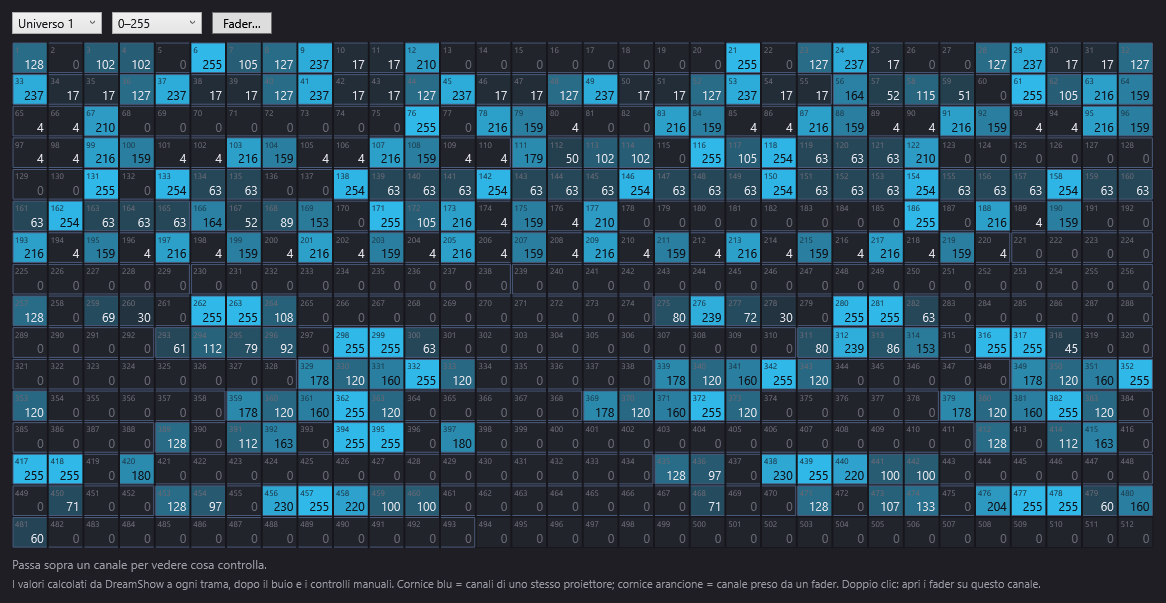
La finestra mostra i valori calcolati da DreamShow a ogni trama, cioè dopo il buio generale, i comandi manuali e i fader: sono esattamente i valori che partono verso le interfacce. Si aggiorna dieci volte al secondo.
La barra in alto
- Universo 1, Universo 2…: sceglie l'universo visualizzato. L'elenco contiene tutti gli universi usati dalla sala e dalle sue connessioni.
- 0–255 / %: unità dei valori mostrati nella griglia. 0–255 (predefinito) mostra il valore DMX grezzo; % lo mostra in percentuale (255 = 100 %). Questa scelta cambia solo la visualizzazione.
- Fader…: apre la finestra Fader DMX sull'universo visualizzato, a partire dal canale 1. Per aprirla direttamente su un canale preciso, faccia piuttosto doppio clic su quel canale nella griglia.
La griglia
I 512 canali sono disposti in 16 righe da 32 caselle. In ogni casella:
- il piccolo numero in alto a sinistra è l'indirizzo del canale (da 1 a 512);
- il grande numero in basso a destra è il suo valore (0–255 o %);
- la casella si riempie di un colore che va dal grigio scuro (0) al ciano vivo (255), per individuare a colpo d'occhio i canali accesi.
Le cornici:
- Cornice blu: circonda i canali di uno stesso proiettore, in base all'indirizzo e alla modalità DMX dichiarati nella sala. Un canale senza cornice non è usato da alcun proiettore («canale libero»).
- Cornice arancione: il canale è preso da un fader (vedere più avanti). Il suo valore non proviene più dalla scaletta.
- Cornice bianca: la casella su cui passa il mouse.
Passaggio del mouse e doppio clic
- Passare sopra una casella mostra in fondo alla finestra che cosa comanda questo canale, per esempio: «U1 · canale 12 = 255 (100 %) — Testa mobile 1 · Dimmer». Il nome è quello del proiettore nella sala, seguito dal nome del canale nella sua definizione. Se il canale è preso da un fader, la riga termina con « · preso da un fader». Senza passaggio, la riga indica «Passa sopra un canale per vedere cosa controlla.»
- Fare doppio clic su una casella apre la finestra Fader DMX sulla pagina che contiene questo canale (per esempio i canali da 33 a 48 per il canale 37).
La finestra Fader DMX
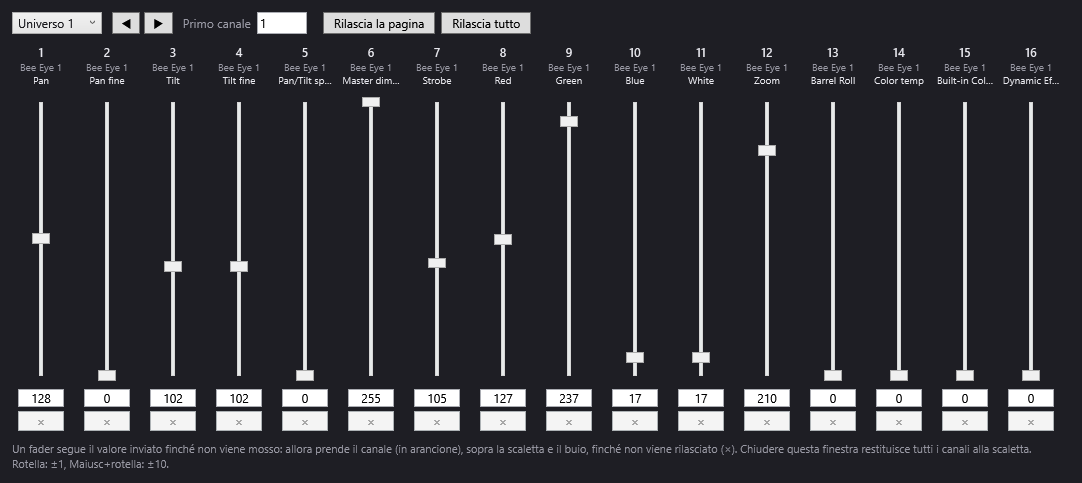
La finestra presenta una pagina di 16 fader, uno per canale consecutivo.
Il principio: seguire, poi prendere
- Un fader segue il valore inviato finché non lo si tocca: sale e scende con la scaletta.
- Non appena lo si muove (o si digita un valore), prende il canale: la sua cornice e il suo numero diventano arancioni, e il valore scelto viene imposto a ogni trama, sopra tutto il resto: la scaletta, il buio generale, i comandi manuali e il seguipersona su tablet.
- Il canale resta preso finché non lo si rilascia. Torna allora alla scaletta.
La barra in alto
- Universo 1, Universo 2…: l'universo di cui si mostrano i canali. Cambiare universo non rilascia nulla: i canali già presi sull'altro universo restano tali.
- ◀ (Pagina precedente) e ▶ (Pagina successiva): arretra o avanza di 16 canali.
- Primo canale: digiti il numero del primo canale visualizzato (da 1 a 497), poi Invio o clicchi altrove. La pagina inizia allora esattamente da questo canale.
- Rilascia la pagina: restituisce alla scaletta i 16 canali visualizzati.
- Rilascia tutto: restituisce alla scaletta tutti i canali presi, su tutti gli universi.
Ogni fader
Dall'alto verso il basso:
- il numero del canale (arancione quando è preso);
- il nome del proiettore che usa questo canale, oppure «—» per un canale libero;
- il nome del canale nella definizione del proiettore (Dimmer, Pan, Red…). Un tooltip ricorda «Canale N — proiettore · canale»;
- il cursore verticale, da 0 (in basso) a 255 (in alto). Un clic sulla guida posiziona direttamente il cursore in quel punto;
- la casella del valore: digiti un valore da 0 a 255 poi Invio (o esca dalla casella) per prendere il canale a quel valore. Un eventuale segno % viene ignorato: «50%» dà il valore DMX 50, non il 50 %.
- × (Rilascia: il canale torna alla scaletta): attivo solo quando il canale è preso.
La rotella del mouse su un cursore cambia il valore di 1; Maiusc + rotella lo cambia di 10. Come qualsiasi movimento del cursore, la rotella prende il canale.
Chiudere la finestra
Chiudere la finestra Fader DMX restituisce alla scaletta tutti i canali, su tutti gli universi. In questo modo, nessuna impostazione dimenticata resta imposta durante uno spettacolo. Il registro annota allora «Fader: tutti i canali restituiti alla scaletta».
Eccezione: quando fa doppio clic su un altro canale nella finestra Valori DMX mentre i fader sono già aperti, la finestra si ricostruisce su quel canale mantenendo i canali già presi.
Passo dopo passo
Verificare che un proiettore riceva bene i suoi valori
- Apra DMX > Valori DMX….
- Scelga l'universo del proiettore.
- Individui la sua cornice blu e passi sopra le sue caselle: la riga in basso dà il nome di ogni canale.
- Avvii la scena desiderata (o clicchi su GO): i valori devono muoversi nella griglia.
- Se i valori si muovono ma il proiettore non reagisce, il problema è tra il PC e il proiettore: connessioni, indirizzo o modalità del proiettore, cavo. Vedere Le connessioni DMX e Risoluzione dei problemi.
Provare un proiettore canale per canale
- In Valori DMX…, faccia doppio clic sul primo canale del proiettore. I fader si aprono sulla sua pagina.
- Alzi il fader del canale di intensità (Dimmer): il proiettore deve accendersi. Se il proiettore ha un otturatore (Shutter), può essere necessario aprire anche quello.
- Muova gli altri canali uno alla volta (colore, Pan, Tilt…) e osservi il proiettore.
- Clicchi su Rilascia la pagina, o chiuda la finestra, per restituire tutto alla scaletta.
Mantenere un canale a un valore fisso durante una prova
- Apra DMX > Fader DMX…, scelga l'universo, digiti il canale in Primo canale.
- Digiti il valore nella casella sotto il fader, poi Invio.
- Lasci la finestra aperta finché il valore deve essere mantenuto. Clicchi su × per rilasciarlo.
Da sapere
- La finestra Valori DMX mostra i valori calcolati anche quando non esce nulla: pulsante LIVE spento nell'editor, o interfaccia scollegata. Dei valori che si muovono dimostrano solo che DreamShow calcola la scaletta.
- In modalità visualizzatore, la finestra Valori DMX mostra il DMX ricevuto dalla rete, e non quello di DreamShow. Anche i fader seguono questi valori ricevuti, ma prendere un canale non ha allora alcun effetto sulla sala, poiché l'uscita di DreamShow è disattivata.
- Disattivare il rendering della simulazione (pulsante ⏻ del pannello di simulazione) non ferma né l'uscita DMX né la finestra Valori DMX. Vedere La simulazione 2D e 3D.
- I fader passano davanti al buio generale: un canale preso resta acceso anche durante un BUIO. Si ricordi di rilasciare tutto prima di uno spettacolo.
- Gli stessi canali possono essere presi anche da un controller MIDI, dal telecomando web o da OSC. Queste prese compaiono in arancione nelle due finestre, e chiudere la finestra Fader DMX le rilascia anch'esse.
- I canali presi non vengono salvati: scompaiono alla chiusura di DreamShow.
- Per apparecchi che devono restare regolati a mano in permanenza (argano, alimentazione, relè), usi piuttosto i comandi manuali, che vengono salvati con la sala.