Indice del manuale
Le connessioni DMX
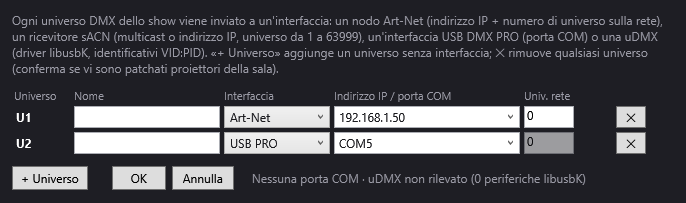
La finestra Connessioni DMX dice a DreamShow da dove escono gli universi DMX della sala: un nodo Art-Net sulla rete, un ricevitore sACN, un'interfaccia USB DMX PRO o un'interfaccia uDMX. Le connessioni appartengono alla sala: sono salvate nel suo file, e cambiare sala cambia anche le uscite.
Per aprirla:
- menu Sala > Connessioni DMX…;
- pulsante Connessioni… in alto a destra nella schermata principale;
- pulsante Connessioni DMX… in basso nella finestra Sala > Proiettori, indirizzi, posizioni….
La finestra si intitola «Connessioni DMX — (nome della sala)».
Nozioni
- Un universo DMX trasporta 512 canali. Una piccola installazione sta in un universo; oltre, ne servono più di uno.
- Ogni universo della sala viene inviato su una interfaccia. Più universi possono condividere lo stesso nodo Art-Net o lo stesso ricevitore sACN (ciascuno con il proprio numero di universo di rete). Un'interfaccia USB ha un solo cavo: un solo universo per interfaccia USB.
- Gli universi sono numerati U1, U2, U3… in questa finestra. Attenzione: nella finestra Proiettori, indirizzi, posizioni…, il campo Universo di un proiettore parte da 0. Universo 0 di un proiettore = U1 qui, universo 1 = U2, ecc.
L'elenco degli universi
Una riga per universo, con le colonne:
- Universo: U1, U2… Il tooltip indica «Universo usato dal patch della sala» oppure «Universo supplementare».
- Nome: nome libero per orientarsi (per esempio «Frontale», «Soffitto», «Nodo destro»).
- Interfaccia:
- Art-Net: un nodo Art-Net sulla rete (protocollo UDP, porta 6454);
- sACN (E1.31): un ricevitore sACN, in multicast o a un indirizzo IP (porta 5568);
- USB PRO: un'interfaccia USB del tipo Enttec DMX USB PRO, su una porta COM;
- uDMX: un'interfaccia uDMX (driver libusbK);
- Nessuna: l'universo esiste nella sala ma non esce da nessuna parte (comodo per fare il patch prima di avere l'hardware).
- Indirizzo IP / porta COM: elenco modificabile (può digitare un valore o sceglierne uno proposto):
- in Art-Net: l'indirizzo IP del nodo. Sono proposti 127.0.0.1 (il PC stesso, per un altro software sullo stesso computer), 2.255.255.255, 10.255.255.255 e 255.255.255.255 (indirizzi di broadcast verso un'intera rete);
- in sACN:
multicast(invio al gruppo multicast dell'universo, il caso più comune) oppure l'indirizzo IP di un ricevitore; 127.0.0.1 è proposto; - in USB PRO: la porta COM dell'interfaccia; le porte COM presenti sono proposte;
- in uDMX: gli identificatori USB nella forma VID:PID; il valore standard
16C0:05DCè proposto; - in Nessuna: il campo è disattivato.
- Univ. rete: il numero di universo sulla rete, da far corrispondere all'impostazione del nodo o del ricevitore. In Art-Net: da 0 a 32767. In sACN: da 1 a 63999. Disattivato per USB PRO, uDMX e Nessuna.
- ✕: rimuove l'universo. Se dei proiettori della sala vi sono patchati, una conferma lo ricorda: «Alcuni proiettori della sala sono patchati su U… Rimuovere comunque questo universo? Non usciranno più da nessuna parte.»
Quando cambia interfaccia, DreamShow propone un indirizzo adatto: mantiene un indirizzo IP già inserito (Art-Net, sACN), altrimenti imposta 127.0.0.1 (Art-Net) o multicast (sACN); propone la prima porta COM presente (o COM5) per l'USB PRO, e 16C0:05DC per l'uDMX. In sACN, se il numero di universo di rete non è valido, propone il numero dell'universo (U3 → 3).
I pulsanti e la riga di informazione
- + Universo: aggiunge un universo in fondo, con l'interfaccia Nessuna. Scelga poi la sua interfaccia se necessario.
- OK: verifica, salva e applica.
- Annulla: chiude senza cambiare nulla.
- A destra dei pulsanti: le porte COM presenti («Porte COM: COM3, COM5» o «Nessuna porta COM»), poi lo stato dell'uDMX: «uDMX rilevato», «uDMX non rilevato (N periferiche libusbK)» o «libusbK.dll assente (driver uDMX non installato)». Questa riga viene letta all'apertura della finestra: colleghi l'interfaccia prima di aprire.
Al clic su OK, DreamShow rifiuta (e Le lascia correggere):
- un indirizzo IP non valido in Art-Net o in sACN («U…: indirizzo IP non valido»);
- un universo di rete fuori dai limiti («U…: numero di universo di rete non valido (da 0 a 32767)» in Art-Net, «U…: universo sACN non valido (da 1 a 63999)» in sACN);
- un'interfaccia USB senza porta COM («U…: indicare la porta COM dell'interfaccia USB»).
Se più universi vengono inviati sulla stessa interfaccia USB, DreamShow avverte che scriveranno a turno sullo stesso cavo e chiede se continuare.
Che cosa succede dopo OK
- Dal menu Sala > Connessioni DMX… o dal pulsante Connessioni…: le connessioni vengono salvate subito nel file della sala, e l'uscita DMX riparte sulle nuove interfacce. Il registro annota «Connessioni salvate in …».
- Dalla finestra Proiettori, indirizzi, posizioni…: le connessioni fanno parte delle modifiche della sala; vengono salvate e applicate al clic su Salva la sala.
Se un'interfaccia non si apre (porta COM assente, driver mancante, indirizzo impossibile…), una finestra «Connessioni DMX — interfacce in errore» elenca gli universi interessati con il motivo. Gli altri universi escono normalmente: lo show continua su quelli che funzionano.
Una sala le cui connessioni non sono mai state impostate usa le impostazioni salvate su questo PC da versioni precedenti; in mancanza, ogni universo patchato parte in Art-Net verso 127.0.0.1, con l'universo di rete 0 per U1, 1 per U2, ecc. Apra la finestra e clicchi su OK per fissare le connessioni nella sala.
Lo stato delle uscite nella schermata principale
In alto a destra nella schermata principale:
- LIVE (acceso per impostazione predefinita): acceso, la scena selezionata viene inviata in diretta alle interfacce (Art-Net, USB, uDMX). Spento, non parte più alcun frame: continua solo la simulazione. Comodo per programmare con calma senza che il palco si muova. Questo pulsante non ha effetto in modalità spettacolo (l'uscita è sempre attiva durante lo spettacolo). Quando riaccende LIVE, DreamShow salta alla scena selezionata. Il registro annota «LIVE spento: non viene più inviato alcun frame alle interfacce» o «LIVE: invio dei frame alle interfacce ripristinato». Durante la modalità visualizzatore, DreamShow tace, qualunque sia LIVE.
- Connessioni…: apre questa finestra.
- Il testo grigio a destra di Connessioni… riassume le uscite in servizio, universo per universo, per esempio
U1→Art-Net 192.168.1.50/0 · U2→USB COM5. Il tooltip ripete questo testo con gli eventuali errori. Segni possibili:U2→—: universo senza interfaccia (Nessuna);U1→ÉCHEC(fallito): l'interfaccia non ha potuto aprirsi;U3→(retiré)(rimosso): universo usato da proiettori ma rimosso dalle connessioni;- «nessuna uscita DMX».

Passo per passo
Uscire su un nodo Art-Net
- Imposti il PC e il nodo sulla stessa rete (per esempio PC a 192.168.1.10, nodo a 192.168.1.50, maschera 255.255.255.0).
- Annoti il numero di universo impostato nel nodo (spesso 0 per la sua prima porta).
- Sala > Connessioni DMX…. Sulla riga U1: Interfaccia = Art-Net, Indirizzo IP / porta COM = 192.168.1.50, Univ. rete = il numero annotato.
- OK. Verifichi il riepilogo in alto a destra:
U1→Art-Net 192.168.1.50/0. - Se Windows chiede di autorizzare DreamShow sulla rete, accetti.
Uscire su un'interfaccia USB DMX PRO
- Colleghi l'interfaccia prima di avviare DreamShow, e verifichi che il suo driver (FTDI per le interfacce tipo Enttec) sia installato.
- Sala > Connessioni DMX…: la riga in basso deve citare la sua porta COM.
- Sulla riga U1: Interfaccia = USB PRO, Indirizzo IP / porta COM = la porta COM dell'interfaccia.
- OK.
Aggiungere un secondo universo
- In Proiettori, indirizzi, posizioni…, collochi i proiettori interessati sull'Universo 1 (che sarà U2).
- Sala > Connessioni DMX…: se U2 non compare, + Universo.
- Scelga la sua interfaccia (per esempio Art-Net, stesso nodo di U1 con Univ. rete 1, oppure la seconda porta del nodo).
- OK.
Risoluzione dei problemi: non esce nulla
- LIVE deve essere acceso (fuori dalla modalità spettacolo).
- Che cosa invia DreamShow: apra DMX > Valori DMX…. Se i valori si muovono, DreamShow sta inviando; il problema è tra il PC e i proiettori. Vedere Valori DMX e fader DMX.
- Il riepilogo delle uscite: un
ÉCHEC, un—o un(retiré)sull'universo interessato spiega il silenzio. Legga il tooltip e il registro. - In Art-Net: stessa rete per il PC e il nodo, numero di universo di rete corretto, firewall di Windows che autorizza DreamShow.
- In sACN: numero di universo corretto (da 1 a 63999); se la rete non lascia passare il multicast, indichi l'indirizzo IP del ricevitore.
- In USB: interfaccia collegata prima dell'avvio, driver installato, porta COM corretta, un solo universo per interfaccia.
- In uDMX: la riga in basso deve dire «uDMX rilevato»; altrimenti, installi il driver libusbK.
- L'universo giusto: ricordi che l'universo 0 di un proiettore esce su U1.
- Lato proiettore: indirizzo DMX e modalità (numero di canali) identici a quelli della sala, cavo DMX in buono stato, terminatore a fine linea.
- Per testare un proiettore da solo: DMX > Fader DMX… forza dei canali a mano.
Buono a sapersi
- Le connessioni seguono la sala: cambiando sala, DreamShow riparte sulle uscite della nuova sala.
- Un universo può esistere senza interfaccia (Nessuna): utile per preparare un patch prima di avere l'hardware.
- Rimuovere un universo su cui sono patchati dei proiettori è possibile: non usciranno più da nessuna parte, e il riepilogo lo indica con
(retiré). - La finestra Proiettori, indirizzi, posizioni… lavora su una copia della sala: se cambia le connessioni dal menu mentre è aperta, poi salva la sala da essa, vengono salvate le connessioni di quest'ultima.