Indice del manuale
I robot umanoidi
DreamShow comanda robot umanoidi Booster K1 dalla timeline: alzarsi, parlare (con un file audio), ballare, salutare, camminare, girare la testa… Ogni azione è un blocco Robot… posizionato al momento giusto della scena, sincronizzato con la luce, l'audio e, se desidera, la bocca di una maschera LED. Per sicurezza, un robot si muove solo se la regia lo ha armato.
Il robot deve eseguire il servizio DreamShow (programma dreamshow_robot.py installato sul robot, avviato all'accensione). DreamShow gli invia semplici comandi attraverso la rete; il robot deve quindi trovarsi sulla stessa rete del PC di regia.
Il servizio si installa una sola volta sul robot. È fornito da Polux: lo richieda all'assistenza, che Le indicherà come installarlo.
Per aprirla: menu Sala > Robot… (tooltip: «Robot umanoidi (Booster K1) pilotati dal servizio DreamShow installato sul robot. I blocchi «Robot…» della timeline li pilotano.»).
La finestra Robot
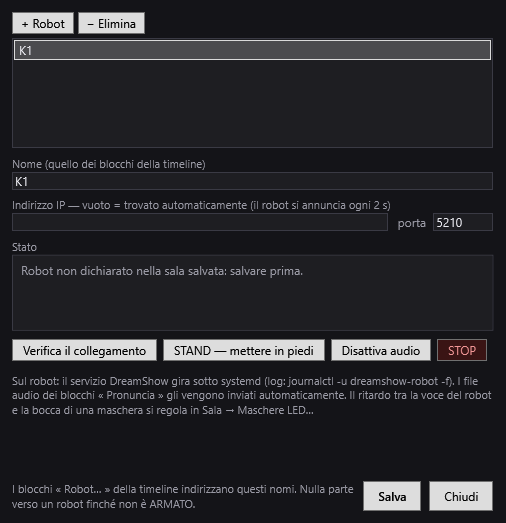
Il titolo ricorda la sala: «Robot: <sala>». Un asterisco * segnala modifiche non salvate.
- L'elenco dei robot dichiarati nella sala.
- + Robot: aggiunge un robot di nome «K1» (poi «K1 2»…) e lo seleziona.
- − Elimina: rimuove il robot selezionato.
- Nome (quello dei blocchi della timeline): il nome che i blocchi Robot… usano per indirizzare questo robot.
- Indirizzo IP — vuoto = trovato automaticamente (il robot si annuncia ogni 2 s): lo lasci vuoto nel caso normale. Il servizio del robot si annuncia sulla rete; DreamShow memorizza l'indirizzo dell'annuncio che porta lo stesso nome oppure, se la sala ha un solo robot, quello di un qualsiasi robot che si annuncia. Un indirizzo inserito qui disattiva la ricerca automatica.
- porta (tooltip «Porta TCP del servizio (5210 predefinita)»): da cambiare solo se il servizio del robot è stato impostato diversamente.
Stato
Il riquadro Stato si aggiorna in continuo (per il robot selezionato):
- «Robot non dichiarato nella sala salvata: salvare prima.»: clicchi su Salva.
- «In attesa dell'annuncio del robot sulla rete (UDP 5211)… Il servizio dreamshow_robot.py è in esecuzione? Stessa rete della regia?»: DreamShow non ha ancora ricevuto alcun annuncio.
- «Irraggiungibile: indirizzo:porta» seguito dall'errore, in rosso: l'indirizzo è noto ma il robot non risponde.
- «Connesso indirizzo:porta», in verde, poi:
- «(SIMULAZIONE, senza SDK)» se il servizio gira senza comandare un vero robot;
- Modalità (per esempio Damping per smorzamento, Prepare per in piedi) e Batterie (batteria) in %;
- «⚠ AU SOL» (a terra) in rosso se il robot è caduto;
- «En cours : …» (azione in corso) oppure «Inactif» (inattivo);
- «ARMATO» o «disarmato»;
- lo standby: «standby fermato», «standby: testa» o «standby: testa + braccia», con «(in attesa della modalità marcia)» se aspetta la modalità marcia;
- «Ultimo errore: …» se del caso.
I pulsanti di prova
- Verifica il collegamento: invia una semplice chiamata al robot (passa anche da disarmato).
- STAND — mettere in piedi (tooltip «Mette il robot in posizione eretta (PREP). Chiede conferma.»): una finestra di avviso ricorda che il robot si IRRIGIDIRÀ e assumerà la posizione eretta, che occorre appoggiarlo a terra a piedi piatti o tenerlo per la maniglia sul dorso, lasciare liberi 2 m, tenere il controller in mano (LT + BACK lo rimette in smorzamento), che mantiene la postura ma NON recupera uno squilibrio (lo fa la modalità marcia, LT + RT + A), e che deve essere ARMATO perché il comando parta. OK invia il comando, Annulla (scelta predefinita) non invia nulla.
- Disattiva audio: ferma l'audio che il robot sta riproducendo (passa anche da disarmato).
- STOP (in rosso): arresto immediato del movimento e dell'audio, anche da disarmato.
Il testo in basso ricorda che il servizio gira sul robot sotto systemd (log: journalctl -u dreamshow-robot -f), che i file audio dei blocchi «Pronuncia» gli vengono inviati automaticamente, e che il ritardo tra la voce del robot e la bocca di una maschera si imposta in Sala > Maschere LED….
- Salva: salva i robot nella sala (i robot senza nome vengono rimossi) e riavvia il collegamento.
- Chiudi: se restano modifiche, DreamShow chiede «Modifiche non salvate. Salvare?».
In fondo alla finestra: «I blocchi « Robot… » della timeline indirizzano questi nomi. Nulla parte verso un robot finché non è ARMATO.»
La modalità test
Prima di mettere un movimento in uno show, provatelo qui per vedere se sposta il robot. Un calcio, una danza o il fatto di essere sollevato possono farlo scivolare o girare, e il resto dello spettacolo si svolge allora nel posto sbagliato.
- Mettete il robot sul suo segno, poi fate clic su 📍 Segnare la sua posizione. Ricorda dove si trova, senza muoversi.
- Scegliete un movimento nell'elenco (calci, danze, gesti, alzarsi, prepararsi), poi fate clic su ▶ Provare. Una finestra descrive il movimento e ricorda le precauzioni prima che l'ordine parta.
- Leggete sotto i pulsanti di quanto si è spostato, per esempio «Dal suo segno: 23 cm in avanti, 8 cm a sinistra, girato di 15° a sinistra». Oltre 10 cm o 10°, l'indicazione diventa arancione.
- ↩ Tornare al suo segno lo fa camminare dritto verso il suo segno, senza girarsi, poi riprendere l'orientamento che aveva; corregge in due o tre piccoli passaggi al massimo. Un solo ritorno alla volta: il pulsante resta grigio durante il tragitto. Deve essere in modalità camminata e il segno a 1,5 m al massimo; più lontano, rimettetelo a posto a mano.
Se un movimento sposta il robot, aggiungete alla timeline due blocchi Robot…: Segnare la sua posizione all'inizio dello show e Tornare al suo segno dopo quel movimento.
La posizione viene dall'odometria del robot: contate qualche centimetro di scarto, un po' di più dopo un movimento brusco. Il robot deve essere armato perché i movimenti partano; segnare la posizione funziona anche disarmato, dato che non lo fa muovere.
La modalità test richiede una versione recente del servizio del robot; con un servizio più vecchio, la finestra lo segnala: chiedetene l'aggiornamento al supporto.
L'armamento 🤖
Non appena la sala dichiara un robot, in alto a destra nella schermata principale compare un pulsante, accanto a LIVE:
- 🤖 disarmato (aspetto normale): i blocchi Robot della timeline vengono ignorati. Prova la luce e l'audio senza che il robot si muova. Il registro annota ogni comando scartato: «… DISARMATO — comando ignorato: …».
- 🤖 ARMATO (sfondo rosso): i blocchi Robot vengono eseguiti.
Un clic passa dall'uno all'altro. Il pulsante mostra anche lo stato del primo robot: «· non trovato», «· hors ligne» (fuori linea), oppure la modalità e la batteria (per esempio «· Prepare 82 %»), «⚠ AU SOL», «(simu)».
Il registro annota «Robot ARMATI — i blocchi Robot vengono eseguiti» oppure «Robot disarmati — i blocchi Robot vengono ignorati».
DreamShow si avvia sempre disarmato: occorre armare volontariamente a ogni sessione.
Nella finestra della scaletta (modalità show)
La finestra della scaletta mostra anche:
- il pulsante 🤖 Robot disarmato / 🤖 Robot ARMATO (rosso quando è armato), con lo stato del robot; un clic arma o disarma;
- un pulsante rosso ⛔ EMERGENZA — <nome> per ogni robot (e ⛔ EMERGENZA — TUTTI se ce n'è più di uno): «stop immediato poi motori spenti (il robot si affloscia). Passa anche da disarmato.».
I blocchi Robot…
Nel pannello Librerie, l'elenco Altri contiene Robot…. Lo trascini su una traccia della timeline: si apre subito la finestra Blocco Robot (se la annulla, non viene creato alcun blocco). Per modificare un blocco: doppio clic, oppure clic destro > Proprietà….
Nella timeline, il blocco mostra 🤖, il nome del robot e l'azione, per esempio «🤖 K1: Danse : Michael Jackson (partie 1)», con «+ 🎭 <maschera>» e «+ sono» per una battuta accompagnata.
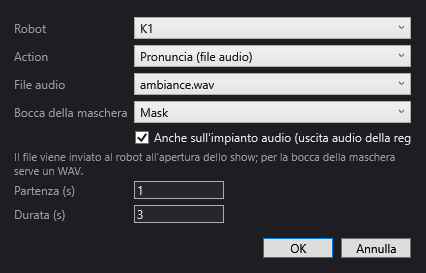
Le impostazioni comuni
- Robot: il robot interessato. Se la sala non ne dichiara nessuno, la finestra lo segnala.
- Azione: l'azione (elenco qui sotto). Cambiare azione ricostruisce le impostazioni specifiche dell'azione.
- Partenza (s): l'istante, dall'inizio della scena, in cui parte il comando.
- Durata (s): la lunghezza del blocco nella timeline. Viene compilata automaticamente in base all'azione (e alla durata del file per «Pronuncia») finché non la modifica Lei stesso. Serve a posizionare i blocchi successivi; il robot, invece, esegue la sua azione con i propri tempi.
- OK / Annulla.
Le azioni
Le etichette dell'elenco delle azioni, dei balli, dei gesti e dei modi non sono ancora tradotte nel software: restano in francese, con la traduzione italiana tra parentesi alla prima occorrenza.
| Azione | Impostazioni | Durata proposta |
|---|---|---|
| Prepara (pronto a muoversi) | — | 5 s |
| Se lever (alzarsi) | — | 8 s |
| Sdraiarsi ⚠ non su K1 | — | 6 s |
| Pronuncia (file audio) | File audio, Bocca della maschera, Anche sull'impianto audio (uscita audio della regia) | durata del file |
| Danser (ballare) | Danse (ballo) | in base al ballo |
| Boxe / calcio | Mouvement (movimento) | 6 s |
| Geste (gesto) | Geste | in base al gesto |
| Testa (inclinazione, rotazione) | Inclinazione (°), Rotazione (°) | 1 s |
| Avancer / reculer (m) (avanzare / indietreggiare) | Distance (m) (distanza) | distanza ÷ 0,2 m/s + 1 s |
| Ruota (°) | Angolo (°) | angolo ÷ 25 °/s + 1 s |
| Mode (debout, marche, amorti) (modalità: in piedi, marcia, smorzamento) | Modalità | da 1 a 3 s |
| Veille (petits mouvements) (standby: piccoli movimenti) | Veille | 0 s |
| Stop (movimento e audio) | — | 0 s |
| Disattiva l'audio del robot | — | 0 s |
Dettaglio delle azioni:
- Prepara (pronto a muoversi): mette il robot nella postura pronta a muoversi. È indispensabile prima di un ballo, di un colpo, di un gesto o di una camminata.
- Se lever: rialza il robot seduto o sdraiato, sia sulla schiena sia sulla pancia.
- Sdraiarsi ⚠ non su K1: la finestra avvisa in rosso che il K1 non sa sdraiarsi (il comando è vuoto presso il produttore e il robot in piedi rischierebbe di cadere): il servizio lo rifiuta. Faccia sdraiare il robot a mano, in modalità smorzamento.
- Pronuncia (file audio):
- File audio: uno dei file audio della cartella media dello show («Nessun file audio nella cartella media dello show.» se non ce ne sono). Il robot lo riproduce con il proprio altoparlante.
- Bocca della maschera: «(nessuno)» oppure una maschera LED della sala, la cui bocca si muoverà su questo stesso file. La bocca richiede un file WAV.
- Anche sull'impianto audio (uscita audio della regia): riproduce in più il file sull'uscita audio del PC, nello stesso momento, come un blocco audio.
- Il promemoria: «Il file viene inviato al robot all'apertura dello show; per la bocca della maschera serve un WAV.»
- Danser — Danse: Michael Jackson (parti 1 e 2) 57,6 s, Michael Jackson (partie 1) 21,5 s, Michael Jackson (partie 2) 30,3 s, Michael Jackson (partie 3), Danse arabe (danza araba), Shan He Gu Ren, Gai Ge Chun Feng (circa 30 s ciascuno). «Robot in piedi e stabile, 2 m liberi. «~» = durata da misurare.»: le durate contrassegnate con ~ sono stime.
- Boxe / calcio — Mouvement: Calcio da boxe, Calcio circolare. «Robot in piedi e stabile, 2 m liberi: un calcio sposta il baricentro.»
- Geste — Geste: Saluta con la mano, Stretta di mano (4 s), Danza di Capodanno, Danse Nezha (danza Nezha), Danse Towards Future (danza Towards Future) (circa 20 s), Dab, Ultraman, Salut respectueux (saluto rispettoso), Encouragement (incoraggiamento), Chat porte-bonheur (gatto portafortuna) (3 s).
- Testa (inclinazione, rotazione): «Inclinazione positiva = testa abbassata; rotazione positiva = verso sinistra.»
- Avancer / reculer (m): «Negativo = all'indietro. Cammina a 0,2 m/s, si ferma in base all'odometria (± 5 cm).» Valore proposto: 0,5 m.
- Ruota (°): «Positivo = verso sinistra.» Valore proposto: 90°.
- Mode (debout, marche, amorti): Debout (PREP) (in piedi), Marche (WALK) (marcia), Smorzamento (DAMP) — il robot si affloscia.
- Veille (petits mouvements) — Veille: Solo testa, Testa e braccia, Tête, bras et jambes (testa, braccia e gambe), Arrestata. In standby, il robot si guarda lentamente intorno quando non ha nient'altro da fare (la testa ruota fino a 18°), per sembrare vivo; con le braccia si aggiungono una respirazione di 3,5° alle spalle e un lento ondeggiamento di 7°, in dissolvenza su 6 secondi; con le gambe (questa scelta include le braccia), il robot non comanda alcuna articolazione delle gambe — cosa impossibile sul K1 — ma ogni 15-35 secondi restituisce per un istante le braccia al proprio controllore e poi le riprende, il che fa riassestare il suo equilibrio: i fianchi e la parte inferiore del corpo si muovono davvero, senza che lasci il suo segno. Lo standby si mette in pausa durante ogni azione, richiede la modalità marcia e si ferma con uno STOP.
- Stop (movimento e audio): «Arresto immediato del movimento e del suono (inviato anche da disarmato).»
- Disattiva l'audio del robot: ferma solo l'audio.
I file audio e la bocca delle maschere
- All'apertura dello show (e dopo ogni modifica), DreamShow invia al robot, in background, i file dei blocchi «Pronuncia» che non ha ancora, non appena il robot viene trovato sulla rete. Il registro annota «« … » inviato a K1».
- Per una battuta accompagnata dalla bocca di una maschera, MaskCtl calcola la sequenza della bocca a partire dal file WAV (vedere Le maschere LED). Se il file non è un WAV, il registro lo segnala: «la bocca della maschera richiede un file WAV (MaskCtl non legge gli MP3)».
- Il Ritardo voce del robot → bocca (ms), impostato in Sala > Maschere LED…, allinea la bocca alla voce reale del robot: positivo, la bocca parte più tardi; negativo, il comando al robot parte prima.
Passo dopo passo
Far salutare e parlare il robot all'apertura del sipario
- Accenda il robot, verifichi che si trovi sulla stessa rete del PC.
- Apra Sala > Robot…, clicchi su + Robot, poi Salva. Attenda «Connesso …» in Stato; clicchi su Verifica il collegamento.
- Copi la battuta (preferibilmente in WAV) nella cartella media dello show.
- Nella scena, trascini Robot… su una traccia a 0 s: azione Se lever, OK.
- Aggiunga a 8 s un blocco Prepara (pronto a muoversi).
- A 13 s, un blocco Geste > Saluta con la mano.
- A 17 s, un blocco Pronuncia (file audio) con la battuta; spunti Anche sull'impianto audio se il pubblico deve sentirla attraverso l'impianto di sonorizzazione.
- Provi da disarmato: la luce e l'audio si svolgono, il robot non si muove.
- Con il robot appoggiato a terra, 2 m liberi, controller in mano: clicchi su 🤖 disarmato per passare a 🤖 ARMATO, e riesegua la scena.
Da sapere
- Sicurezza: da disarmato, non parte alcun comando di movimento; solo la chiamata di prova, Disattiva audio e STOP passano sempre. Anche l'arresto di emergenza della finestra della scaletta passa sempre.
- Un comando inviato a un robot irraggiungibile va perso: «… irraggiungibile — comando perso: …» nel registro.
- Le durate contrassegnate con «~» sono stime: le misuri sul Suo robot e regoli la durata dei blocchi.
- Lo show può essere preparato e simulato senza robot.
- Al primo avvio, il firewall di Windows può chiedere di autorizzare DreamShow sulla rete: accetti (porte utilizzate: TCP 5210 verso il robot, UDP 5211 per i suoi annunci).