Sommaire du manuel
Les blocs de lumière et d'effets
Les blocs de lumière font évoluer l'éclairage pendant la scène : un groupe qui monte puis redescend, une couleur qui passe, une découpe qui s'allume le temps d'une réplique. Ils se posent sur la timeline, par-dessus l'état final de la scène, et durent le temps qu'on leur donne. Cette page décrit aussi le bloc Noir et les couleurs des blocs.
Pour l'ouvrir : glissez un groupe depuis la liste Groupes, ou un effet depuis la liste Effets (panneau Bibliothèques), sur une piste du panneau Timeline de la scène. Le bloc Noir se trouve dans la liste Autres.
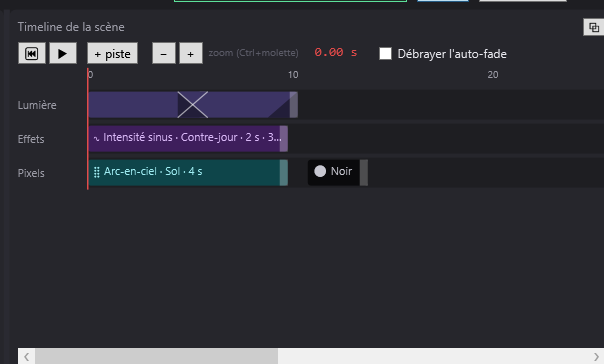
Les deux sortes de blocs de lumière
Le bloc de groupe
C'est un bloc qui contient son propre réglage, pour un ou plusieurs groupes ou projecteurs.
- Création : glissez un groupe de la liste Groupes sur une piste. Le bloc dure 10 s, sans fondu, et porte le nom du groupe.
- Son contenu au départ : le réglage de ce groupe dans l'état final de la scène affichée (intensité, couleur, position, canaux particuliers comme la roue de couleurs ou le zoom). Si le groupe n'est pas dans l'état final de cette scène, DreamShow prend son réglage dans une autre scène du show ; s'il n'en trouve aucun, le bloc met le groupe à 100 % en blanc (et ouvre l'obturateur des lyres).
- Le bloc garde une copie de ces valeurs : modifier ensuite l'état final ne change pas le bloc.
- Les palettes suivent : si le groupe utilisait des palettes de couleur, de position ou de faisceau, le bloc les garde. Modifier une palette met donc aussi le bloc à jour, et avec une palette de positions chaque lyre garde sa propre position.
Le bloc d'effet
Un effet est un réglage nommé (un ou plusieurs groupes avec leurs réglages) rangé dans la liste Effets et réutilisable dans tous les shows.
- Création d'un effet : cochez les groupes ou projecteurs dans Sélection — groupes et fixtures, réglez-les, puis cliquez sur + effet (sélection) dans la liste Effets ; donnez un nom (fenêtre Nouvel effet, « Nom de l'effet : »). Deux effets ne peuvent pas porter le même nom (« Un effet porte déjà ce nom. »).
- Création du bloc : glissez l'effet de la liste Effets sur une piste. Le bloc dure 10 s et porte le nom de l'effet.
- Le bloc suit l'effet : il ne contient pas de copie, il désigne l'effet par son nom. Modifier l'effet modifie tous les blocs qui l'utilisent, dans tous les shows.
- Si l'effet est supprimé de la bibliothèque, le bloc devient rouge avec ⚠ (« EFFET INTROUVABLE dans la bibliothèque ») et n'éclaire plus rien.
Modifier le contenu d'un bloc
Bloc d'effet : le mode effet
Double-cliquez sur le bloc (ou clic droit > Modifier l'effet…). Un bandeau orangé s'affiche en haut de Réglages de la scène : « MODE EFFET — « nom » : les réglages modifient l'effet, pas la séquence ». Les groupes de l'effet sont cochés, la liste de droite devient « Contenu de l'effet « nom » ».
- Réglez les curseurs (Dim, R, V, B, Pan, Tilt, réglages spécifiques), comme pour un état final. La simulation montre l'effet par-dessus la scène.
- Cliquez sur ✔ Terminer l'édition de l'effet : l'effet est enregistré et vous revenez au mode séquence.
Voir Sélectionner les projecteurs et régler la lumière pour les curseurs et Les bibliothèques pour la liste Effets (double-clic = modifier, clic droit > Supprimer l'effet).
Bloc de groupe : Remplacer par la sélection + réglages courants
Un bloc de groupe ne s'ouvre pas en édition. Pour changer son contenu, clic droit > Remplacer par la sélection + réglages courants : le bloc reçoit, pour chaque groupe ou projecteur coché, son réglage dans l'état final, avec l'intensité, la couleur (R, V, B) et la position (Pan, Tilt, pour les lyres) des curseurs actuels. Le texte du bloc devient la liste des cibles (« Face + Contres »). Sans rien de coché, DreamShow répond « Cochez d'abord des cibles et réglez le panneau. ».
Attention : en mode séquence, les curseurs modifient l'état final de la scène. Si le bloc doit être différent de l'état final, pensez à remettre l'état final comme il était après le remplacement, ou passez plutôt par un effet (voir le pas à pas).
Les réglages d'un bloc (Propriétés…)
Clic droit > Propriétés… (ou double-clic sur un bloc de groupe) ouvre Propriétés du bloc :
- Départ (s) : instant où le bloc commence.
- Durée (s) : longueur du bloc. Elle se règle aussi à la souris par la poignée du bord droit.
- Fondu entrée (s) : temps de montée. 0 = le bloc s'impose d'un coup.
- Fondu sortie (s) : temps de descente, qui se termine à la fin du bloc. 0 = le bloc disparaît d'un coup.
Les fondus sont dessinés comme des triangles sombres dans les coins du bloc. La somme des deux fondus ne peut pas dépasser la durée : DreamShow la corrige si besoin.
Comment un bloc et l'état final se combinent
L'image envoyée aux projecteurs se construit à chaque instant (40 fois par seconde), par couches :
- L'état final de la scène, atteint par le fondu d'entrée de la scène.
- Les blocs de lumière et d'effets, piste après piste de haut en bas, et sur chaque piste dans l'ordre de départ. Chaque bloc se pose sur ce qui est en dessous.
- Les trajectoires, effets dynamiques et pixel mappings, par-dessus tous les blocs de lumière.
- Les blocs Noir.
- Les enregistrements DMX (blocs ▦).
- Les séquences parallèles, mélangées à la conduite (voir Les séquences parallèles).
- Le noir général et les contrôles manuels l'emportent sur tout.
Pour chaque canal qu'un bloc règle :
- Canaux d'intensité (gradateur, mélange de couleurs rouge, vert, bleu, blanc…) : la valeur passe progressivement de ce qu'il y a en dessous à la valeur du bloc pendant le fondu d'entrée, reste à la valeur du bloc, puis revient à ce qu'il y a en dessous pendant le fondu de sortie.
- Autres canaux (pan, tilt, zoom, roues de couleurs et de gobos, obturateur…) : ils prennent la valeur du bloc dès le premier instant du bloc, sans attendre la fin du fondu, et la gardent jusqu'à la fin du bloc. Une lyre se place donc avant que la lumière ne monte.
- Les canaux que le bloc ne règle pas restent tels qu'ils sont en dessous.
À la fin du bloc, ce qu'il y a en dessous reprend la main :
- l'intensité revient à l'état final (après le fondu de sortie) ;
- une position que l'état final règle revient tout de suite à la valeur de l'état final ; une position que l'état final ne règle pas reste là où le bloc l'a laissée (une lyre ne repart pas en butée) ;
- un projecteur absent de l'état final retombe à zéro (« non listé = à zéro », sauf les appareils réglés pour garder leur valeur, comme un treuil).
Exemples :
- État final : Face à 30 %. Bloc : Face à 100 %, fondu d'entrée 2 s, fondu de sortie 3 s. → Face monte de 30 à 100 % en 2 s, y reste, puis redescend à 30 % en 3 s.
- État final : Face à 80 %. Bloc : Face à 0 %, fondus de 1 s. → un creux : Face descend à 0 puis remonte à 80 %.
- État final vide. Bloc : Contres bleus à 100 %. → les contres s'allument pendant le bloc, puis s'éteignent.
Quand deux blocs règlent le même projecteur
- Sur la même piste et qui se chevauchent : c'est un mix, l'un se fond dans l'autre (couleur et position comprises). Voir Fondus et mix.
- Sur deux pistes différentes : ils se superposent ; à pleine intensité, le bloc de la piste la plus basse l'emporte. Pendant son fondu d'entrée, il se mélange avec celui du dessus. Utilisez Monter la piste / Descendre la piste pour choisir qui passe devant.
Le bloc Noir
Le bloc Noir (texte « ⚫ Noir », bloc noir) éteint la lumière pendant toute sa durée, sans toucher aux positions, couleurs, roues ni obturateurs : les lyres gardent leur visée, seule l'intensité tombe à 0.
- Création : glissez Noir de la liste Autres sur une piste. Il dure 10 s et se redimensionne comme un bloc de lumière.
- Ce qu'il éteint :
- posé sur une piste qui porte aussi des blocs de lumière ou des trajectoires, il n'éteint que les projecteurs que cette piste allume ;
- posé sur une piste sans lumière, il éteint tous les projecteurs (noir général sur sa durée).
- Il éteint aussi l'état final de ces projecteurs, et ce que font les trajectoires et effets dynamiques.
- Ses fondus : vous pouvez régler Fondu entrée (s) et Fondu sortie (s) dans Propriétés…. En plus, sur sa propre piste, DreamShow ajoute des fondus automatiques :
- si une lumière de la piste est allumée quand le Noir commence, la lumière descend vers le noir pendant le chevauchement, au lieu de couper ;
- si une lumière de la piste continue après la fin du Noir, elle remonte pendant le chevauchement.
- Les séquences parallèles, mélangées après, ne sont pas éteintes par un Noir de la conduite.
Les couleurs des blocs
| Couleur du bloc | Type |
|---|---|
| Violet | bloc de lumière (groupe) |
| Vert | bloc d'effet |
| Brun orangé (↝) | trajectoire |
| Violet soutenu (∿) | effet dynamique |
| Bleu-vert (⣿) | pixel mapping |
| Bleu | son ou vidéo |
| Prune (▦) | enregistrement DMX |
| Noir (⚫) | Noir |
| Lie-de-vin | Stop son, Niveau sonore, Silence |
| Bleu-vert foncé (→) | Aller à la scène |
| Bleu (⇉, ⇥) | séquences parallèles |
| Vert foncé (⌨) | Attendre une touche |
| Bleu-gris (⏳) | Attendre une heure, une date, le soleil |
| Bleu-violet (🖵) | Afficheur |
| Rouge brique (🤖) | Robot |
| Mauve (🎭) | Masque |
| Rouge vif avec ⚠ | bloc en erreur (fichier, effet ou scène introuvable) |
Dans le panneau Bibliothèques, un petit carré de couleur devant Groupes, Médias, Effets, Trajectoires et Autres rappelle la famille de blocs de chaque liste.
Pas à pas
Faire monter une découpe le temps d'une réplique
- Dans l'état final de la scène, laissez la découpe « Douche » éteinte (ou retirez-la avec Retirer de l'état final).
- Créez un effet « Douche chaude » : cochez « Douche », réglez Dim 90 %, une couleur chaude, puis + effet (sélection), nom « Douche chaude ».
- Glissez « Douche chaude » de la liste Effets sur une piste, à 12 s.
- Clic droit > Propriétés… : Durée (s) 20, Fondu entrée (s) 3, Fondu sortie (s) 4. OK.
- ⏮ puis ▶ : la douche monte à 12 s, tient, et s'éteint en 4 s à 32 s.
Donner un coup de couleur sur un fond déjà allumé
- État final : « Cyclo » en bleu à 60 %.
- Glissez « Cyclo » de la liste Groupes sur une piste : le bloc reprend le bleu à 60 %.
- Cochez « Cyclo », mettez les curseurs sur un rouge à 100 %, puis clic droit sur le bloc > Remplacer par la sélection + réglages courants.
- Remettez les curseurs de « Cyclo » sur le bleu à 60 % (c'est l'état final que vous venez de modifier).
- Réglez des fondus de 1 s : le cyclo passe au rouge pendant le bloc, puis revient au bleu.
Faire un noir au milieu d'une scène
- Glissez Noir de la liste Autres sur une piste sans bloc de lumière, à l'instant voulu.
- Réglez sa durée à la longueur du noir.
- Dans Propriétés…, donnez un Fondu entrée (s) (descente) et un Fondu sortie (s) (retour de la lumière).
Bon à savoir
- Un Noir posé sur la même piste qu'un bloc de lumière plus long, et entièrement à l'intérieur de celui-ci, reçoit des fondus automatiques d'entrée et de sortie aussi longs que lui : la lumière ne descend alors qu'à mi-hauteur au milieu du Noir. Pour un noir franc, mettez le Noir sur une autre piste et réglez ses fondus vous-même.
- Les blocs n'ont pas de bouton « garder le réglage après la fin ». Pour qu'un réglage reste, mettez-le dans l'état final de la scène. Dans un show importé de ppshow, le dernier bloc d'une suite de pas garde cependant son réglage après sa fin.
- Pour qu'une lyre éclaire, son obturateur doit être ouvert : les blocs créés depuis un groupe de lyres l'ouvrent par défaut.
- Les blocs de lumière d'une piste ne se mélangent en mix qu'entre eux : un son ou une vidéo posé entre deux blocs de lumière ne gêne pas le mix.