Sommaire du manuel
Stream DMX par une IA
Cette fonction fait écrire par une IA la mise en lumière complète d'un morceau de musique, image par image, sous forme d'un flux DMX (un fichier .DmxStreaming). DreamShow prépare une consigne qui décrit la salle, les projecteurs choisis canal par canal, et l'analyse de la musique (tempo, temps, mesures, sections, accents). Vous la collez dans un chat IA capable d'exécuter du Python ; l'IA vous rend un fichier, que DreamShow vérifie, corrige si nécessaire, puis place dans une scène avec la musique.
À la différence de Créer un show avec une IA, qui produit des scènes modifiables bloc par bloc, le résultat est ici un enregistrement DMX : très riche, parfaitement calé sur la musique, mais qui se rejoue tel quel.
Pour l'ouvrir : menu Fichier > Stream DMX par une IA…
Le show doit être enregistré au moins une fois : le flux et la musique vont dans son dossier de médias. Sinon DreamShow affiche « Enregistrez d'abord le show : le stream et la musique iront dans son dossier de médias. ». Une salle doit aussi être chargée.
La fenêtre reste ouverte pendant que vous travaillez dans le chat IA.
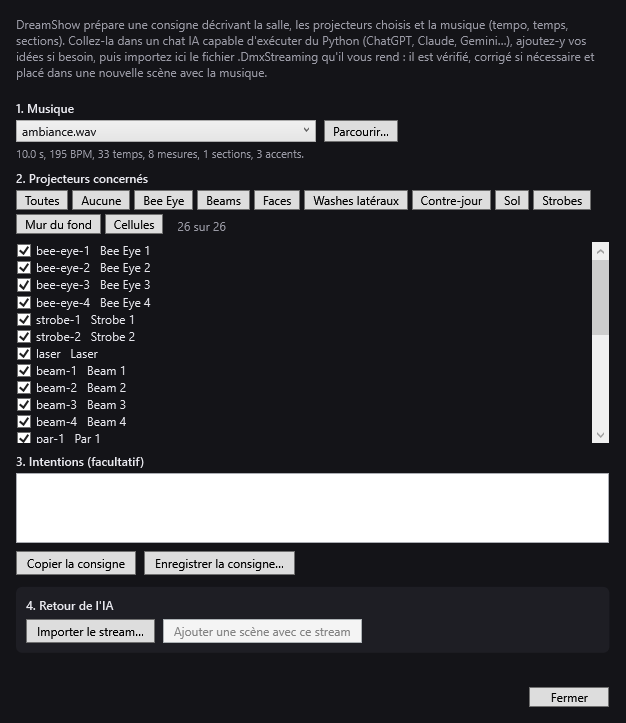
1. Musique
- La liste déroulante propose les fichiers son déjà présents dans le dossier de médias du show (wav, mp3, m4a, aac, wma, flac). Le premier est choisi d'office.
- Parcourir… : choisit un fichier son ailleurs sur le disque ; il s'ajoute à la liste et devient la musique choisie.
Dès qu'une musique est choisie, DreamShow l'analyse (« Analyse de la musique… ») puis affiche le résultat, par exemple : « 214,3 s, 124 BPM, 442 temps, 110 mesures, 7 sections, 26 accents. ». Pendant l'analyse, les boutons de consigne sont grisés. Si le fichier ne se lit pas : « Lecture impossible : … ».
2. Projecteurs concernés
La liste montre tous les projecteurs de la salle, sauf ceux marqués « invisible », sous la forme identifiant nom. Tous sont cochés au départ.
- Toutes / Aucune : coche ou décoche toute la liste.
- Un bouton par groupe de la salle (infobulle « Ajouter ou retirer ce groupe ») : coche tous les projecteurs du groupe ; s'ils sont déjà tous cochés, les décoche.
- Le compteur « … sur … » indique combien sont cochés.
Seuls les projecteurs cochés sont décrits à l'IA, et seuls leurs canaux seront acceptés au retour. Décochez les appareils que la musique ne doit pas piloter (fumée, éclairage de salle…).
Un projecteur dont la définition est introuvable, ou dont les canaux dépassent l'adresse 512 de son univers, est écarté ; la ligne d'état le signale : « Ignorés (définition introuvable ou adresse hors univers) : … ».
3. Intentions (facultatif)
Zone de texte libre : décrivez ce que vous voulez (« ambiance froide bleue au début, explosion de couleurs au refrain, lyres en éventail sur le pont… »). Le texte est inséré tel quel dans la consigne. Laissée vide, la consigne demande à l'IA une mise en lumière qui suit la structure du morceau, avec des tableaux variés et des mouvements de lyres originaux.
- Copier la consigne : construit la consigne et la copie dans le presse-papiers. La ligne d'état affiche sa taille (« Consigne : … caractères, … projecteurs, … canaux. ») puis « Copiée : collez-la dans le chat IA. S'il refuse un message aussi long, enregistrez-la et joignez le fichier. »
- Enregistrer la consigne… : enregistre la même consigne dans un fichier Markdown (
.md) ou texte (.txt). Nom proposé :<nom de la musique>-ia-consigne.md. Pratique quand le chat refuse un message trop long : joignez le fichier à la place.
Si aucune musique n'est analysée : « Choisissez d'abord la musique. ». Si aucun projecteur n'est coché : « Aucun projecteur sélectionné. ».
Ce que contient la consigne
- La demande : créer l'éclairage du morceau sous la forme d'un fichier
.DmxStreaming, avec une méthode imposée : l'IA ne doit pas écrire le fichier à la main, mais enregistrer le module Python fourni (dreamshow_stream.py, sans le modifier), écrire un script qui décrit l'éclairage image par image, l'exécuter, et vous donner le fichier à télécharger avec son résumé. Si elle ne peut pas exécuter de code, elle doit vous donner le script complet. - Le nom du fichier attendu :
<nom de la musique>-ia.DmxStreaming(nom simplifié : minuscules, sans accent, tirets). - Vos intentions.
- La musique : nom, durée, tempo, nombre de temps et de mesures, fin de la partie audible, accents, et un tableau des sections détectées avec leur niveau et leur registre.
- La salle : ses dimensions, le repère en mètres (x de jardin vers cour, y du fond de scène vers le public, z depuis le sol) et la place de la scène.
- Les projecteurs : pour chaque type, le modèle, le mode, le nombre, l'amplitude pan/tilt des lyres, les cellules, et un tableau de tous les canaux : rôle, valeur neutre, valeurs possibles, canaux verrouillés et plages interdites.
- Les règles : couvrir tout le morceau en commençant et en finissant au noir ; ne jamais toucher aux canaux verrouillés ni écrire les plages interdites ; stroboscope limité ; mouvements limités ; être inventif.
- Le format du fichier et le module Python complet, avec un exemple de script.
Canaux verrouillés et plages interdites. DreamShow repère dans la définition de chaque projecteur ce qui pourrait le faire échapper au flux ou le dérégler : remise à zéro (reset), programmes automatiques ou sonores, modes maître/esclave, réglages de lampe, d'inversion, de calibration, d'affichage, de ventilation… Un canal de maintenance entier est verrouillé (il reste toujours à sa valeur neutre) ; ailleurs, seules les plages dangereuses sont interdites. La valeur neutre laisse le canal inoffensif : obturateur ouvert, pan et tilt centrés, vitesse de mouvement au maximum, aucun effet, roue de couleurs sur le blanc.
4. Retour de l'IA
- Importer le stream… : choisissez le fichier
.DmxStreamingque l'IA vous a rendu. DreamShow le vérifie (« Vérification du stream… ») et écrit une copie corrigée dans le dossier de médias du show, sous le nom du fichier importé (avec « -2 », « -3 »… si ce nom existe déjà). Votre fichier d'origine n'est pas modifié. - Ajouter une scène avec ce stream : actif après un import réussi. Ajoute au show une scène nommée « IA : <nom de la musique> », placée juste après la scène sélectionnée dans le panneau Scènes (ou à la fin si aucune n'est sélectionnée). Elle contient :
- une piste « DMX IA » avec un bloc de flux DMX (▦ suivi du nom du fichier), de la durée du flux ;
- une piste « Son » avec la musique, de la durée du morceau. Si la musique venait d'ailleurs (bouton Parcourir…), elle est copiée dans le dossier de médias du show. La ligne d'état confirme : « Scène « … » ajoutée au show. ». Le bouton se grise ensuite (un import = une scène).
- Fermer : ferme la fenêtre.
Les projecteurs cochés au moment de l'import sont ceux qui comptent : gardez la même sélection qu'au moment de la consigne.
Les vérifications et corrections
Le rapport s'affiche sous les boutons. Chaque ligne commence par un symbole : ✖ erreur, ⚠ avertissement, • remarque, ✔ « Aucun problème détecté. ». Une ligne résume le fichier : « … images, … s à … images/s, … canaux. ».
Erreurs (rien n'est importé) :
- « Fichier illisible : … » : ce n'est pas un fichier
.DmxStreamingvalide. - « Le fichier ne contient aucune image. »
- « Aucun canal du fichier n'appartient aux projecteurs choisis (mauvaise salle ou mauvais patch ?). »
Corrections faites dans la copie :
- Canaux étrangers : « … canaux hors de la sélection ont été retirés : ils auraient piloté d'autres appareils. »
- Canaux oubliés : « … canaux absents du fichier ont été ajoutés à leur valeur neutre. »
- Valeurs interdites : toute valeur écrite sur un canal verrouillé, ou dans une plage interdite, est remise au neutre : « … valeurs interdites ou sur des canaux verrouillés remises au neutre (…) », avec les cinq canaux les plus touchés.
- Vitesse des lyres : une vraie lyre ne suit pas plus de 180° par seconde environ sur chaque axe. Si le flux va plus vite, DreamShow le signale (« Mouvement le plus rapide : … °/s (…), au-delà de ce qu'une lyre suit (~180 °/s) : la copie le ralentit comme le ferait l'appareil. ») et limite chaque axe à cette vitesse : la simulation montre ainsi ce que la lyre fera vraiment.
Signalements (la copie n'est pas modifiée) :
- « Stroboscope continu pendant … s (conseillé : 4 s au plus). »
- « Stroboscope sur … % du morceau (conseillé : 10 % au plus). »
- « Clignotement à … éclats par seconde (…), au-delà de 8. » (clignotement fait à l'intensité).
- « Durée … s pour une musique de … s. » quand le flux et la musique diffèrent de plus d'une demi-seconde.
Remarques :
- « … projecteurs choisis ne sont pas dans le fichier : ils restent pilotés par la scène. » (ils ne sont pas forcés au neutre, ce qui les éteindrait).
- « Cadence du fichier : … images par seconde. » quand le flux n'est pas à 40 images par seconde.
Les signalements de stroboscope sont des alertes de confort et de sécurité du public : si l'un d'eux apparaît, demandez à l'IA de réduire, ou corrigez la scène.
Comment le flux se joue
- Pendant que la ligne rouge traverse le bloc de flux, chaque image du fichier est appliquée à l'instant exact. Le flux ne pilote que ses propres canaux, sur tous les univers concernés ; le reste de la scène continue normalement.
- La pause fige l'image ; un clic sur la règle de la timeline repositionne le flux. Le bloc n'a pas de fondu : seuls Départ (s) et Durée (s) se règlent dans ses propriétés (double-clic sur le bloc).
- La musique de la piste Son démarre au même instant : le flux reste synchronisé.
Pas à pas
- Enregistrez le show (Ctrl+S) s'il est neuf, et copiez la musique dans son dossier de médias (bouton Importer des médias… du panneau Bibliothèques), ou gardez-la sous la main.
- Ouvrez Fichier > Stream DMX par une IA….
- Choisissez la musique et attendez la ligne d'analyse.
- Cochez les projecteurs concernés (les boutons de groupe vont vite).
- Écrivez vos intentions, si vous en avez.
- Cliquez sur Copier la consigne (ou Enregistrer la consigne… si le message est trop long pour le chat).
- Dans un chat IA capable d'exécuter du Python, collez la consigne (ou joignez le fichier) et envoyez. Laissez l'IA écrire et exécuter son script.
- Téléchargez le fichier
.DmxStreamingqu'elle produit. - Dans DreamShow, cliquez sur Importer le stream… et choisissez ce fichier. Lisez le rapport.
- Sélectionnez dans le panneau Scènes la scène après laquelle la nouvelle doit venir, puis cliquez sur Ajouter une scène avec ce stream.
- Fermez la fenêtre, sélectionnez la scène « IA : … » et lancez la lecture pour la voir dans la simulation.
Si le chat IA ne peut pas exécuter de code, il vous donne un script Python : exécutez-le sur votre PC avec Python 3, dans le même dossier que le module dreamshow_stream.py qu'il contient, pour obtenir le fichier.
Bon à savoir
- Le flux est lié à la salle et aux adresses DMX du moment : si vous re-patchez les projecteurs, refaites une consigne et un flux.
- Les mouvements de lyres sont calculés pour la position et l'accroche réelles de chaque lyre déclarées dans la salle : placez-les correctement dans Salle > Fixtures, adresses, positions… avant de faire la consigne.
- La consigne peut être longue (plusieurs dizaines de milliers de caractères avec beaucoup de projecteurs) : c'est normal.
- Un flux
.DmxStreamingsert aussi au player autonome.