Sommaire du manuel
Le mode show et la fenêtre de conduite
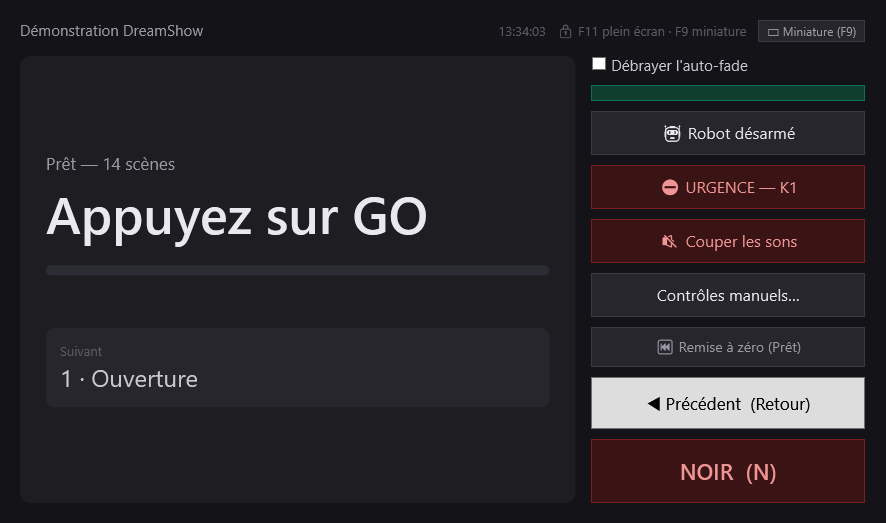
Le mode show est la façon de jouer le spectacle. Il ouvre la fenêtre de conduite : un écran épuré, lisible de loin, qui affiche la scène en cours, sa progression, la scène suivante et le message pour le régisseur, avec de gros boutons GO, ◀ Précédent et NOIR. Cette fenêtre ne modifie jamais le show : elle envoie seulement des ordres au moteur de lecture. Elle peut aller sur un second écran, ou se réduire en une petite bande (Miniature) pour garder l'éditeur visible.
Pour l'ouvrir : bouton Mode show en haut à droite de l'écran principal (infobulle : « Ouvre la fenêtre de conduite (2e écran possible) »).
Ouvrir le mode show
Au clic sur Mode show :
- Démarrage propre (cas habituel) : la conduite revient à l'état « Prêt » : noir, médias arrêtés, aucune scène en cours. Le premier Go lancera la scène 1 depuis le début. Attention : si une scène était allumée dans l'éditeur, la salle passe au noir dès l'ouverture.
- Reprise : si la fenêtre de conduite avait été fermée en plein spectacle, la réouvrir reprend exactement où le show en était : même scène, même position dans sa timeline, en lecture.
La fenêtre s'ouvre devant l'éditeur et y reste (un clic sur l'éditeur ne la cache pas). Si vous l'aviez laissée en miniature la dernière fois, elle s'ouvre en miniature.
Pendant le mode show, la sortie DMX est toujours active, même si le bouton LIVE de l'éditeur est éteint : un clic malheureux sur LIVE ne peut pas plonger le spectacle dans le noir. Seul le mode visualiseur coupe la sortie, même en mode show.
La fenêtre de conduite
Le bandeau du haut
- À gauche, le nom du show.
- À droite, une ligne d'information :
- avant le premier Go : l'heure ;
- après : « 21:04:12 · début 20:31:05 · durée 0:33:07 », c'est-à-dire l'heure, l'heure du premier Go et la durée écoulée depuis ;
- à la fin du spectacle, la durée se fige et « · FIN 22:15:40 » s'ajoute (voir plus bas) ;
- puis le rappel « 🔒 F11 plein écran · F9 miniature » ;
- quand des séquences parallèles tournent : « ⇉ en parallèle : … » avec leurs noms (voir Les séquences parallèles).
- ▭ Miniature (F9) : réduit la conduite en une petite bande (voir plus bas).
La scène en cours
- Le compteur : « Prêt — 12 scènes » avant le premier Go, puis « En cours — 3/12 ».
- Le nom de la scène, en très grand. Avant le premier Go : « Appuyez sur GO ».
- La barre de progression :
- pendant un fondu d'entrée, elle montre l'avancement du fondu, et le temps affiche « fondu 2.4 s » (le temps restant) ;
- ensuite, elle montre l'avancement dans la timeline de la scène, et le temps affiche « 1:12 / 3:40 » (position / longueur de la timeline) ;
- si la scène n'a rien à jouer (timeline vide, ou seulement des éléments instantanés), la barre reste vide et le temps indique seulement depuis combien de temps on est sur la scène.
- À la suite du temps peuvent s'ajouter :
- « ↻ boucle 2 » pour une scène qui boucle (le numéro du tour), avec « (max 300 s) » si la boucle a une durée maximale ;
- « → fondu 3 s » : le fondu qui sera utilisé pour quitter cette scène vers la suivante.
- Le message conduite, en jaune : le texte saisi dans le champ Message conduite : des réglages de la scène (« ce qu'on attend avant d'appuyer sur GO »). Voir Les réglages de la scène. Quand un bloc Attendre une touche est en attente, ce message est remplacé par la consigne du bloc : « ⌨ Appuyez sur « Espace » », ou le message du bloc suivi de « ⌨ « Espace » ». Voir Les attentes.
- Suivant : le numéro et le nom de la scène suivante, avec « (auto) » si elle part toute seule après un délai, ou « (enchaîné) » si elle s'enchaîne à la fin de la scène en cours. Sur la dernière scène : « — FIN DU SPECTACLE — dernière scène atteinte à 22:15:40 », ou « — fin du show — ».
Les boutons
- Débrayer l'auto-fade (case à cocher) : « Coché : aucune scène ne s'enchaîne toute seule (auto-fade / enchaîné) — vous avancez tout au GO. » Les déclenchements automatiques (après un délai, enchaîné) sont ignorés ; chaque changement de scène se fait au Go. La case est la même que celle de la timeline de l'éditeur : cocher l'une coche l'autre.
- GO (Espace) : lance la scène suivante. Le premier Go depuis « Prêt » lance la scène 1 et marque le début du spectacle. Le bouton est grisé (et le Go sans effet, au clic comme au clavier) :
- sur la dernière scène ;
- tant que la timeline de la scène en cours n'est pas terminée (fondu d'entrée en cours, ou ligne rouge pas encore arrivée au bout du dernier élément). Exception : une scène en boucle accepte le Go à tout moment (c'est ainsi qu'on sort d'une boucle). Le Go part avec le fondu de la scène qu'on quitte ; la timeline de la nouvelle scène démarre une fois ce fondu terminé. Voir Fondus et mix.
- 🤖 Robot désarmé / 🤖 Robot ARMÉ : visible seulement si la salle déclare des robots. Arme ou désarme les robots : désarmés, les blocs Robot de la timeline sont ignorés. Le bouton passe au rouge une fois armé, et affiche l'état du premier robot (mode, batterie, « ⚠ AU SOL », « hors ligne »…).
- ⛔ URGENCE — nom du robot : un bouton rouge par robot déclaré, et ⛔ URGENCE — TOUS en premier s'il y en a plusieurs. « Arrêt d'urgence : stop immédiat puis moteurs coupés (le robot s'affaisse). Passe même désarmé. » Voir Les robots humanoïdes.
- 🔇 Couper les sons : « Arrête immédiatement tous les sons en cours. » Même action que le bouton du panneau Audio de l'éditeur. Ce bouton n'arrête que les sons joués par DreamShow : le son d'une vidéo continue tant que la vidéo joue.
- Contrôles manuels… : ouvre les contrôles manuels (treuil, alimentation, obturateurs), identiques à ceux de l'éditeur. Voir Les contrôles manuels.
- ⏮ Remise à zéro (Prêt) : « Retour à l'état d'avant-spectacle : noir, médias stoppés. Le GO suivant lance la scène 1. » Les séquences parallèles s'arrêtent, les attentes en cours sont annulées, et le début et la fin du spectacle sont effacés. Les projecteurs réglés sur maintien (par exemple un treuil) gardent leur valeur. Il n'y a pas de confirmation.
- ◀ Précédent (Retour) : revient instantanément (sans fondu) au début de la scène précédente, et la fait jouer. Sans effet sur la scène 1 ou avant le premier Go.
- NOIR (N) : bascule le noir général. Le bouton devient rouge vif tant que le noir est actif ; un nouvel appui rallume. Pendant le noir, la conduite continue de tourner en coulisse (timeline, sons), seuls les projecteurs sont à zéro, à l'exception :
- des projecteurs réglés sur maintien dans la salle (champ « Si non mentionnée dans une scène »), pour qu'un noir ne bouge jamais un treuil ;
- des contrôles manuels, de la poursuite sur tablette et des canaux pris par les potentiomètres DMX, qui passent devant le noir.
Les touches entre parenthèses sont celles réglées dans Fichier > Télécommande (touches GO)… (voir La télécommande (touches GO)).
Les touches du clavier
Quand la fenêtre de conduite a le focus :
| Touche | Effet |
|---|---|
| Espace, Entrée (par défaut) | GO |
| Retour (effacement arrière, par défaut) | ◀ Précédent |
| N (par défaut) | NOIR |
| F9 | Miniature / fenêtre complète |
| F11 | Plein écran / fenêtre normale |
Si un bloc Attendre une touche est en attente, sa touche sert d'abord à le libérer.
La miniature (F9)
▭ Miniature (F9) (« Réduit la conduite à une petite bande toujours au premier plan : le reste de l'écran redevient visible. F9 pour revenir. ») replie la conduite en une bande étroite, toujours au premier plan. Utile sur un seul écran, pour garder la timeline ou la simulation visibles. La bande montre :
- « 3/12 nom de la scène », et le temps à droite ;
- une barre de progression fine ;
- le message conduite (en jaune) s'il y en a un ;
- « ▸ » suivi de la scène suivante ;
- trois boutons : ◀ (Scène précédente), GO et NOIR, qui font exactement la même chose que dans la fenêtre complète ;
- ⤢ (Fenêtre complète (F9)) pour revenir à la fenêtre complète.
La première fois, la bande se place en haut à droite de l'écran. Ensuite, chaque présentation (complète ou miniature) revient à l'endroit où vous l'aviez laissée, tant que la fenêtre de conduite reste ouverte. Le choix complète / miniature est mémorisé pour la prochaine ouverture du mode show. Passer en plein écran (F11) quitte la miniature.
Sur un second écran
La fenêtre de conduite est une fenêtre à part : faites-la glisser par sa barre de titre sur le second écran (celui du régisseur), puis appuyez sur F11 pour qu'elle occupe tout cet écran. F11 à nouveau la remet en fenêtre normale. L'éditeur reste sur l'écran principal.
Ce qui reste actif dans l'éditeur pendant le spectacle
L'éditeur n'est pas verrouillé pendant le mode show. Ce qu'il faut savoir :
- La liste des scènes suit le spectacle : la scène en cours est sélectionnée automatiquement à chaque changement, et la ligne rouge de la timeline avance avec elle.
- Cliquer sur une autre scène dans la liste, avec le bouton LIVE allumé, fait sauter le spectacle sur cette scène (et la joue). Évitez de cliquer dans la liste pendant une représentation.
- Une modification de la scène en cours s'applique aussitôt sur scène (couleurs, intensités, blocs…), sans redémarrer la ligne rouge.
- La barre d'espace de l'éditeur fait un Go, avec les mêmes règles que le bouton GO de la conduite.
- Restent utilisables : le bouton 🔇 Couper les sons du panneau Audio, le bouton d'armement des robots, Salle > Contrôles manuels…, le menu DMX (valeurs, potentiomètres, son-lumière, timecode…), les télécommandes web, OSC et MIDI.
- Le bouton LIVE est sans effet sur la sortie pendant le mode show (elle reste active).
- La case Débrayer l'auto-fade de l'éditeur et celle de la conduite sont la même.
La durée et la fin du spectacle
- Début : le premier Go donné depuis l'état « Prêt ». L'heure s'affiche dans le bandeau (« début 20:31:05 »), et la durée court à partir de là.
- Fin du spectacle : l'arrivée sur la dernière scène, par un Go ou par un enchaînement automatique. À ce moment :
- la durée se fige et le bandeau ajoute « · FIN 22:15:40 » ;
- le cadre Suivant affiche « — FIN DU SPECTACLE — dernière scène atteinte à 22:15:40 » ;
- le journal note « FIN DU SPECTACLE : dernière scène atteinte — durée 1:44:35 » ;
- le bouton GO est grisé. La dernière scène joue normalement sa timeline jusqu'au bout.
- Une arrivée sur la dernière scène par un saut (◀ Précédent, clic sur une scène, saut programmé dans la timeline, télécommande « aller à la scène », timecode) ne marque pas la fin : Suivant affiche alors simplement « — fin du show — ».
- ⏮ Remise à zéro (Prêt) efface le début et la fin : la durée repartira au prochain premier Go.
Fermer la fenêtre de conduite
Fermez la fenêtre (croix de la barre de titre). Il n'y a pas de confirmation.
- DreamShow retient où en était le spectacle : rouvrir Mode show le reprend exactement à cette scène et à cette position.
- L'éditeur reprend la main : la scène sélectionnée est affichée, transport à l'arrêt (son état final reste visible).
- Si le bouton LIVE de l'éditeur est éteint, la sortie DMX s'arrête dès la fermeture de la conduite.
Pour repartir de zéro à la réouverture, cliquez sur ⏮ Remise à zéro (Prêt) avant de fermer la conduite.
Quitter DreamShow pendant le mode show demande une confirmation : « Un spectacle est EN COURS. Quitter DreamShow malgré tout ? ». En cas de plantage ou de coupure de courant, voir Reprise après un plantage ou une coupure.
Pas à pas
Jouer une représentation
- Avant l'entrée du public, ouvrez le show et vérifiez que LIVE est allumé.
- Cliquez sur Mode show. La conduite affiche « Prêt — N scènes » et la salle est au noir.
- Faites glisser la conduite sur le second écran et appuyez sur F11.
- Au top, appuyez sur GO (ou Espace, ou le bouton de la télécommande) : la scène 1 démarre et la durée commence.
- Suivez le message conduite (en jaune) et la scène suivante ; quand GO redevient vif, le Go suivant est possible.
- En cas de problème : NOIR, 🔇 Couper les sons, ou ◀ Précédent pour reprendre la scène d'avant.
- À la dernière scène, la conduite affiche « — FIN DU SPECTACLE — » et la durée totale. Fermez la conduite.
Préparer la représentation suivante
- Rouvrez Mode show : la conduite reprend où elle était.
- Cliquez sur ⏮ Remise à zéro (Prêt) : noir, médias arrêtés, la conduite affiche « Prêt ».
- Le prochain GO relancera la scène 1 et une nouvelle durée.
Garder l'éditeur visible sur un seul écran
- Dans la conduite, appuyez sur F9 : elle devient une bande en haut à droite.
- Placez la bande là où elle ne gêne pas ; elle reste au premier plan.
- Les boutons ◀, GO et NOIR et les touches restent actifs. F9 ou ⤢ pour revenir à la fenêtre complète.
Bon à savoir
- Un PC lent peut être soulagé en coupant le rendu de la simulation (bouton ⏻ du panneau de simulation) : la sortie DMX n'est pas concernée. Voir La simulation 2D et 3D.
- La fenêtre de conduite ne change jamais le show ; mais l'éditeur, lui, reste modifiable pendant le spectacle (voir plus haut).
- Les touches de la conduite ne marchent que si elle a le focus. Après un clic dans l'éditeur, cliquez de nouveau sur la conduite.
- Les télécommandes (web, OSC, MIDI) suivent les mêmes règles de Go que la conduite. Attention : leurs commandes Pause et Prêt agissent aussi pendant le spectacle.