Sommaire du manuel
Les trajectoires
Une trajectoire anime des lyres (ou d'autres projecteurs) dans le temps : vous posez des images clés, chacune avec un état des projecteurs (position, couleur, intensité, zoom…), et DreamShow calcule tout ce qui se passe entre deux clés. Posée sur la timeline sous forme de bloc, la trajectoire fait par exemple balayer le plateau, tourner un tapis de lumière ou glisser une couleur pendant une scène.
Les images clés se règlent avec les outils habituels de l'écran principal (Viser, Zone, curseurs, palettes, calibrage) : pendant l'édition, ces outils écrivent dans la clé sélectionnée.
Pour y accéder : panneau Bibliothèques, section Trajectoires : bouton + trajectoire (sélection), liste des trajectoires (double-clic pour ouvrir l'éditeur). Sur la timeline, un double-clic sur un bloc trajectoire ouvre aussi son éditeur.
La bibliothèque de trajectoires
Les trajectoires sont des fichiers à part (dossier trajectoires des données, un fichier nom.traj.json par trajectoire). Elles sont communes à tous les shows : une même trajectoire peut être posée dans plusieurs scènes et plusieurs shows.
Dans le panneau Bibliothèques, section Trajectoires :
- La liste : les trajectoires par ordre alphabétique. Double-clic = ouvrir l'éditeur ; glisser une trajectoire sur une piste de la timeline = l'y insérer ; touche Suppr = effacer.
- Clic droit sur la liste :
- Ouvrir l'éditeur ;
- Dupliquer… : copie la trajectoire sous un nouveau nom (« Nom de la copie de « … » : », proposé « nom (copie) »). L'originale et les blocs qui l'utilisent ne changent pas : c'est la façon sûre de faire une variante ;
- Supprimer… : après confirmation, le fichier est effacé définitivement. Les blocs déjà posés sur une timeline restent, mais ne jouent plus rien.
- + trajectoire (sélection) : crée une trajectoire pour les projecteurs ou groupes cochés. Leur état actuel devient la première image clé (à 0 s), puis l'éditeur s'ouvre.
Créer une trajectoire
- Cochez les lyres (ou groupes) qui vont bouger, et placez-les où la trajectoire doit commencer (Viser, Zone, curseurs…).
- Cliquez sur + trajectoire (sélection). Sans sélection, DreamShow le rappelle : « Cochez d'abord les lyres (ou groupes) de la trajectoire et placez-les : leur état devient la première image clé. »
- Tapez le Nom de la trajectoire :. Un nom déjà pris est refusé (« Une trajectoire porte déjà ce nom. »).
- L'éditeur s'ouvre en mode trajectoire.
Les projecteurs ciblés (les « cibles ») sont fixés à la création ; ils sont rappelés en haut de l'éditeur.
Le mode trajectoire
Tant que l'éditeur est ouvert, l'écran principal est en mode trajectoire :
- le bandeau du panneau Réglages de la scène est orange : « MODE TRAJECTOIRE — « nom » : les réglages modifient l'image clé sélectionnée » ;
- la liste de l'état final devient « Image clé de « nom » » ;
- la sélection est remplacée par les cibles de la trajectoire ;
- Viser, Zone, les curseurs, les palettes et le calibrage écrivent dans l'image clé sélectionnée, et la simulation la montre.
Quand une clé est sélectionnée, le bandeau indique « … — clé à t = 2.00 s » (suivi de « (zone) » si c'est une clé de zone). Pendant un aperçu entre deux clés, il indique « … — aperçu à t = … s (pas une clé) » : ce que vous réglez à ce moment-là n'est pas gardé. Sélectionnez une clé (ou créez-en une) avant de régler.
Le mode se termine en fermant l'éditeur (bouton Fermer, ou bouton ✔ Terminer l'édition de l'effet du bandeau, qui ferme l'éditeur dans ce mode).
La fenêtre Trajectoire
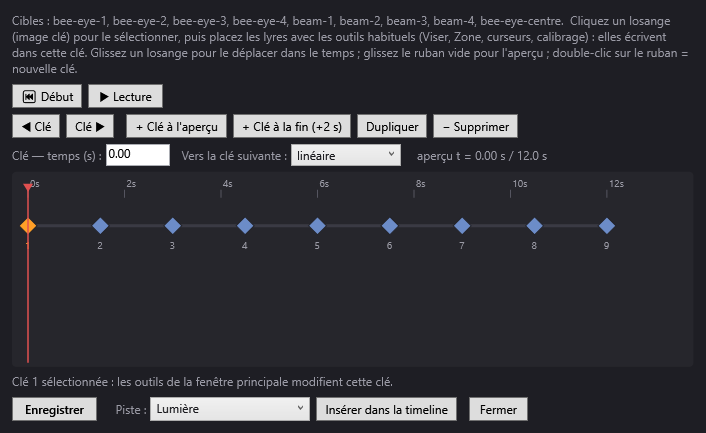
Le titre est « Trajectoire — nom ». En haut, un rappel des cibles et des gestes.
Lecture
- ⏮ Début : ramène le repère d'aperçu à 0 s.
- ▶ Lecture / ⏸ Pause : joue la trajectoire interpolée dans la simulation : les lyres bougent et changent de couleur. La lecture s'arrête à la fin, sur la dernière pose. Il faut au moins deux clés à des temps différents (« Ajoutez au moins deux clés à des temps différents. »).
Les clés
- ◀ Clé / Clé ▶ : sélectionne la clé précédente / suivante.
- + Clé à l'aperçu : nouvelle image clé au temps du repère d'aperçu, avec l'état interpolé à cet instant (et la zone interpolée, sur un passage piloté par une zone).
- + Clé à la fin (+2 s) : nouvelle clé 2 s après la dernière, copie de l'état à la fin.
- Dupliquer : copie la clé sélectionnée 1 s plus loin.
- − Supprimer : supprime la clé sélectionnée. Une trajectoire garde au moins une clé.
Une clé n'est jamais posée exactement sur une autre : si le temps est déjà pris, elle est décalée juste après.
Les propriétés de la clé sélectionnée
- Clé — temps (s) : le temps de la clé, en secondes depuis le début de la trajectoire. Validez par Entrée ou en quittant le champ ; les clés se réordonnent.
- Vers la clé suivante : la façon d'aller de cette clé à la suivante :
- linéaire (par défaut) : à vitesse constante ;
- adouci : démarre et arrive en douceur ;
- maintien : reste sur cette clé jusqu'à la suivante, puis saute. Sur le ruban, le segment est en pointillés.
- À droite, « aperçu t = … s / … s » : le temps du repère et la durée totale.
Le ruban des clés
- Une règle des secondes en haut ; chaque clé est un losange numéroté ; la clé sélectionnée est orange ; le repère d'aperçu est le trait rouge.
- Cliquer sur un losange : sélectionne la clé. Ses réglages suivent ensuite les outils de la fenêtre principale.
- Glisser un losange : déplace la clé dans le temps (au centième de seconde). La simulation suit.
- Cliquer ou glisser dans le vide : déplace le repère d'aperçu ; la simulation montre l'état interpolé.
- Double-clic dans le vide : nouvelle clé à cet endroit.
Le bas de la fenêtre
- Enregistrer : enregistre la trajectoire. Si elle est déjà posée sur des timelines, DreamShow demande quoi faire : Oui remplace la trajectoire partout (tous ces blocs changent), Non l'enregistre sous un nouveau nom (l'originale reste intacte, et l'éditeur continue sur la copie), Annuler n'enregistre rien.
- Piste : la piste de la scène sélectionnée où insérer le bloc.
- Insérer dans la timeline : enregistre la trajectoire si besoin, puis ajoute un bloc trajectoire sur la piste choisie, au temps de la ligne rouge si la scène sélectionnée est celle qui joue (sinon à 0 s). Le bloc dure la durée de la trajectoire (arrondie au dixième de seconde supérieur, 0,5 s au moins). Il faut qu'une scène soit sélectionnée.
- Fermer : ferme l'éditeur et quitte le mode trajectoire. S'il reste des modifications : « Enregistrer la trajectoire avant de fermer ? » (Oui, Non, Annuler).
- Une ligne d'aide confirme les actions (« Trajectoire enregistrée. », « Bloc inséré dans la timeline. », « Clé N sélectionnée : … »).
Ce qui est interpolé
Entre deux clés voisines, DreamShow mélange chaque réglage de chaque cible : intensité, pan, tilt, couleur, et les canaux réglés à la main (zoom, cellules…).
- Un réglage présent dans une seule des deux clés garde sa valeur sur tout le passage. Exception : la couleur d'une cellule (Red 1, Green 2…) réglée sur une seule clé se fond depuis la couleur générale de l'autre clé.
- Avant la première clé, la première clé s'applique ; après la dernière, la dernière.
Les clés de zone
Si vous utilisez l'outil Zone sur une clé, la zone est enregistrée dans la clé : c'est une clé de zone. Entre deux clés de zone, c'est la zone elle-même qui est interpolée (centre, taille, rotation) et les lyres sont réparties de nouveau sur elle à chaque instant : une rotation fait tourner les taches autour du centre de la zone, au lieu que chaque lyre coupe au plus court. La couleur et l'intensité, elles, continuent de s'interpoler normalement. Un passage dont une seule clé a une zone garde cette zone d'un bout à l'autre.
L'angle d'une zone est interpolé tel quel : de Rot° 0 à Rot° 720, la zone fait deux tours complets. Pour les mouvements de zone, DreamShow choisit pour chaque lyre le sens de pan qui reste au milieu de sa course pendant tout le mouvement, pour éviter qu'elle bute en fin de course et reparte d'un tour en arrière.
Pendant l'aperçu et la lecture, la zone interpolée est dessinée sur le plan et dans la vue 3D.
Le bloc trajectoire sur la timeline
- Insertion : Insérer dans la timeline dans l'éditeur, ou glisser la trajectoire depuis la liste Trajectoires sur une piste (le bloc prend la durée de la trajectoire, ou 10 s si elle n'a pas de durée).
- Durée : toute la trajectoire est étirée sur la durée du bloc. Un bloc plus long que la trajectoire la joue plus lentement, un bloc plus court plus vite.
- Fin : si le bloc est le dernier à finir sur sa piste, les projecteurs gardent la dernière pose après la fin du bloc.
- Fondus : le bloc a, comme les autres, un fondu d'entrée et de sortie (voir Fondus et mix).
- Double-clic sur le bloc, ou clic droit > Modifier la trajectoire… : ouvre l'éditeur sur cette trajectoire. Si le fichier n'existe plus : « Trajectoire « … » introuvable ou illisible. »
- Modifier puis enregistrer une trajectoire met à jour tous les blocs qui l'utilisent (sauf si vous choisissez de l'enregistrer sous un autre nom).
Voir Les blocs de lumière et d'effets et La timeline de la scène.
Pas à pas
Un balayage de gauche à droite en 6 secondes
- Sélectionnez la scène, cochez les lyres.
- Avec Viser, pointez-les côté jardin du plateau.
- + trajectoire (sélection), nommez-la « Balayage ».
- Dans l'éditeur, + Clé à la fin (+2 s) : une clé 2 apparaît à 2 s. Tapez 6 dans Clé — temps (s) : puis Entrée.
- La clé 2 étant sélectionnée, visez côté cour avec Viser.
- Sélectionnez la clé 1 et choisissez adouci dans Vers la clé suivante :.
- ▶ Lecture pour vérifier dans la simulation.
- Choisissez la Piste :, placez la ligne rouge, Insérer dans la timeline, puis Fermer.
Un tapis de lumière qui tourne
- Cochez les lyres, allumez Zone et tracez un rectangle sur le plateau.
- + trajectoire (sélection), nommez-la « Tapis tournant ».
- Sélectionnez la clé 1, puis touchez la zone (déplacez-la légèrement, ou validez Rot° à 0) : la clé devient une clé de zone.
- + Clé à la fin (+2 s), réglez son temps (par exemple 20 s), puis tapez 360 dans Rot° et Entrée.
- ▶ Lecture : les taches tournent autour du centre de la zone.
- Insérez le bloc dans la timeline.
Changer de couleur à un instant précis sans fondu
- Créez deux clés de même position, l'une rouge, l'autre bleue.
- Sur la première, choisissez maintien : le rouge tient jusqu'au temps de la seconde clé, puis le bleu arrive d'un coup.
Bon à savoir
- Réglez toujours une clé sélectionnée : les réglages faits pendant un aperçu entre deux clés sont perdus.
- Une trajectoire est un fichier commun à tous les shows. Pour modifier une trajectoire déjà utilisée sans changer les autres scènes, Dupliquer… d'abord, ou répondez Non à la question d'enregistrement.
- Supprimer une trajectoire laisse ses blocs sur les timelines, mais ils ne jouent plus rien : supprimez-les aussi.
- La durée du bloc commande la vitesse : allonger le bloc ralentit tout le mouvement.
- Une trajectoire ne joue que sur les cibles choisies à sa création.
- Sélectionner une clé compte comme une modification : à la fermeture, DreamShow propose presque toujours d'enregistrer. Répondez Non si vous n'avez rien changé.