Índice del manual
Crear su primer espectáculo (musical o teatro)
El asistente Crear mi primer espectáculo escribe por usted un espectáculo completo que funciona enseguida: sobre una o varias músicas para un espectáculo musical, o a partir de una lista de momentos para una obra de teatro. Usted parte de algo que funciona y luego lo retoca en la línea de tiempo.
Para abrirlo: menú ? > Bienvenida y primeros pasos…, mosaico ♫ Crear mi primer espectáculo. También se propone al final del asistente Declarar mis focos (vea Declarar sus focos (asistente de sala)).
Si el espectáculo abierto tiene cambios sin guardar, DreamShow pregunta primero ¿Guardar los cambios del espectáculo?.
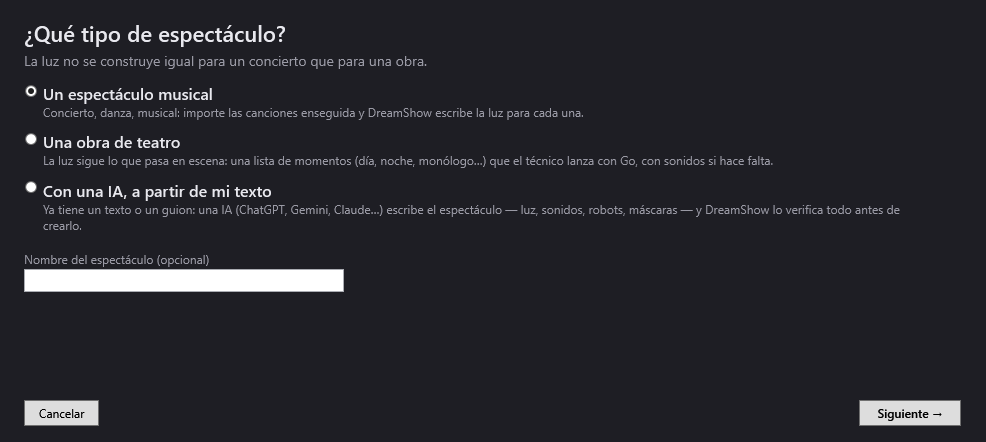
La navegación en el asistente
- Siguiente →: pasa a la página siguiente. En la última página de ajustes se convierte en Crear el espectáculo ✨.
- ← Atrás: vuelve a la página anterior (no aparece en la primera página ni en la página de creación).
- Cancelar: cierra el asistente sin crear nada. La ventana no se puede cerrar durante la creación.
- El título de cada página va precedido de su número, por ejemplo «2/5 · ¿Dónde tiene lugar el espectáculo?». El espectáculo musical tiene 5 páginas; la obra de teatro, 4.
Página 1: ¿Qué tipo de espectáculo?
«La luz no se construye igual para un concierto que para una obra.» Elija una de las tres opciones:
- Un espectáculo musical: concierto, danza, musical. Usted importa enseguida las canciones y DreamShow escribe la luz para cada una. Es la opción por defecto.
- Una obra de teatro: la luz sigue lo que pasa en escena. Usted parte de una lista de momentos (día, noche, monólogo…) que el técnico lanza con Go, con sonidos si hace falta.
- Con una IA, a partir de mi texto: ya tiene un texto o un guion. Una IA conversacional escribe el espectáculo (luz, sonidos, robots, máscaras) y DreamShow lo verifica todo antes de crearlo. Con esta opción, Siguiente → cierra el asistente y abre la ventana Crear un espectáculo con una IA: vea Crear un espectáculo con una IA.
- Nombre del espectáculo (opcional): el nombre del espectáculo. Si lo deja vacío, DreamShow toma:
- para una obra: «Mi obra»;
- para un espectáculo musical de una sola canción: el nombre del archivo de la canción (sin su extensión);
- para varias canciones: «Mi espectáculo».
Página 2: ¿Dónde tiene lugar el espectáculo?
«Tome una sala ya preparada para probar: podrá declarar sus focos reales más tarde.» Elija una sala:
- Small stage (escenario pequeño): 4 PAR LED frontales, 2 cabezas móviles al fondo del escenario, 2 focos en el suelo sobre la pared del fondo. Sala de 10 × 14 m, escenario de 4 m de fondo. Grupos: Front (frontal), Moving heads (cabezas móviles), Back wall (fondo).
- Bar, club or party hall (bar, club o sala de fiestas): 6 PAR LED, 4 cabezas móviles, 4 wash de celdas y 2 estroboscopios. Sala de 14 × 18 m, escenario de 5 m. Grupos: Front, Moving heads, Cells (celdas), Strobes.
- Small theatre (no moving heads) (teatro pequeño, sin cabezas móviles): lo más habitual en teatro: 6 focos tradicionales (PC en dimmers) frontales, 4 PAR LED a contraluz, 3 focos LED sobre el ciclorama. Ninguna cabeza móvil. Sala de 10 × 14 m, escenario de 5 m. Grupos: Front, Backlight (contraluz), Cyclorama (ciclorama).
- Mi sala actual: … (seguido del nombre de la sala activa): los focos ya declarados en DreamShow. Esta opción solo existe si hay una sala cargada.
Las salas ya preparadas y sus grupos se muestran en inglés cuando la interfaz no está en francés; sus nombres en francés son «Petite scène», «Bar, club ou salle des fêtes» y «Petit théâtre (sans lyres)».
La opción propuesta de antemano depende del tipo: Small stage para un espectáculo musical, Small theatre (no moving heads) para una obra, Mi sala actual cuando llega desde el asistente de sala. Si usted ha elegido otra opción, se conserva.
Una sala ya preparada se crea una sola vez en su carpeta de datos: si ya existe (mismo nombre), DreamShow la reutiliza tal cual, sin duplicarla ni sobrescribirla. Sus focos reciben direcciones DMX consecutivas, a partir de la dirección 1 del universo 1.
Espectáculo musical
Página 3: ¿Qué canciones?
«Añada una o varias canciones de su ordenador (mp3, wav, m4a, wma…), en el orden del espectáculo. También puede arrastrarlas a esta ventana.»
- Añadir canciones…: abre el selector de archivos (varios archivos a la vez). Formatos aceptados: mp3, wav, m4a, aac, wma, flac. También puede arrastrar archivos a la ventana; los archivos de otro formato se ignoran.
- La lista: las canciones numeradas en el orden del espectáculo («1. ♫ nombre del archivo»).
- Quitar: quita de la lista la canción seleccionada (el archivo no se toca).
- ↑ y ↓: mueven la canción seleccionada una posición.
- Encadenar las canciones solas (si no, Go entre cada canción): solo aparece a partir de dos canciones. Marcada, cada canción empieza en cuanto termina la anterior. Desmarcada (por defecto), hace falta un Go entre cada canción.
Si hace clic en Siguiente → sin ninguna canción, aparece el mensaje «Añada al menos una canción.».
Página 4: ¿Qué ambiente?
«DreamShow sigue la música: los pasajes tranquilos se mantienen suaves, los estribillos suben de intensidad.»
- Tranquilo: colores suaves, fundidos lentos, movimientos amplios. Los cambios de color se hacen en 2 segundos y los efectos van la mitad de rápido.
- Enérgico (por defecto): colores vivos, cambios nítidos, pulsos en cada tiempo. Los cambios se hacen en 0,4 segundos y los efectos van el doble de rápido.
- Festivo: arcoíris, colores que giran, ambiente de fiesta. Los cambios se hacen en 1 segundo.
Haga clic en Crear el espectáculo ✨.
Lo que DreamShow escribe para un espectáculo musical
DreamShow escucha cada canción («Escuchando la canción: tempo, tiempos fuertes, estrofas y estribillos…»): extrae el tempo, los tiempos, los primeros tiempos de los compases y las grandes partes. Después divide cada parte en frases musicales de 8 compases y da a cada frase un nivel de energía (tranquilo, medio, fuerte) comparándola con las otras frases de la misma canción: así, cada canción tiene sus pasajes suaves y sus pasajes fuertes.
Una escena por canción, con el nombre de la canción, lanzada con Go, con la nota de guion «Go inicia la música y la luz.» Su línea de tiempo contiene hasta cuatro pistas (con nombre en inglés si la interfaz no está en francés):
- Sound (sonido): la canción, de principio a fin.
- Light (luz): un bloque de luz por frase, que se funde con el siguiente. Para cada frase se eligen dos colores del ambiente: un grupo de color de cada dos toma el primero y los demás el segundo; los grupos de cabezas móviles toman los colores en orden inverso. La intensidad depende de la energía de la frase: 55 % (tranquilo), 80 % (medio), 100 % (fuerte), algo más para las cabezas móviles. La posición de las cabezas móviles cambia ligeramente de una frase a otra, y también según la energía (las frases fuertes tienen su propia inclinación). La primera frase entra con un fundido (de 1 a 3 segundos, hasta el primer tiempo) y la última se apaga con un fundido de 3 segundos al final de la música.
- Movement (movimiento, si hay cabezas móviles): un efecto dinámico por frase, ajustado al tempo y arrancado en un tiempo: pequeña oscilación vertical en las frases tranquilas, círculos en las frases medias, figuras en ocho en las frases fuertes.
- Pulse (pulsación, si hay focos de color): un efecto dinámico de intensidad por frase: respiración lenta en las frases tranquilas (salvo en el ambiente Enérgico, donde se quedan fijas), respiración cada dos tiempos en las frases medias y, en las frases fuertes, pulsos marcados en cada tiempo (Enérgico) o cada dos tiempos (Tranquilo), o un arcoíris que gira (Festivo).
Los colores: azul profundo, anaranjado, violeta, azul cielo y melocotón en el ambiente Tranquilo; rojo, cian, magenta, blanco, naranja y azul en Enérgico; todos los tonos del arcoíris en Festivo. Cada canción empieza en un lugar distinto de la paleta, para que dos canciones no se parezcan.
Una última escena «Saludo», lanzada con Go, para los aplausos: los focos de color en blanco cálido a plena intensidad y las cabezas móviles en blanco al 80 % hacia el centro del escenario.
El encadenamiento: sin la casilla Encadenar las canciones solas, cada canción espera un Go. Con la casilla, las canciones se encadenan solas; después de la última canción, un Go lleva al Saludo.
Los focos utilizados: DreamShow examina cada grupo de la sala (según su primer foco). Los grupos de cabezas móviles reciben los movimientos; los grupos de focos de color y los que solo tienen intensidad (PC en dimmer, por ejemplo) reciben los colores y las pulsaciones. Si la sala no tiene ningún grupo utilizable, trabaja foco por foco.
El asistente nunca enciende:
- los estroboscopios: un flash es siempre una decisión del técnico;
- las máquinas y aparatos marcados como sin dirección, invisible o manual en la sala (humo, ventiladores, UV, relés…), ni los láseres y máquinas de humo reconocidos por su tipo.
Obra de teatro
Página 3: Los momentos de la obra
«Ya hay un guion tipo: renombre, reordene, elimine, añada. Cada momento se convierte en una escena lanzada con Go; las cabezas móviles, si las hay, apuntan a la zona elegida y se colocan en oscuro.»
Cada línea es un momento. Las columnas:
- Momento: el nombre de la escena que se creará.
- Ambiente: la luz del momento (vea la tabla más abajo): Luz plena, Día, Tarde, Noche, Interior cálido, Exterior frío, Misterio, Entrada del público, Oscuro.
- Zona: la parte del escenario iluminada: Todo el escenario, Izquierda (vista del público), Centro, Derecha (vista del público), Proscenio, Fondo del escenario.
- Fundido (s): la duración, en segundos, del fundido que lleva a este momento (de 0 a 600; se aceptan la coma y el punto).
- Nota para el técnico: un texto libre que se muestra en el guion durante el espectáculo (por ejemplo, la réplica que lanza el Go).
- Sonido: un sonido que se reproduce al inicio del momento. El botón Añadir… abre el selector de archivos (mp3, wav, m4a, aac, wma, flac); después muestra «♪» y el nombre del archivo. Un clic derecho en el botón quita el sonido (información sobre herramientas: «Un sonido al inicio de este momento (clic derecho: quitar)»).
- ↑ y ↓: mueven el momento una posición. ✕: elimina el momento.
- + Momento (bajo la lista): añade un momento al final, llamado «Escena» seguido de su número, con el ambiente Día, en Todo el escenario, con un fundido de 3 segundos.
El guion tipo propuesto:
| Momento | Ambiente | Zona | Fundido (s) | Nota para el técnico |
|---|---|---|---|---|
| Entrada del público | Entrada del público | Todo el escenario | 3 | Entrada del público. Go cuando la sala esté llena y se haya hecho el anuncio. |
| Oscuro de sala | Oscuro | Todo el escenario | 4 | Go: oscuro, los actores se colocan. |
| Escena 1 — día | Día | Todo el escenario | 3 | Go en cuanto los actores estén en su sitio. |
| Escena 2 — interior | Interior cálido | Centro | 3 | Go en la réplica del cambio de lugar. |
| Escena 3 — tarde | Tarde | Todo el escenario | 8 | Lento: cae la tarde durante la escena. |
| Monólogo | Misterio | Proscenio | 2 | Go cuando el actor avanza. |
| Escena 4 — noche | Noche | Todo el escenario | 5 | |
| Oscuro final | Oscuro | Todo el escenario | 3 | Go en la última réplica. |
| Saludo | Luz plena | Todo el escenario | 2 | Go con los primeros aplausos. |
| Salida del público | Entrada del público | Todo el escenario | 4 |
Si no queda ningún momento, Crear el espectáculo ✨ no hace nada.
Lo que DreamShow escribe para una obra
Una escena por momento, en orden, cada una lanzada con Go, con su nota de guion. La luz se ajusta en el estado final de cada escena, foco por foco. Si se ha elegido un sonido, la escena recibe una pista Sound (sonido) con el archivo al principio de la línea de tiempo; el archivo se copia en la carpeta de medios del espectáculo.
Para cada ambiente, DreamShow distingue tres familias de focos: los que iluminan el escenario, los del fondo (situados en la mitad trasera del escenario, o a menos de 1,5 m del suelo: focos de suelo, pared del fondo, ciclorama) y las cabezas móviles.
| Ambiente | Escenario | Fondo | Cabezas móviles |
|---|---|---|---|
| Luz plena | blanco cálido, 100 % | blanco cálido, 90 % | blanco, 90 % |
| Día | blanco cálido, 85 % | azul cielo, 70 % | blanco cálido, 70 % |
| Tarde | naranja, 65 % | violeta, 55 % | anaranjado, 60 % |
| Noche | azul noche, 30 % | azul profundo, 35 % | azul claro, 45 % |
| Interior cálido | naranja cálido, 75 % | naranja, 40 % | blanco cálido, 60 % |
| Exterior frío | blanco azulado, 75 % | azul, 60 % | blanco azulado, 60 % |
| Misterio | violeta, 30 % | violeta oscuro, 40 % | blanco, 90 % |
| Entrada del público | blanco cálido, 45 % | apagado | apagadas |
| Oscuro | apagado | apagado | apagadas |
Los focos solo blancos (PC en dimmer, por ejemplo) no pueden volverse azules: en Noche, Misterio y Tarde, DreamShow baja en cambio su intensidad (60 %, 50 % y 85 % del valor de la tabla).
La zona: DreamShow calcula dónde cae el haz de cada foco de color, como la simulación. Los focos cuyo haz cae en la zona toman la intensidad de la tabla; los demás bajan al 12 % de esa intensidad. Un frontal colgado en la sala cuya orientación no se ha declarado se considera que cubre todo el ancho para Izquierda (vista del público), Centro y Derecha (vista del público). Con Todo el escenario, todos los focos toman la intensidad de la tabla.
Las cabezas móviles apuntan realmente al centro de la zona (con su calibración si existe; si no, según su posición, como la herramienta de apuntado). Con Todo el escenario, se reparten a lo ancho del escenario. Durante un momento Oscuro o Entrada del público, permanecen apagadas pero ya se orientan hacia la zona del siguiente momento iluminado: se colocan en oscuro.
El fundido: en DreamShow, el fundido pertenece a la escena que se abandona. Por eso el fundido que ha indicado para un momento se guarda en la escena que lo precede. El fundido del primer momento no se utiliza: en el primer Go del espectáculo, la luz del primer momento llega sin fundido.
Los focos marcados como Averiada en la sala se ignoran, así como los estroboscopios y los aparatos sin dirección, invisible o manual.
La última página: creación del espectáculo
DreamShow muestra su progreso («Escuchando la canción 2 de 3: …» y después «Escribiendo la luz…») y luego ¡Su espectáculo está listo! seguido de un resumen:
- una canción: el tempo (BPM), el número de partes, la duración y el recordatorio de que al final Go pasa a la escena «Saludo»;
- varias canciones: el número de canciones, la duración total y, según su elección, «Las canciones se encadenan solas.» o «Go (barra espaciadora) pasa a la siguiente canción.»;
- una obra: el número de momentos, cada uno lanzado con Go, y el recordatorio de que la nota de cada momento se muestra en el guion.
El botón Ver y escuchar el espectáculo ▶ (espectáculo musical) o Ver el espectáculo ▶ (obra) cierra el asistente, abre el espectáculo, pasa la simulación a 3D, selecciona la primera escena y la reproduce desde el principio.
En caso de problema, aparece el mensaje «La creación ha fallado:» seguido del motivo, y el error se anota en el Registro.
Dónde se guardan los archivos creados
- El espectáculo:
<nombre del espectáculo>.show.jsonen la carpeta de datos de DreamShow. Si ese nombre ya existe, DreamShow añade «(2)», «(3)»…: un espectáculo existente nunca se sobrescribe. - Las canciones y los sonidos: se copian en
medias\<nombre del espectáculo>\; sus archivos originales no se tocan. - La sala ya preparada:
<nombre de la sala>.venue.json, creada una sola vez.
Vea Espectáculos, archivos y proyectos.
Paso a paso
Un primer espectáculo sobre una canción
- Menú ? > Bienvenida y primeros pasos…, mosaico ♫ Crear mi primer espectáculo.
- Deje Un espectáculo musical y haga clic en Siguiente →.
- Deje Small stage, Siguiente →.
- Añadir canciones…, elija su canción, Siguiente →.
- Elija Enérgico y luego Crear el espectáculo ✨.
- Espere a ¡Su espectáculo está listo! y haga clic en Ver y escuchar el espectáculo ▶.
- Al final de la canción, pulse la barra espaciadora: se enciende la escena Saludo.
Un concierto de varias canciones encadenadas, con sus focos
- Declare primero sus focos: vea Declarar sus focos (asistente de sala).
- Abra el asistente, elija Un espectáculo musical y escriba el nombre del concierto en Nombre del espectáculo (opcional).
- Elija Mi sala actual: ….
- Añada las canciones, póngalas en orden con ↑ y ↓ y marque Encadenar las canciones solas (si no, Go entre cada canción).
- Elija el ambiente, Crear el espectáculo ✨ y luego Ver y escuchar el espectáculo ▶.
Una obra de teatro
- Abra el asistente, elija Una obra de teatro y dé nombre a la obra.
- Deje Small theatre (no moving heads) o elija su sala.
- En Los momentos de la obra, renombre los momentos según su guion, cambie los ambientes y las zonas, ajuste los fundidos, escriba las notas de Go y añada los sonidos (Añadir…).
- Elimine los momentos innecesarios (✕), añada otros con + Momento y reordene con ↑ ↓.
- Crear el espectáculo ✨ y luego Ver el espectáculo ▶.
- Para representar la obra, abra el modo espectáculo: vea El modo espectáculo y la ventana del guion.
Conviene saber
- Todo lo que escribe el asistente se modifica después como un espectáculo normal: haga clic en un bloque de la línea de tiempo para cambiar un color, un efecto o un fundido; seleccione una escena para ajustar su estado final, su fundido o su nota. Vea La línea de tiempo de la escena y Los ajustes de la escena.
- Si cierra el asistente en la última página sin hacer clic en el botón final, el espectáculo queda guardado igualmente: ábralo con Archivo > Abrir un espectáculo….
- El análisis de una canción larga puede tardar unos segundos; la ventana no se puede cerrar durante ese tiempo.
- Una sala ya preparada utiliza modelos de focos concretos de la biblioteca. Para controlar sus focos reales, declárelos con el asistente de sala y vuelva a lanzar el asistente de primer espectáculo sobre Mi sala actual.