手册目录
手册 › 场地
视频屏幕
屏幕是演出播放视频和图片的表面:连接在电脑上的显示器或投影机,或者 IP 视频播放器(网络上的播放设备)。每个屏幕都有一个 名称:时间线上的视频块按此名称指向屏幕。屏幕还可以放置在场地中,让 3D 模拟在相应位置显示视频。
打开方式: 菜单 场地 > 屏幕…。窗口标题为“DreamShow(版本)— 屏幕:(场地名称)”。它不会阻挡主界面;如果窗口已经打开,该菜单会把它调到最前面。
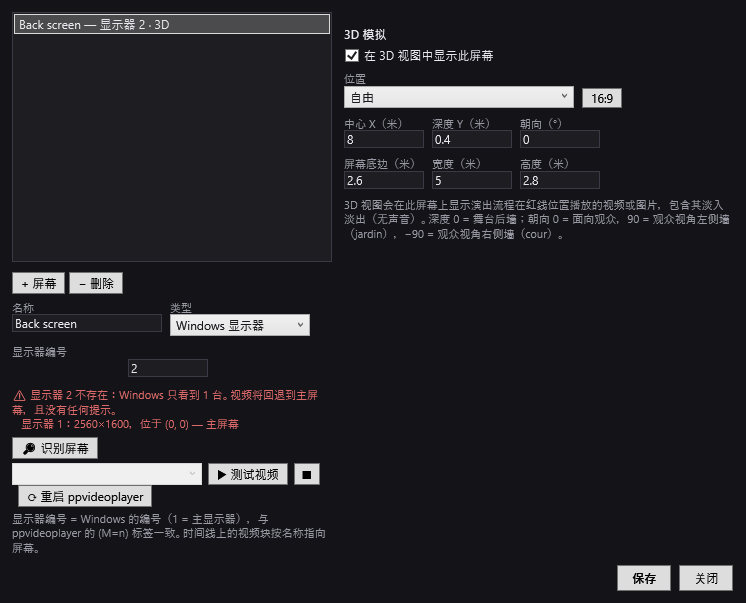
两种屏幕
- Windows 显示器:连接在电脑上的屏幕(显示器、投影机、通过显卡连接的 LED 屏)。视频由随 DreamShow 安装的 ppvideoplayer 播放器播放,它启动时处于最小化状态。
- IP 视频播放器:网络上的播放设备(smallvp 播放盒)。它连接到演出控制电脑,播放 存储在其自身上 的内容,按“槽位”(A 至 P)存放:您为每个槽位关联一个文件,然后从此窗口把文件上传到设备中。
屏幕列表与屏幕信息(左侧)
- 列表:每个屏幕一行:“名称 — 显示器 N”或“名称 — IP:标识”,如果屏幕已放置在场地中,后面再加“· 3D”。
- + 屏幕:添加一个屏幕“屏幕 N”,类型为显示器,对应显示器 N。
- − 删除:删除所选屏幕(不需确认;单击 保存 之前不会保存任何内容)。
- 名称:屏幕的名称,也就是时间线上的视频块所选择的名称。如果更改名称,已放置的、指向旧名称的块将找不到它。
- 类型:Windows 显示器 或 IP 视频播放器。
- 显示器编号(仅限 Windows 显示器):显示器的编号,采用 Windows 的编号方式(1 = 主显示器),与 ppvideoplayer 的编号相同。
一条说明提示:“显示器编号 = Windows 的编号(1 = 主显示器),与 ppvideoplayer 的 (M=n) 标签一致。时间线上的视频块按名称指向屏幕。”
Windows 显示器的工具
- 显示器列表:“Windows 看到 N 台显示器 — 编号与 ppvideoplayer 一致:”,然后每台显示器一行:“显示器 N:宽×高,位于 (x, y)”,主屏幕标有“— 主屏幕”。如果所选编号不存在,文字变为红色:“⚠ 显示器 N 不存在:Windows 只看到 M 台。视频将回退到主屏幕,且没有任何提示。”
- 🔎 识别屏幕:在该显示器上全屏显示一张标识卡 8 秒钟,上面有大号编号“MONITEUR N”(显示器 N)、屏幕名称、分辨率(如果是主屏幕,还会显示“主屏幕”)。单击或按任意键可提前关闭。这是确认哪块物理屏幕对应哪个编号的可靠方法。
- 演出的视频列表 和 ▶ 测试视频:通过 ppvideoplayer 在此显示器上播放所选视频,也就是走演出的真实播放路径。测试会在 10 秒后自动停止。注意:以黑场开头的视频不会显示任何内容;请先使用 识别屏幕。如果演出中没有任何视频,列表为空(“本演出没有视频:请先添加一个再测试。”)。
- ■:停止测试。
- ⟳ 重启 ppvideoplayer:重新启动播放器。ppvideoplayer 只在启动时检测显示器:连接或启用一块屏幕后需要执行此操作。
IP 视频播放器(右侧)
只有类型为 IP 视频播放器 的屏幕才会显示此面板。
- ID 或 IP 地址:用设备的标识(在设备上设置)或 其 IP 地址来指定设备。旁边显示实时状态:“● 已连接”或“○ 未连接”。
- 一条说明提示:设备会连接到演出控制电脑(端口 5555),并按槽位播放本地内容。
- 已连接设备列表:“已连接的设备:标识(IP 地址),…”或“目前没有设备已连接。”它告诉您应在 ID 或 IP 地址 中填写什么。
- + 槽位:添加一个槽位(A 至 P 中第一个空闲的字母)。
- 全部上传:逐个上传所有槽位。
演出已经在此屏幕上播放的视频(指向其名称的视频块)会自动添加到槽位列表中,每个占用一个空闲字母:您只需检查并上传。如果一个也没有:“本演出没有任何视频指向该屏幕。请在时间线上添加一个视频块(屏幕 = 此名称),或用‘+ 槽位’准备内容。”
每个槽位占一行:
- 视频:关联的文件(手动输入,或用 文件… 选择:视频 .mp4、.mov、.avi、.mkv、.webm,或图片 .png、.jpg、.jpeg、.bmp、.gif)。取自演出媒体文件夹的文件按其相对名称保存。
- 槽位:字母,A 至 P。
- 类型:视频 或 图片。
- 上传:把文件发送到设备,然后等待其确认。状态显示在该行下方:“⏳ 正在上传…”,然后是 ✔(已确认)、⚠(已发送但未及时确认)或 ✖(失败,并说明原因:服务器不可用、缺少 ID 或 IP、未关联文件…)。传输大文件期间窗口仍可使用。
- ▶:测试,在设备上播放此槽位。
- ■:停止设备上的播放。
- ✕:移除此槽位。
3D 模拟部分(右侧)
它把屏幕放置在场地中,让模拟显示该屏幕。
- 在 3D 视图中显示此屏幕:勾选后,屏幕被放置到场地中。第一次勾选时,屏幕放在舞台后墙的中央,底边高出舞台 1 米,宽度为场地宽度的一半(最多 6 米),比例为 16:9。取消勾选后,不再绘制该屏幕。
- 位置:舞台后墙(面向观众)、观众视角左侧墙(jardin)、观众视角右侧墙(cour)、观众厅后墙(面向舞台) 或 自由。选择某面墙会设定朝向,并把屏幕贴到这面墙上(尽可能保持其沿墙的位置)。当数值不对应任何一面墙时,显示 自由。
- 16:9:把高度设为 宽度 × 9/16。
- 中心 X(米):屏幕中点在宽度方向上的位置,从观众左侧墙算起。
- 深度 Y(米):在纵深方向上的位置;0 = 舞台后墙。
- 朝向(°):0 = 面向观众,90 = 在观众左侧墙上,−90 = 在观众右侧墙上,180 = 面向舞台。
- 屏幕底边(米):下边缘的高度,从场地地面算起。
- 宽度(米) 和 高度(米):画面尺寸。
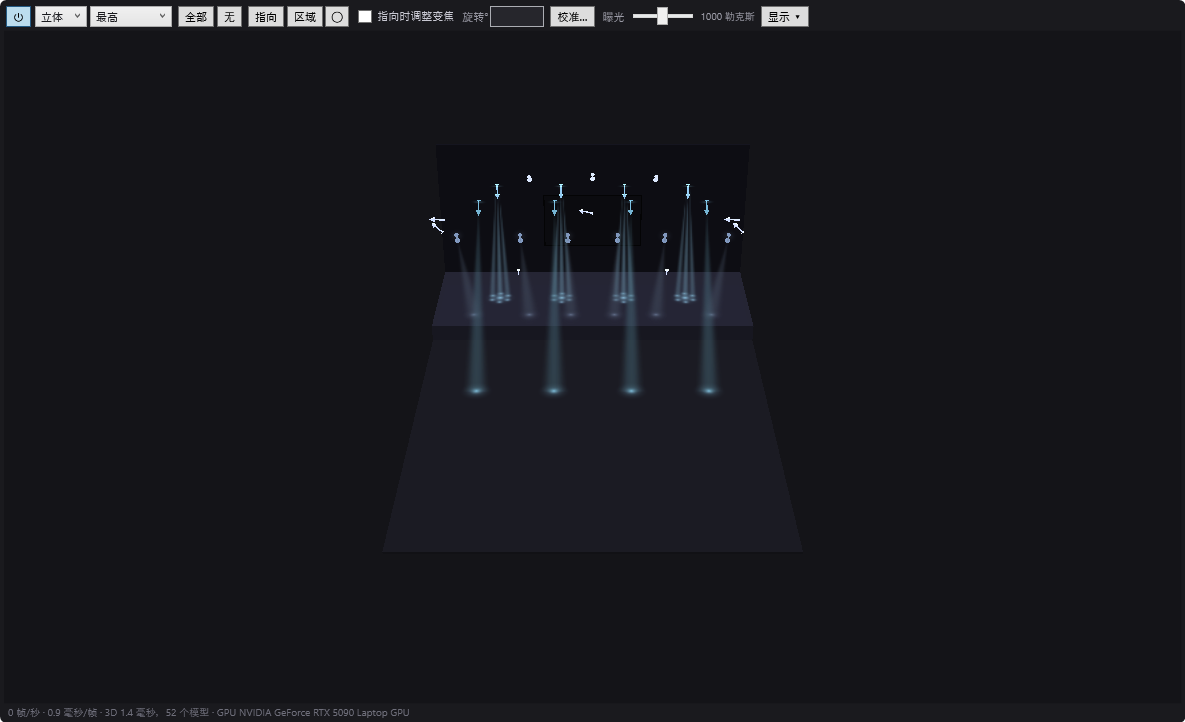
在 3D 视图中,屏幕显示演出程序在时间线红线位置播放的视频或图片,包含其渐变,没有声音。在 2D 平面图上,屏幕是一条粗线,朝向的一侧带一个小标记,并标有名称;屏幕播放时,这条线会亮起蓝色。
保存
- 保存:把屏幕设置应用到当前场地并保存其文件。只涉及屏幕:场地的其他设置不受影响。在保存之前,窗口标题末尾会显示一个星号“*”。
- 关闭:关闭窗口。如果仍有未保存的修改:“屏幕的修改尚未保存。是否保存?”(是、否、取消)。正在进行的视频测试会被停止。
分步操作
声明一台连接在电脑上的投影机
- 连接并打开投影机,将 Windows 设为“扩展”模式。
- 场地 > 屏幕…,然后 + 屏幕。
- 起一个易懂的 名称(例如“背景屏幕”),类型 = Windows 显示器。
- 输入 显示器编号,然后 🔎 识别屏幕:标识卡应出现在投影机上。否则,请尝试另一个编号。
- 如果投影机是在启动之后才连接的,请单击 ⟳ 重启 ppvideoplayer。
- ▶ 测试视频,检查整个链路。
- 保存。现在,时间线上的视频块就可以指向“背景屏幕”了。
准备 IP 视频播放器
- 把设备连接到与演出控制电脑相同的网络。
- 场地 > 屏幕…,+ 屏幕,类型 = IP 视频播放器。
- 在 ID 或 IP 地址 中,输入“已连接的设备”中显示的标识或地址。状态应变为“● 已连接”。
- 在时间线上放置指向该屏幕的视频块:重新打开窗口,它们的文件会出现在槽位中。
- 全部上传,然后等待出现 ✔。
- 用 ▶ 测试一个槽位。
- 保存。
在 3D 模拟中查看视频
- 选择该屏幕,勾选 在 3D 视图中显示此屏幕。
- 选择 位置(例如 舞台后墙(面向观众)),调整 宽度(米)、16:9、屏幕底边(米)。
- 保存。
- 把模拟切换到 3D,并把红线移到某个视频块上:画面就会出现在屏幕上。
须知
- 声明在不存在的显示器上的屏幕,会 在没有任何提示的情况下 在主屏幕上播放:请检查显示器列表并使用 识别屏幕。
- ppvideoplayer 只在启动时检测显示器:连接屏幕后,请 ⟳ 重启 ppvideoplayer。
- IP 视频播放器不会通过网络按文件名读取文件:它播放的是已 上传 到其槽位中的内容。更换视频后,请重新上传。
- 重命名屏幕不会更新已经放置的视频块。
- 演出的媒体存放在其媒体文件夹中(文件 > 打开演出的媒体文件夹)。