Show vor dem Aufbau in 3D vorbereiten: Saal, Scheinwerfer und Ablauf proben
Seine Show vor dem Aufbau in 3D vorzubereiten heißt, am Tag X mit einem bereits geschriebenen und geprobten Ablauf anzukommen und für die Bühne nur noch die Einstellungen aufzuheben, die echte Hardware verlangen. DreamShow, die Show-Steuerungssoftware für Licht, Ton und Video unter Windows, simuliert den Saal in 2D und 3D mit seinen Scheinwerfern, ihren Lichtstrahlen und den Videobildschirmen. DreamShow ist gratis, ohne Funktions- oder Zeitlimit, von dieser Vorbereitung bis zum Abend der Vorstellung, wenn das DMX an die Scheinwerfer geht.
Das Prinzip
In DreamShow beschreibt der Saal den Ort: seine Maße, seine Bühne, seine Scheinwerfer mit Adressen und Positionen, seine Bildschirme und seine DMX-Verbindungen. Die Show ist die Folge der in diesem Saal gespielten Szenen. Je getreuer der Saal, desto mehr gleicht das, was Sie in 3D sehen, dem, was Sie auf der Bühne sehen werden.
Schritt 1: den Saal maßstabsgetreu anlegen
- Geben Sie Ihre Scheinwerfer mit dem Assistenten an (? > Willkommen und erste Schritte…, ⚙ Meine Scheinwerfer angeben): Er legt den Saal, die Adressen und eine Gruppe pro Modell an. Siehe Scheinwerfer angeben.
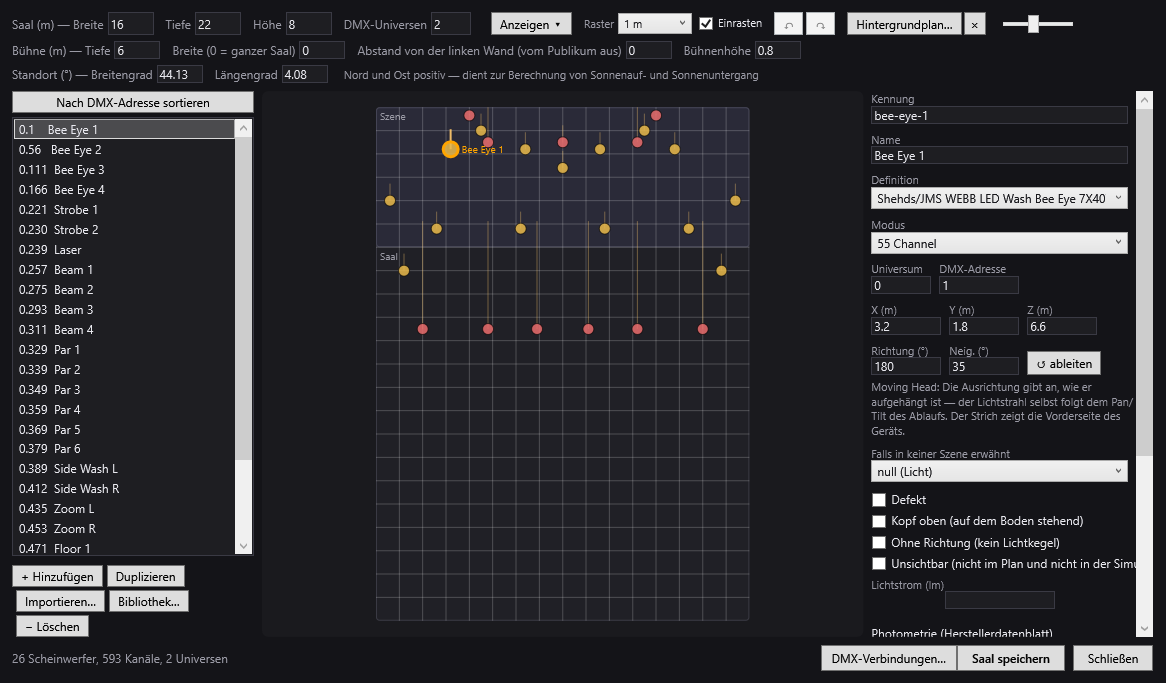
- Öffnen Sie Saal > Scheinwerfer, Adressen, Positionen… und tippen Sie die Innenmaße ein: Saal (m) — Breite, Tiefe, Höhe.
- Stellen Sie die Bühne ein: Bühne (m) — Tiefe, Breite, Abstand von der linken Wand (vom Publikum aus), Bühnenhöhe.
- Haben Sie einen Plan, klicken Sie auf Hintergrundplan… und wählen Sie das Bild (png, jpg, bmp, gif), zugeschnitten auf die Innenwände. Es erscheint unter den Scheinwerfern und auch in der Simulation.
Schritt 2: jeden Scheinwerfer platzieren und ausrichten
- Ziehen Sie jeden Punkt auf den Plan und tippen Sie dann seine Höhe in Z (m) ein. X beginnt an der linken Wand (vom Publikum aus), Y an der Bühnenrückwand.
- Für eine Reihe identischer Scheinwerfer kopiert Duplizieren sie in Serie, mit einem Abstand und fortlaufenden Adressen.
- Bei einem festen Scheinwerfer ziehen Sie den Griff ◇ zu der Zone, die er beleuchten soll, oder tippen Richtung (°) und Neig. (°) ein.
- Bei einem Moving Head, der auf dem Boden steht, haken Sie Kopf oben (auf dem Boden stehend) an.
- Eine Nebelmaschine oder ein LED-Band: Ohne Richtung (kein Lichtkegel). Ein Relais oder ein Netzteil: Unsichtbar (nicht im Plan und nicht in der Simulation).
Klicken Sie auf Saal speichern. Legen Sie dann Ihre Gruppen an („Front“, „Gegenlicht“, „Moving Heads“): Haken Sie die Scheinwerfer an und klicken Sie im Bereich Bibliotheken auf + Gruppe (Auswahl). Siehe Scheinwerfer, Adressen, Positionen.
Schritt 3: das Licht realistischer machen
Im Datenblatt eines Scheinwerfers verbessert der Teil Photometrie die Simulation (Wirkung von Zoom, Entfernung, Einfallswinkel), ohne am DMX etwas zu ändern:
- Lichtstrom (lm): der reale Lichtstrom des Scheinwerfers;
- Photometrie (Herstellerdatenblatt): die Messentfernung und die gemessenen Lux bei Breiter Lichtstrahl (°) und Enger Lichtstrahl (°).
Eine Zeile zeigt an, was die Simulation für diesen Scheinwerfer tatsächlich verwendet. In der Leiste der Simulation stellt der Regler Expo den Beleuchtungsstärkepegel in Lux ein, der als „gut beleuchtet“ dargestellt wird (von 100 bis 10.000 lx).
Schritt 4: die Videobildschirme platzieren
Hat die Show Video, öffnen Sie Saal > Bildschirme…, legen Sie den Bildschirm an, haken Sie dann Diesen Bildschirm in der 3D-Ansicht zeigen an und wählen Sie seine Position (zum Beispiel Bühnenrückwand (zum Publikum)). Die 3D-Simulation zeigt dann das Video an seinem Platz, abgestimmt auf die Timeline, ohne Ton. Siehe Die Videobildschirme.
Schritt 5: in 3D schreiben und proben
- Wählen Sie oben in der Simulation 3D und dann die Qualität: Basic, Standard oder Maximal.
- Drehen Sie sich um den Saal, indem Sie mit der rechten Maustaste ziehen; gehen Sie mit dem Mausrad näher heran.
- Schreiben Sie Ihre Szenen: Einstellungen der Gruppen, Ausrichten und Zone für die Moving Heads, Töne und Videos auf der Timeline.
- Spielen Sie den Ablauf mit Show-Modus und der Leertaste, wie am Abend der Vorstellung.
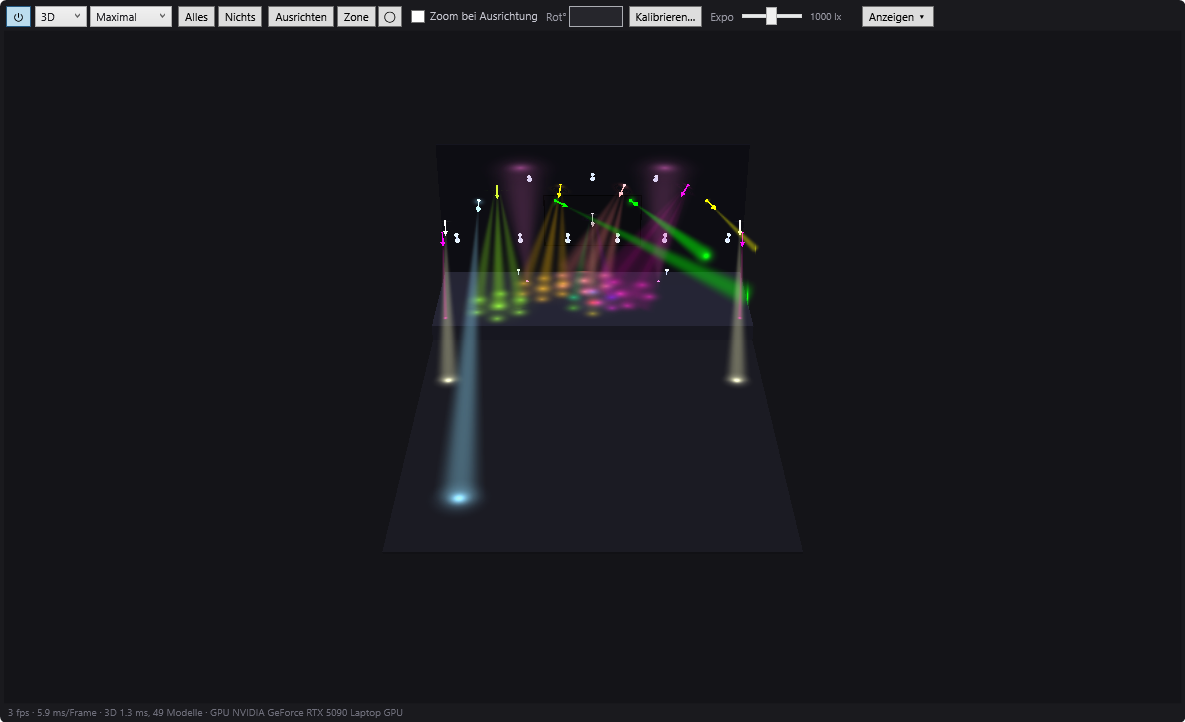
Während der Wiedergabe bewegen sich die Moving Heads mit realistischer Geschwindigkeit, wie die echte Hardware. Siehe Die 2D- und 3D-Simulation.
Schritt 6: das Projekt auf den Regie-PC mitnehmen
Auf dem Vorbereitungs-PC: Datei > Gesamtes Projekt exportieren (zip)…. Die Zip-Datei enthält die Säle, die Scheinwerfer, die Shows, die Effekte und die Medien. Auf dem Regie-PC: Datei > Projekt importieren (zip)…. DreamShow ist kostenlos und lässt sich auf beiden Computern installieren, zum Beispiel auf dem Regie-PC und einem Notebook zur Vorbereitung.
Am Aufbautag: die Kurzliste
- Hängen Sie nach Plan auf und stellen Sie jeden Scheinwerfer auf die Adresse und den Modus ein, die in Saal > Scheinwerfer, Adressen, Positionen… angezeigt werden (Nach DMX-Adresse sortieren hilft, der Linie zu folgen).
- Stellen Sie das Interface in Saal > DMX-Verbindungen… ein: siehe den Ratgeber Art-Net, sACN oder USB-DMX-Interface.
- Testen Sie mit DMX > DMX-Werte… und DMX > DMX-Fader….
- Korrigieren Sie die Positionen, wenn die tatsächliche Aufhängung vom Plan abweicht.
- Kalibrieren Sie die Moving Heads, die genau zielen müssen: Kalibrieren…, ein Lichtstrahl auf jede der vier Ecken der Bühne. Siehe Die Kalibrierung der Moving Heads.
- Machen Sie eine Durchlaufprobe im Show-Modus.
Und wenn die Show von einem Lichtpult gespielt wird?
DMX > Visualisierungsmodus (Art-Net / sACN Eingang)… zeigt in der Simulation das DMX an, das eine andere Software oder ein Lichtpult im Netzwerk sendet. Geben Sie im Saal dieselben Scheinwerfer an denselben Adressen an, und Sie sehen seine Show in 3D. In diesem Modus sendet DreamShow nichts.
Gut zu wissen
- Die Simulation nähert sich dem realen Ergebnis an (Farben, Zoom, Leistung, wenn bekannt), ersetzt aber keine Probe auf der Bühne.
- Das Ausrichten der Moving Heads hängt von den angegebenen Positionen ab: Ein falsch platzierter Moving Head zielt daneben. Die Kalibrierung erfolgt vor Ort, mit dem DMX-Ausgang.
- Maximal hängt von der Grafikkarte ab: Erlaubt sie es nicht, fällt DreamShow auf Standard zurück.
- Das Fenster Scheinwerfer, Adressen, Positionen… arbeitet auf einer Kopie: Nichts wird übernommen, bevor Sie Saal speichern klicken.
Häufige Fragen
Muss man bezahlen, um in 3D vorzubereiten?
Nein. DreamShow ist gratis, ohne Funktions- oder Zeitlimit: Saal, Scheinwerfer, Szenen, Timeline, die 2D- und 3D-Simulation und am Aufbautag auch der DMX-Ausgang an die echte Hardware.
Kann ich den Plan des Saals verwenden?
Ja, als Bild (png, jpg, jpeg, bmp, gif): Hintergrundplan… in Saal > Scheinwerfer, Adressen, Positionen…. Tippen Sie zuerst die Innenmaße ein: Das Bild wird über das gesamte Rechteck des Saals gedehnt.
Wie übertrage ich die Arbeit auf den Regie-PC?
Datei > Gesamtes Projekt exportieren (zip)… auf dem Vorbereitungs-PC, dann Datei > Projekt importieren (zip)… auf dem Regie-PC, zum Beispiel mit einem USB-Stick.
Zeigt die 3D-Ansicht die reale Leistung der Scheinwerfer?
Sie berücksichtigt sie, wenn der Lichtstrom oder die Photometrie des Scheinwerfers bekannt sind: in seiner Definition oder im Saal eingegeben. Sonst stützt sie sich auf eine Schätzung oder behält eine neutrale Beleuchtung, und das Datenblatt des Scheinwerfers sagt es Ihnen.
Testen Sie DreamShow mit Ihrer eigenen Show
DreamShow ist kostenlos, ohne Funktions- oder Zeitlimit: von der Vorbereitung in 3D bis zum Vorstellungsabend.