Lichtsteuerungssoftware fürs Theater: der Ablauf per GO, von der Vorbereitung bis zur Vorstellung
Sie suchen eine Lichtsoftware fürs Theater, die sich während der Vorstellung einfach bedienen lässt? DreamShow ist eine Show-Steuerungssoftware für Licht, Ton und Video unter Windows. Ein Stück wird darin zu einer Folge von Szenen, eine pro Moment Ihres Ablaufs, die der Techniker nacheinander mit dem Knopf GO, der Leertaste oder einer Fernbedienung auslöst. Alles wird in der 2D/3D-Simulation vorbereitet und geprobt, noch bevor Sie Zugang zur Bühne haben, und DreamShow ist gratis, von der Vorbereitung bis zum Abend der Vorstellung.
Was ein Theater-Regieplatz können muss
Ein Theaterablauf, das sind der Publikumseinlass, der Blackout im Saal, ein Ortswechsel auf ein Stichwort, ein Tag, der langsam endet, ein Monolog an der Vorbühne, die Verbeugung. Der Techniker folgt dem Text und drückt beim richtigen Wort auf GO; er muss auf einen Blick sehen, wo er steht und was als Nächstes kommt. In DreamShow hat jede Szene ihre Beleuchtung (ihren Endzustand), ihre Überblendung, eine Ablauf-Nachricht für den Techniker und, falls nötig, eine Timeline mit Tönen.
1. Den Ablauf anhand Ihrer Liste der Momente schreiben
Am schnellsten geht es mit dem Assistenten Meine erste Show erstellen (Menü ? > Willkommen und erste Schritte…). Wählen Sie Ein Theaterstück: DreamShow schlägt Ihnen einen bereits ausgefüllten typischen Ablauf vor, den Sie umbenennen, umsortieren und ergänzen. Jede Zeile ist ein Moment, mit:
- einer Stimmung: Volles Licht, Tag, Abend, Nacht, Warme Innenszene, Kühle Außenszene, Geheimnisvoll, Publikumseinlass oder Blackout;
- einer Zone der Bühne: Ganze Bühne, Links (vom Publikum), Mitte, Rechts (vom Publikum), Vorbühne oder Hinterbühne;
- einer Überblendung (s), einer Notiz für den Techniker (zum Beispiel das Stichwort, das das GO auslöst) und einem optionalen Ton.
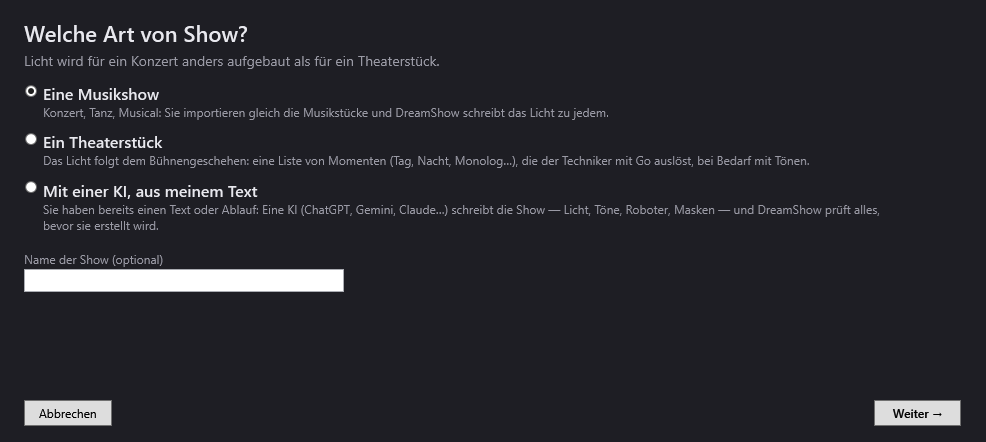
Zum Ausprobieren bietet der Assistent einen fertigen Saal an, Small theatre (no moving heads): 6 konventionelle Scheinwerfer an Dimmern als Frontlicht, 4 LED-PARs als Gegenlicht und 3 LED-Scheinwerfer auf dem Rundhorizont. Da ein weißer Scheinwerfer nicht blau werden kann, senkt DreamShow stattdessen seine Intensität bei Nacht oder Geheimnisvoll. Eventuelle Moving Heads zielen auf die gewählte Zone und positionieren sich im vorangehenden Blackout. Alle Einzelheiten stehen in Die erste Show erstellen.
Danach wird alles wie bei einer normalen Show überarbeitet: die Beleuchtung jeder Szene, ihre Überblendung zur nächsten (s), ihre Ablauf-Nachricht. Ein Punkt zum Merken: In DreamShow gehört die Überblendung zu der Szene, die man verlässt. Siehe Die Szeneneinstellungen.
2. Ihren Scheinwerferpark angeben
Der Assistent Meine Scheinwerfer angeben sucht Ihre Modelle in der Bibliothek (mehr als 1.600 Definitionen), mit ihrem DMX-Modus und ihrer Anzahl. DreamShow vergibt die Adressen, legt eine Gruppe pro Modell an und zeichnet einen Plan, der in Saal > Scheinwerfer, Adressen, Positionen… zu korrigieren ist. Starten Sie danach den Assistenten für die erste Show erneut mit Mein aktueller Saal. Siehe Scheinwerfer angeben.
3. In 3D proben vor dem Aufbau
Der Bereich Saal zeigt Ihren Saal in 2D oder 3D, mit den Lichtstrahlen und ihren Flecken auf der Bühne. Sie spielen den gesamten Ablauf zu Hause durch, ohne einen einzigen angeschlossenen Scheinwerfer, und kommen mit einer bereits geschriebenen Show ins Theater.
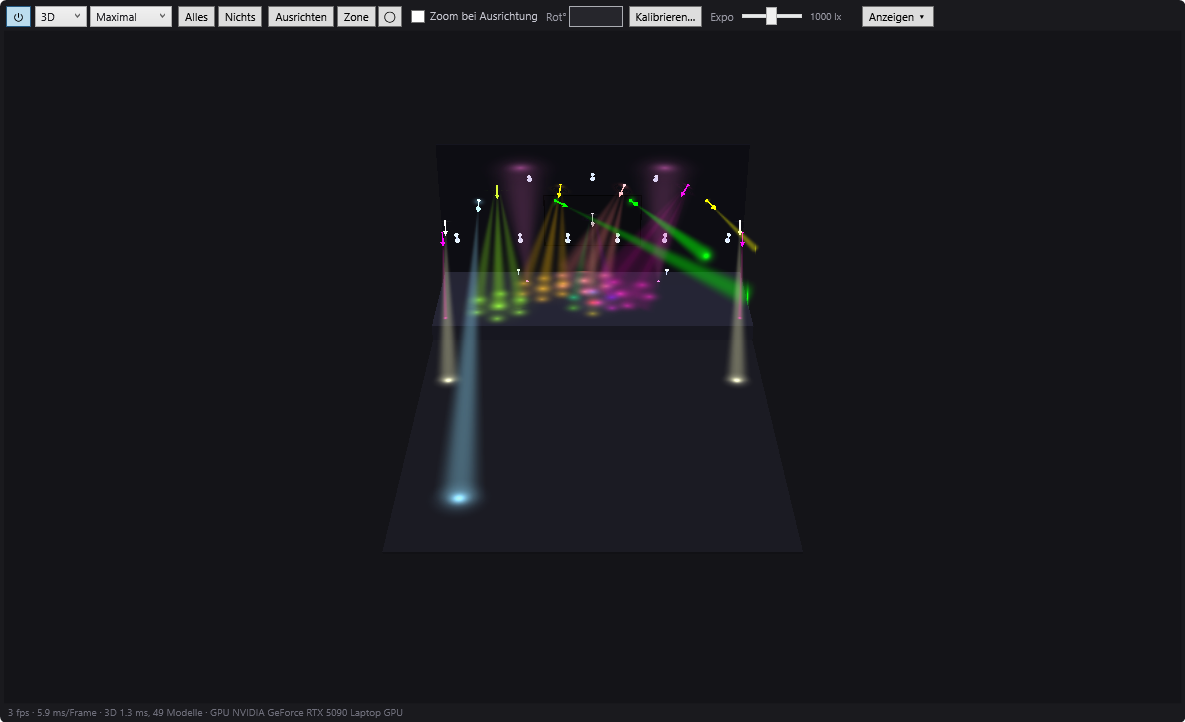
Die Simulation nähert sich dem realen Ergebnis an, ersetzt aber keine Probe auf der Bühne: Behalten Sie Zeit für die Feineinstellungen. Siehe Die 2D- und 3D-Simulation.
4. Die Vorstellung spielen
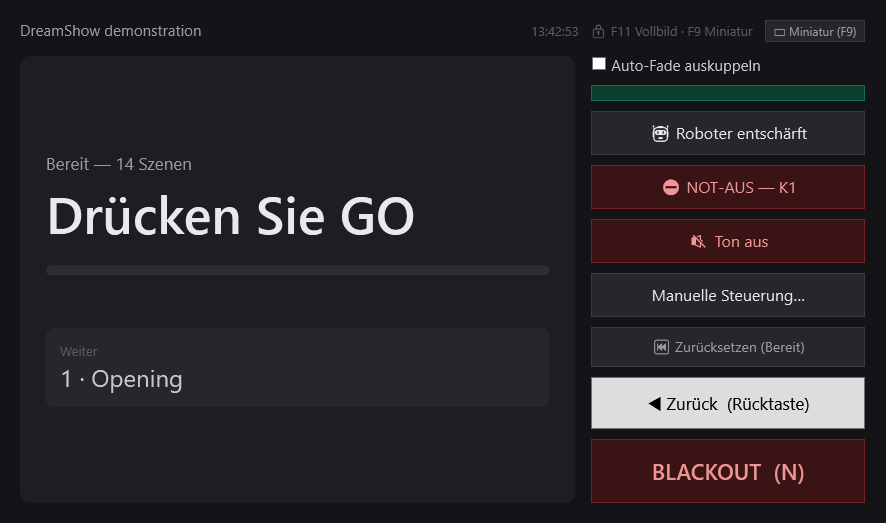
Der Knopf Show-Modus öffnet das Ablauffenster, aus der Ferne lesbar: die laufende Szene, ihr Fortschritt, die nächste, Ihre Nachricht in Gelb und drei große Knöpfe GO, ◀ Zurück und BLACKOUT. Es kann auf einen zweiten Bildschirm (F11 für den Vollbildmodus) oder wird zu einer Leiste verkleinert (F9).
Einige Details, die am Regieplatz zählen:
- Das GO bleibt ausgegraut, solange die laufende Szene ihre Timeline nicht beendet hat: kein versehentliches doppeltes Go.
- Eine Präsentationsfernbedienung (das kleine 2,4-GHz-Kästchen für Folien) kann als GO dienen: Lernen Sie ihre Tasten in Datei > Fernbedienung (GO-Tasten)….
- Auf eine Taste warten… hält eine Szene mittendrin an, zum Beispiel bis zum Ende des Applauses, mit einer Nachricht, die dem Techniker angezeigt wird. Siehe Die Warte-Blöcke.
- Der Ton liegt auf der Timeline: Eingangsmusik, Geräusche und die Blöcke Lautstärke, Ton stoppen und Stille, um eine Musik unter einem Stichwort leiser zu stellen oder abzuschneiden.
Die vollständige Anleitung steht in Der Show-Modus und das Ablauffenster.
Zusätzliche Werkzeuge für Ensembles
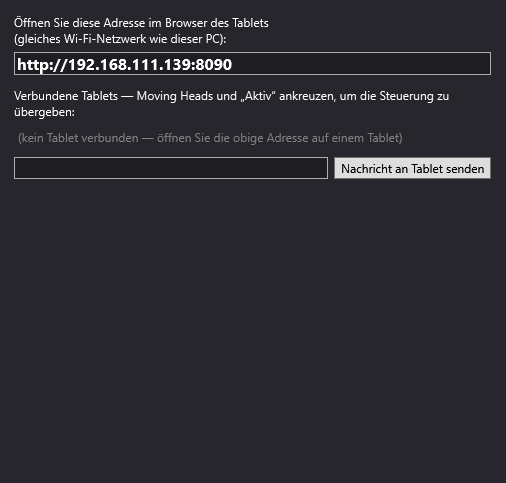
- Der Verfolger auf dem Tablet: Ein Tablet im selben WLAN zeigt den Saalplan; Sie legen den Finger auf den Schauspieler, und die gewählten Moving Heads folgen ihm. Nichts zu installieren: Das Tablet nutzt seinen Browser.
- Die Backstage-Anzeigen: Ein Bildschirm in der Garderobe zeigt die Nachrichten, die von der Timeline gesendet werden („Vorhang in 5 Minuten“, die laufende Szene).
- Eine von einer KI geschriebene Show anhand Ihres Textes, die DreamShow vor dem Erstellen prüft: siehe den Ratgeber.
DreamShow wird von Polux (Le Paradise, Alès) entwickelt und kommt jeden Abend in den eigenen Sälen zum Einsatz.
Gut zu wissen
- DreamShow läuft ausschließlich unter Windows 10 und 11 (64 Bit): keine Version für Mac oder Linux.
- DreamShow ist gratis, ohne Funktions- oder Zeitlimit: Der DMX-Ausgang, die Verfolger-Tablets und die Backstage-Anzeigen sind inbegriffen. Keine Lizenz, kein Abonnement.
- Zwischen dem PC und den Scheinwerfern braucht es ein DMX-Interface: USB (Typ Enttec DMX USB PRO oder uDMX) oder einen Art-Net- / sACN-Node. Siehe Art-Net oder USB-DMX?.
- Die Timeline hat kein Rückgängig (Ctrl+Z): Speichern Sie oft.
Häufige Fragen
Meine Scheinwerfer sind konventionelle Scheinwerfer an Dimmern: Kann DreamShow sie steuern?
Ja, sobald sie über einen DMX-Dimmer laufen: DreamShow stellt ihre Intensität ein wie bei jedem Scheinwerfer. Der Typ-Saal Small theatre (no moving heads) ist übrigens auf konventionellen Scheinwerfern an Dimmern aufgebaut, und der Assistent weiß, dass ein weißer Scheinwerfer seine Farbe nicht ändert.
Braucht man Moving Heads, um DreamShow im Theater zu nutzen?
Nein. Ein Ablauf nur aus festen Scheinwerfern funktioniert sehr gut. Moving Heads sind ein Plus: Sie können eine Zone der Bühne anpeilen, sich im Blackout positionieren oder von einem Tablet aus einem Schauspieler folgen.
Kann man das GO mit einer drahtlosen Fernbedienung auslösen?
Ja. Eine Präsentationsfernbedienung verhält sich wie eine Tastatur: In Datei > Fernbedienung (GO-Tasten)… lernen Sie ihr die Tasten für das GO, den vorherigen Schritt und den Blackout. Auch ein Telefon kann dienen, über die Web-Fernsteuerung.
Was passiert, wenn der Computer während der Vorstellung abstürzt?
Beim Neustart bietet DreamShow an, genau dort fortzufahren, wo es stehen geblieben war: dieselbe Show, dieselbe Szene, dieselbe Sekunde. Antworten Sie Ja, fortsetzen, und der Ablauf läuft weiter. Von Hand live vorgenommene Einstellungen (Fader, allgemeiner Blackout) werden nicht übernommen.
Testen Sie DreamShow mit Ihrer eigenen Show
DreamShow ist kostenlos, ohne Funktions- oder Zeitlimit: von der Vorbereitung in 3D bis zum Vorstellungsabend.