Software de iluminación para teatro: el guion con GO, de la preparación a la función
¿Busca un software de iluminación para teatro, fácil de manejar durante la función? DreamShow es un software de control de espectáculos de iluminación, sonido y vídeo para Windows. Una obra se convierte en él en una sucesión de escenas, una por cada momento de su guion, que el técnico va lanzando una tras otra con el botón GO, la barra espaciadora o un mando a distancia. Todo se prepara y se ensaya en simulación 2D/3D, incluso antes de tener acceso al escenario, y es gratuito de la preparación a la noche de la función.
Lo que debe saber hacer un control de teatro
El guion de una obra de teatro es la entrada del público, el oscuro en sala, un cambio de lugar con una réplica, un día que cae lentamente, un monólogo en el proscenio, el saludo. El técnico sigue el texto y pulsa GO en la palabra justa; debe ver de un vistazo en qué punto está y qué viene después. En DreamShow, cada escena tiene su iluminación (su estado final), su fundido, un mensaje del guion para el técnico y, si hace falta, una línea de tiempo con sonidos.
1. Escribir el guion a partir de su relación de momentos
Lo más rápido es el asistente Crear mi primer espectáculo (menú ? > Bienvenida y primeros pasos…). Elija Una obra de teatro: DreamShow le propone un guion tipo ya rellenado, que usted renombra, reordena y completa. Cada línea es un momento, con:
- un Ambiente: Luz plena, Día, Tarde, Noche, Interior cálido, Exterior frío, Misterio, Entrada del público u Oscuro;
- una Zona del escenario: Todo el escenario, Izquierda (vista del público), Centro, Derecha (vista del público), Proscenio o Fondo del escenario;
- un Fundido (s), una Nota para el técnico (por ejemplo la réplica que dispara el Go) y un Sonido opcional.
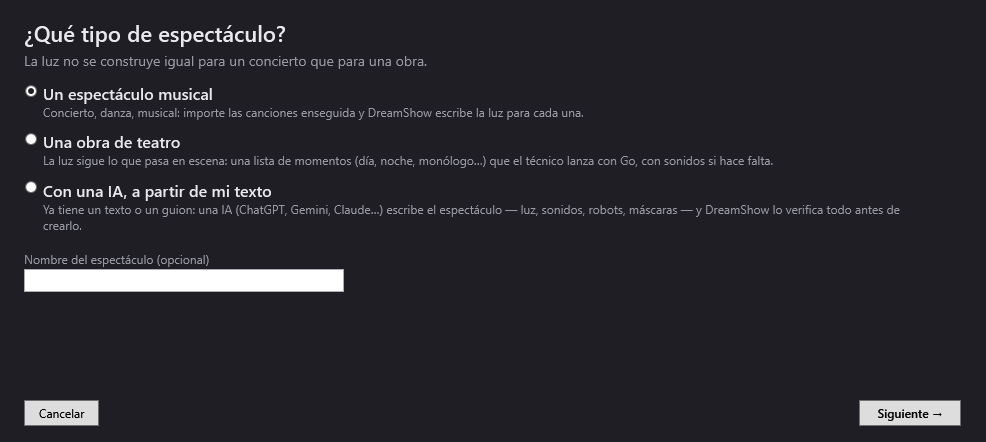
Para probar, el asistente propone una sala ya preparada, Small theatre (no moving heads) (teatro pequeño, sin cabezas móviles): 6 focos PC en dimmers frontales, 4 PAR LED a contraluz y 3 focos LED sobre el ciclorama. Como un foco blanco no puede volverse azul, DreamShow baja más bien su intensidad en Noche o Misterio. Las cabezas móviles que haya apuntan a la zona elegida y se colocan durante el oscuro que precede. Todo el detalle está en Crear su primer espectáculo.
Después, todo se retoca como un espectáculo ordinario: la iluminación de cada escena, su Fundido hacia la siguiente (s), su Mensaje del guion. Un punto que conviene recordar: en DreamShow, el fundido pertenece a la escena que se abandona. Véase Los ajustes de la escena.
2. Declarar su parque de focos
El asistente Declarar mis focos busca sus modelos en la biblioteca (más de 1.600 definiciones), con su modo DMX y su número. DreamShow asigna las direcciones, crea un grupo por modelo y dibuja un plano, que se corrige en Sala > Focos, direcciones, posiciones…. Después vuelva a lanzar el asistente de primer espectáculo sobre Mi sala actual. Véase Declarar sus focos.
3. Ensayar en 3D antes del montaje
El panel Sala muestra su sala en 2D o en 3D, con los haces y sus manchas en el escenario. Usted desarrolla todo el guion en casa, sin ningún foco conectado, y llega al teatro con un espectáculo ya escrito.
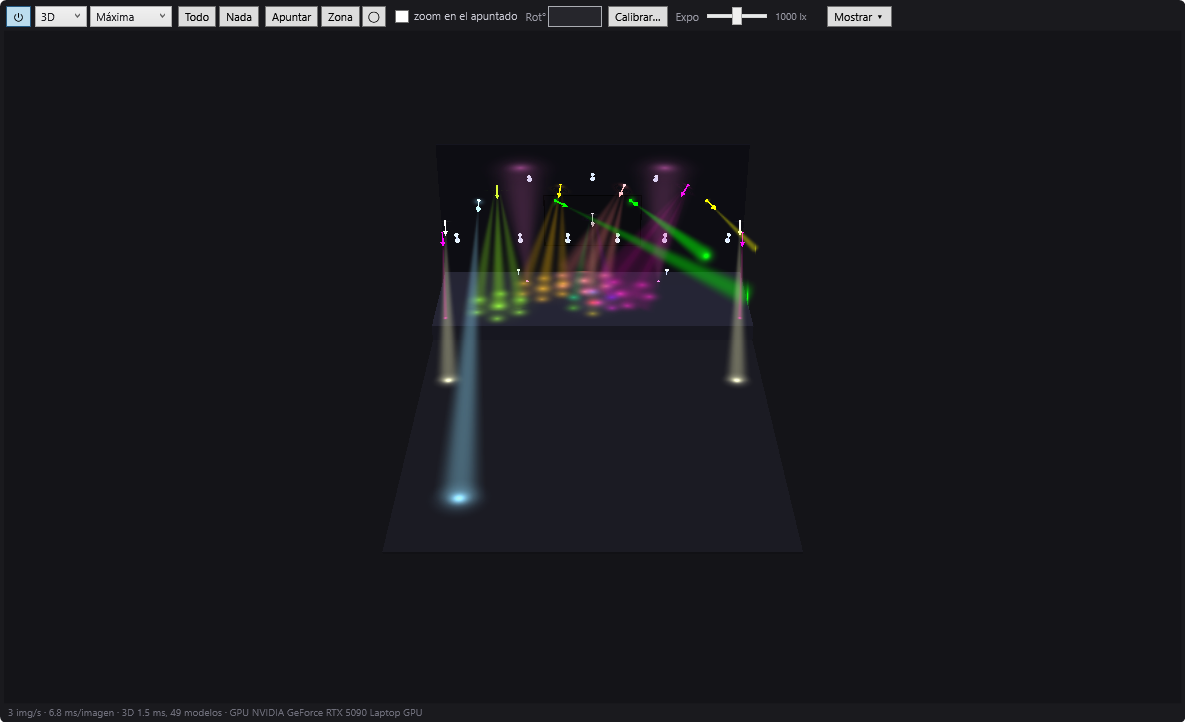
La simulación se aproxima al resultado real, pero no sustituye una prueba en el escenario: reserve tiempo para los ajustes finos. Véase La simulación 2D y 3D.
4. Representar la función
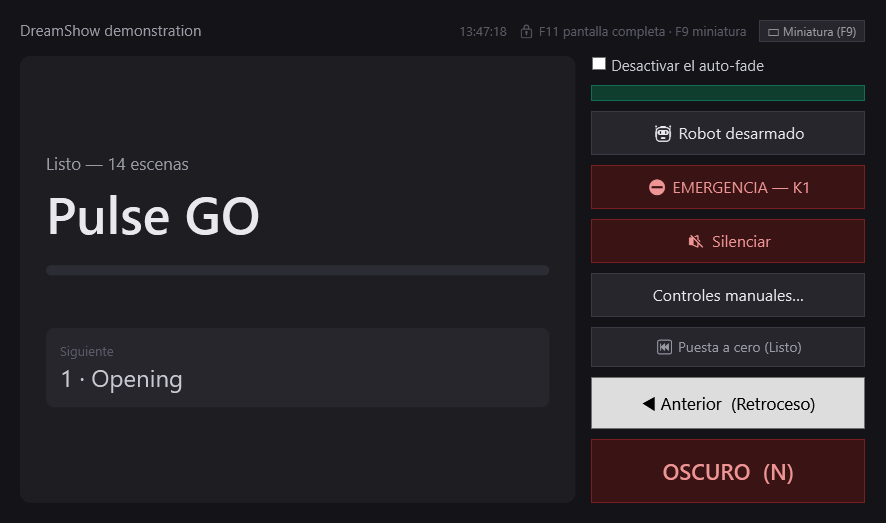
El botón Modo espectáculo abre la ventana del guion, legible de lejos: la escena en curso, su progreso, la siguiente, su mensaje en amarillo y tres grandes botones GO, ◀ Anterior y OSCURO. Puede ir a una segunda pantalla (F11 para la pantalla completa) o reducirse a una banda (F9).
Algunos detalles que cuentan en el control:
- El GO permanece en gris mientras la escena en curso no haya terminado su línea de tiempo: nada de doble Go por error.
- Un mando de presentación (la pequeña caja de 2,4 GHz para diapositivas) puede servir de GO: enséñele sus botones en Archivo > Mando a distancia (teclas GO)….
- Esperar una tecla… detiene una escena en pleno desarrollo, por ejemplo hasta el final de los aplausos, con un mensaje que se muestra al técnico. Véase Las esperas.
- El sonido se coloca en la línea de tiempo: música de entrada, efectos sonoros, y los bloques Nivel sonoro, Detener sonido y Silencio para bajar una música bajo una réplica o cortarla.
El paso a paso completo está en El modo espectáculo y la ventana del guion.
Las herramientas adicionales para las compañías
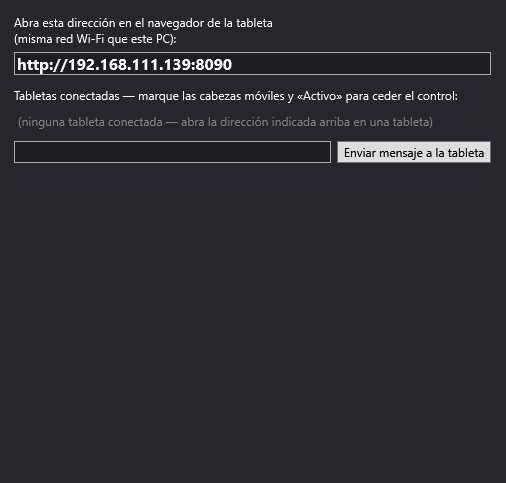
- El seguidor en tableta: una tableta en la misma wifi muestra el plano de la sala; usted apoya el dedo sobre el actor y las cabezas móviles elegidas lo siguen. No hay nada que instalar: la tableta usa su navegador.
- Las pantallas de backstage: una pantalla en el camerino muestra los mensajes enviados por la línea de tiempo («Telón en 5 minutos», la escena en curso).
- Un espectáculo escrito por una IA a partir de su texto, que DreamShow verifica antes de crearlo: véase la guía.
DreamShow lo desarrolla Polux (Le Paradise, Alès) y se utiliza todas las noches en sus propias salas.
Lo que conviene saber
- DreamShow funciona solo en Windows 10 y 11 (64 bits): no hay versión para Mac ni Linux.
- DreamShow es gratuito, sin límite de funciones ni de tiempo: la salida DMX, las tabletas de seguidor y las pantallas de backstage están incluidas. Sin licencia ni suscripción.
- Entre el PC y los focos hace falta una interfaz DMX: USB (tipo Enttec DMX USB PRO, o uDMX) o nodo Art-Net / sACN. Véase ¿Art-Net o USB DMX?.
- La línea de tiempo no tiene deshacer (Ctrl+Z): guarde a menudo.
Preguntas frecuentes
Mis focos son PC en dimmers: ¿sabe DreamShow controlarlos?
Sí, siempre que pasen por un dimmer DMX: DreamShow ajusta su intensidad como la de cualquier foco. La sala tipo Small theatre (no moving heads) está construida, de hecho, sobre focos PC en dimmers, y el asistente sabe que un foco blanco no cambia de color.
¿Hacen falta cabezas móviles para usar DreamShow en teatro?
No. Un guion hecho solo con focos fijos funciona muy bien. Las cabezas móviles son un extra: pueden apuntar a una zona del escenario, colocarse en el oscuro, o seguir a un actor desde una tableta.
¿Se puede disparar el GO con un mando inalámbrico?
Sí. Un mando de presentación se comporta como un teclado: en Archivo > Mando a distancia (teclas GO)…, usted le enseña sus botones para el GO, el paso anterior y el oscuro. Un teléfono también puede servir, mediante el mando web.
¿Qué ocurre si el ordenador se bloquea durante la función?
Al reiniciar, DreamShow propone continuar exactamente donde se había detenido: mismo espectáculo, misma escena, mismo segundo. Responda Sí, reanudar, y el guion continúa. Los ajustes hechos a mano en directo (faders, oscuro general) no se recuperan.
Pruebe DreamShow con su propio espectáculo
DreamShow es gratuito, sin límite de funciones ni de tiempo: de la preparación en 3D a la noche de la función.