Preparar su espectáculo en 3D antes del montaje
Preparar el espectáculo en 3D antes del montaje es llegar el día de la función con un guion ya escrito y ensayado, y dejar para el escenario solo los ajustes que requieren el equipo real. DreamShow, software de control de espectáculos de iluminación, sonido y vídeo para Windows, simula la sala en 2D y en 3D con sus focos, sus haces y las pantallas de vídeo. DreamShow es gratuito, sin límite de funciones ni de tiempo, de la preparación en 3D a la noche de la función.
El principio
En DreamShow, la sala describe el lugar: sus dimensiones, su escenario, sus focos con sus direcciones y sus posiciones, sus pantallas y sus conexiones DMX. El espectáculo es la sucesión de escenas que se representan en esa sala. Cuanto más fiel sea la sala, más se parecerá lo que ve en 3D a lo que verá en el escenario.
Paso 1: crear la sala a escala
- Declare sus focos con el asistente (? > Bienvenida y primeros pasos…, ⚙ Declarar mis focos): crea la sala, las direcciones y un grupo por modelo. Véase Declarar sus focos.
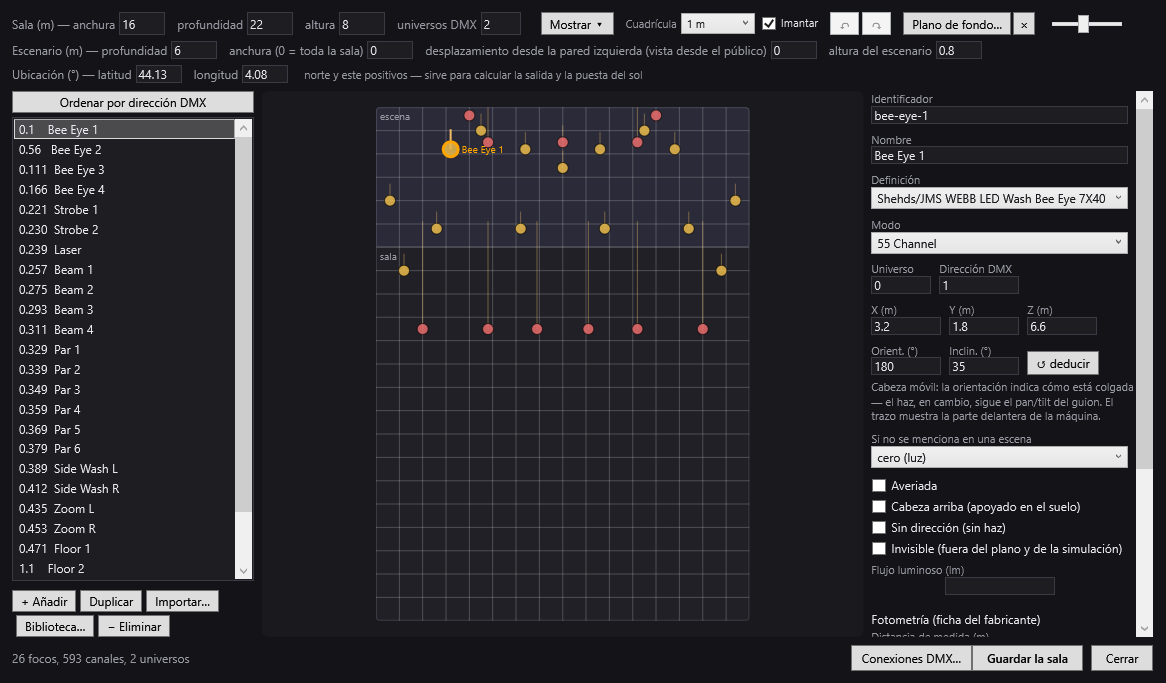
- Abra Sala > Focos, direcciones, posiciones… y escriba las dimensiones interiores: Sala (m) — anchura, profundidad, altura.
- Ajuste el escenario: Escenario (m) — profundidad, anchura, desplazamiento desde la pared izquierda (vista desde el público), altura del escenario.
- Si tiene un plano, haga clic en Plano de fondo… y elija la imagen (png, jpg, bmp, gif), recortada sobre las paredes interiores. Aparece bajo los focos, y también en la simulación.
Paso 2: colocar y orientar cada foco
- Arrastre cada punto sobre el plano y escriba después su altura en Z (m). X parte de la pared izquierda (vista desde el público), Y de la pared del fondo del escenario.
- Para una fila de focos idénticos, Duplicar los copia en serie, con un paso y unas direcciones que se suceden.
- Para un foco fijo, tire del asa ◇ hacia la zona que debe iluminar, o escriba Orient. (°) e Inclin. (°).
- Para una cabeza móvil apoyada en el suelo, marque Cabeza arriba (apoyado en el suelo).
- Una máquina de humo o una tira LED: Sin dirección (sin haz). Un relé o una fuente de alimentación: Invisible (fuera del plano y de la simulación).
Haga clic en Guardar la sala. Después cree sus grupos («Frontal», «Contraluces», «Cabezas móviles»): marque los focos y haga clic en + grupo (selección) en el panel Bibliotecas. Véase Focos, direcciones, posiciones.
Paso 3: hacer la luz más realista
En la ficha de un foco, la parte Fotometría mejora la simulación (efecto del zoom, de la distancia, de la incidencia) sin cambiar nada del DMX:
- Flujo luminoso (lm): el flujo real del foco;
- Fotometría (ficha del fabricante): la distancia de medición y los lux medidos en Haz abierto (°) y en Haz cerrado (°).
Una línea indica lo que la simulación utiliza realmente para ese foco. En la barra de la simulación, el deslizador Expo ajusta el nivel de iluminancia, en lux, que se muestra como «bien iluminado» (de 100 a 10.000 lx).
Paso 4: colocar las pantallas de vídeo
Si el espectáculo lleva vídeo, abra Sala > Pantallas…, cree la pantalla, marque Mostrar esta pantalla en la vista 3D y elija su Ubicación (por ejemplo Pared del fondo (de cara al público)). La simulación 3D muestra entonces el vídeo en su sitio, ajustado a la línea de tiempo, sin el sonido. Véase Las pantallas de vídeo.
Paso 5: escribir y ensayar en 3D
- Elija 3D en la parte superior de la simulación y después la calidad: Basic, Estándar o Máxima.
- Gire alrededor de la sala arrastrando con el botón derecho; acérquese con la rueda del ratón.
- Escriba sus escenas: ajustes de los grupos, Apuntar y Zona para las cabezas móviles, sonidos y vídeos en la línea de tiempo.
- Reproduzca el guion con Modo espectáculo y la barra espaciadora, como la noche de la función.
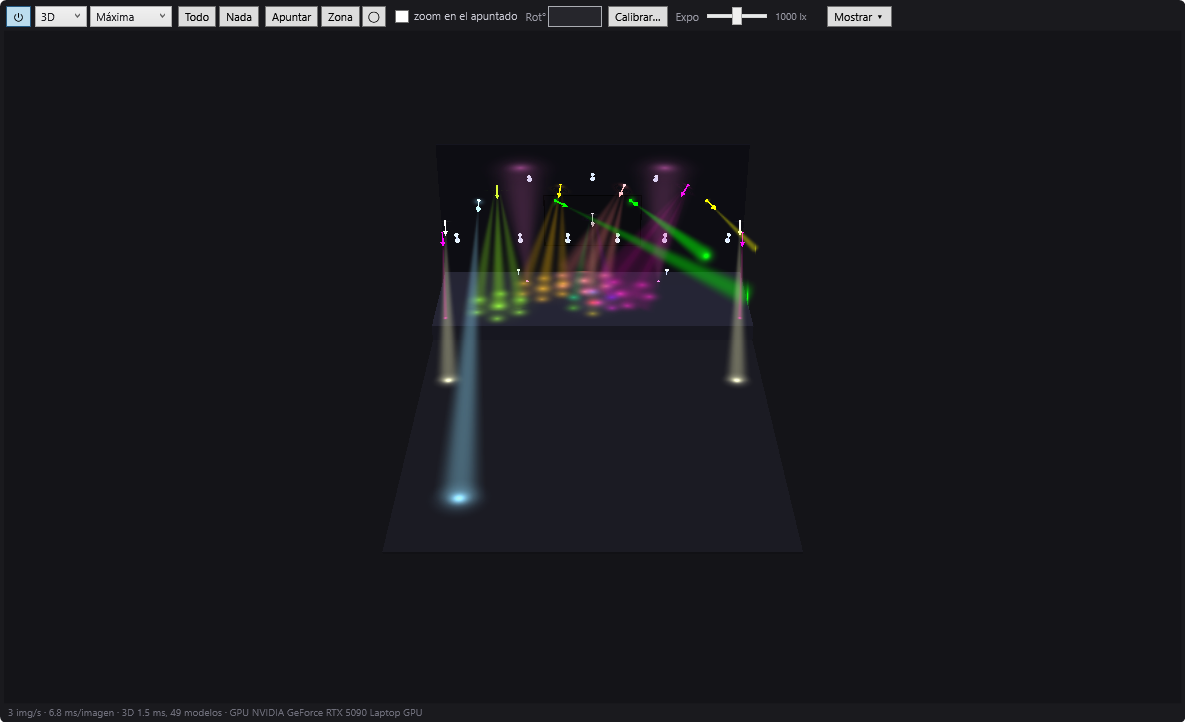
Durante la reproducción, las cabezas móviles se mueven a una velocidad realista, como el equipo real. Véase La simulación 2D y 3D.
Paso 6: llevar el proyecto al PC de control
En el PC de preparación: Archivo > Exportar el proyecto completo (zip)…. El zip contiene las salas, los focos, los espectáculos, los efectos y los medios. En el PC de control: Archivo > Importar un proyecto (zip)…. DreamShow es gratuito: puede instalarlo en todos sus ordenadores, por ejemplo el PC de control y un portátil de preparación.
El día del montaje: la lista corta
- Cuelgue según el plano y ajuste cada foco en la dirección y el modo que se muestran en Sala > Focos, direcciones, posiciones… (Ordenar por dirección DMX ayuda a seguir la línea).
- Configure la interfaz en Sala > Conexiones DMX…: véase la guía Art-Net, sACN o interfaz USB DMX.
- Pruebe con DMX > Valores DMX… y DMX > Faders DMX….
- Corrija las posiciones si el colgado real difiere del plano.
- Calibre las cabezas móviles que deban apuntar con precisión: Calibrar…, un haz sobre cada una de las cuatro esquinas del escenario. Véase La calibración de las cabezas móviles.
- Haga un pase completo en Modo espectáculo.
¿Y si el espectáculo se toca desde una mesa de iluminación?
DMX > Modo visualizador (Art-Net / sACN recibido)… muestra en la simulación el DMX que otro software o una mesa envía por la red. Declare en la sala los mismos focos, en las mismas direcciones, y verá su espectáculo en 3D. Durante este modo, DreamShow no envía nada.
Lo que conviene saber
- La simulación se aproxima al resultado real (colores, zoom, potencia cuando se conoce), pero no sustituye una prueba en el escenario.
- El apuntado de las cabezas móviles depende de las posiciones declaradas: una cabeza móvil mal colocada apuntará al lado. La calibración se hace in situ, con la salida DMX.
- Máxima depende de la tarjeta gráfica: si no lo permite, DreamShow vuelve a Estándar.
- La ventana Focos, direcciones, posiciones… trabaja sobre una copia: nada se aplica antes de Guardar la sala.
Preguntas frecuentes
¿Hay que pagar para preparar en 3D?
No. DreamShow es gratuito, sin límite de funciones ni de tiempo: sala, focos, escenas, línea de tiempo, simulación 2D y 3D, y después el control del equipo real.
¿Puedo usar el plano de la sala?
Sí, en forma de imagen (png, jpg, jpeg, bmp, gif): Plano de fondo… en Sala > Focos, direcciones, posiciones…. Escriba primero las dimensiones interiores: la imagen se estira sobre todo el rectángulo de la sala.
¿Cómo transfiero el trabajo al PC de control?
Archivo > Exportar el proyecto completo (zip)… en el PC de preparación, y después Archivo > Importar un proyecto (zip)… en el PC de control, por ejemplo con una memoria USB.
¿Muestra el 3D la potencia real de los focos?
La tiene en cuenta cuando se conocen el flujo o la fotometría del foco: en su definición, o introducidos en la sala. Si no, se apoya en una estimación o mantiene una iluminación neutra, y la ficha del foco se lo indica.
Pruebe DreamShow con su propio espectáculo
DreamShow es gratuito, sin límite de funciones ni de tiempo: de la preparación en 3D a la noche de la función.