Préparer son spectacle en 3D avant le montage
Préparer son spectacle en 3D avant le montage, c'est arriver le jour J avec une conduite déjà écrite et répétée, et ne garder pour le plateau que les réglages qui demandent le vrai matériel. DreamShow, logiciel de régie lumière, son et vidéo pour Windows, simule la salle en 2D et en 3D avec ses projecteurs, leurs faisceaux et les écrans vidéo. DreamShow est gratuit, sans limite de fonctions ni de durée, de la préparation au soir du spectacle : le même logiciel envoie ensuite le DMX aux vrais projecteurs.
Le principe
Dans DreamShow, la salle décrit le lieu : ses dimensions, son plateau, ses projecteurs avec leurs adresses et leurs positions, ses écrans et ses connexions DMX. Le show est la suite des scènes jouées dans cette salle. Plus la salle est fidèle, plus ce que vous voyez en 3D ressemble à ce que vous verrez sur le plateau.
Étape 1 : créer la salle à l'échelle
- Déclarez vos projecteurs avec l'assistant (? > Bienvenue et premiers pas…, ⚙ Déclarer mes projecteurs) : il crée la salle, les adresses et un groupe par modèle. Voir Déclarer ses projecteurs.
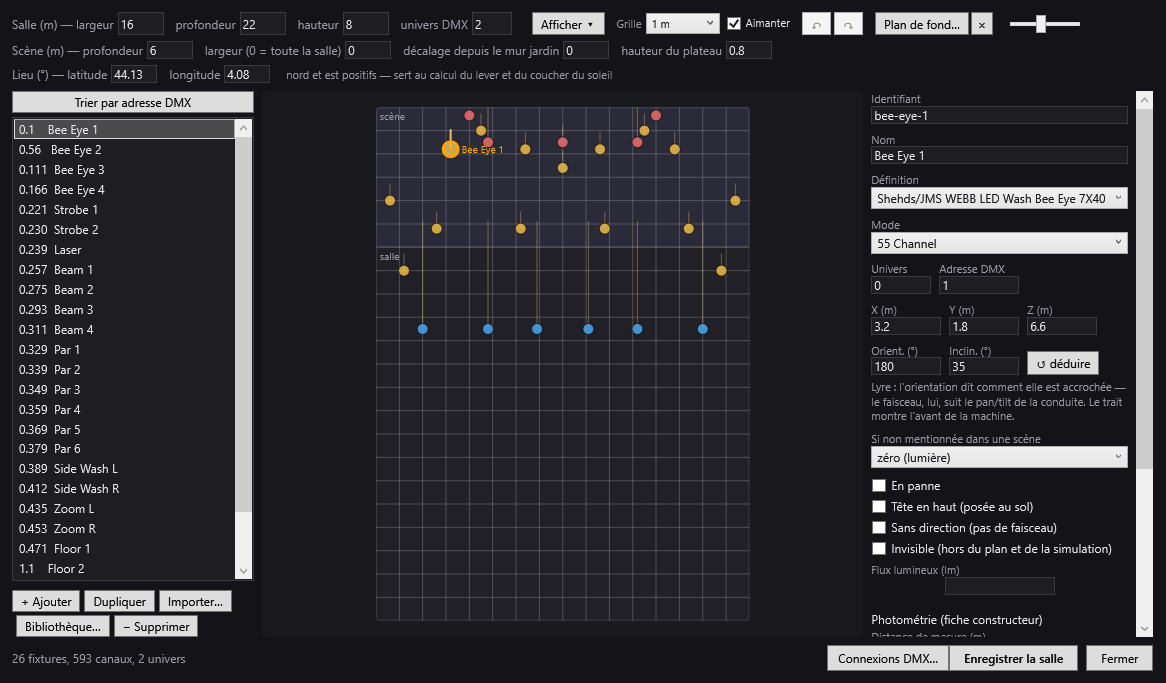
- Ouvrez Salle > Fixtures, adresses, positions… et tapez les dimensions intérieures : Salle (m) — largeur, profondeur, hauteur.
- Réglez le plateau : Scène (m) — profondeur, largeur, décalage depuis le mur jardin, hauteur du plateau.
- Si vous avez un plan, cliquez sur Plan de fond… et choisissez l'image (png, jpg, bmp, gif), recadrée sur les murs intérieurs. Elle apparaît sous les projecteurs, et aussi dans la simulation.
Étape 2 : placer et orienter chaque projecteur
- Glissez chaque point sur le plan, puis tapez sa hauteur dans Z (m). X part du mur jardin, Y du mur du fond de scène.
- Pour une rangée de projecteurs identiques, Dupliquer les copie en série, avec un pas et des adresses qui se suivent.
- Pour un projecteur fixe, tirez la poignée ◇ vers la zone qu'il doit éclairer, ou tapez Orient. (°) et Inclin. (°).
- Pour une lyre posée au sol, cochez Tête en haut (posée au sol).
- Une machine à fumée ou un bandeau LED : Sans direction (pas de faisceau). Un relais ou une alimentation : Invisible (hors du plan et de la simulation).
Cliquez sur Enregistrer la salle. Puis créez vos groupes (« Face », « Contres », « Lyres ») : cochez les projecteurs et cliquez sur + groupe (sélection) dans le panneau Bibliothèques. Voir Fixtures, adresses, positions.
Étape 3 : rendre la lumière plus réaliste
Dans la fiche d'un projecteur, la partie Photométrie améliore la simulation (effet du zoom, de la distance, de l'incidence) sans rien changer au DMX :
- Flux lumineux (lm) : le flux réel du projecteur ;
- Photométrie (fiche constructeur) : la distance de mesure, et les lux relevés en Faisceau large (°) et en Faisceau serré (°).
Une ligne indique ce que la simulation utilise vraiment pour ce projecteur. Dans la barre de la simulation, le curseur Expo règle le niveau d'éclairement, en lux, qui s'affiche comme « bien éclairé » (de 100 à 10 000 lx).
Étape 4 : placer les écrans vidéo
Si le spectacle a de la vidéo, ouvrez Salle > Écrans…, créez l'écran, puis cochez Afficher cet écran dans la vue 3D et choisissez son Emplacement (par exemple Mur du fond (face au public)). La simulation 3D montre alors la vidéo à sa place, calée sur la timeline, sans le son. Voir Les écrans vidéo.
Étape 5 : écrire et répéter en 3D
- Choisissez 3D en haut de la simulation, puis la qualité : Basic, Standard ou Maximal.
- Tournez autour de la salle en glissant avec le bouton droit ; rapprochez-vous à la molette.
- Écrivez vos scènes : réglages des groupes, Viser et Zone pour les lyres, sons et vidéos sur la timeline.
- Jouez la conduite avec Mode show et la barre d'espace, comme le soir de la représentation.
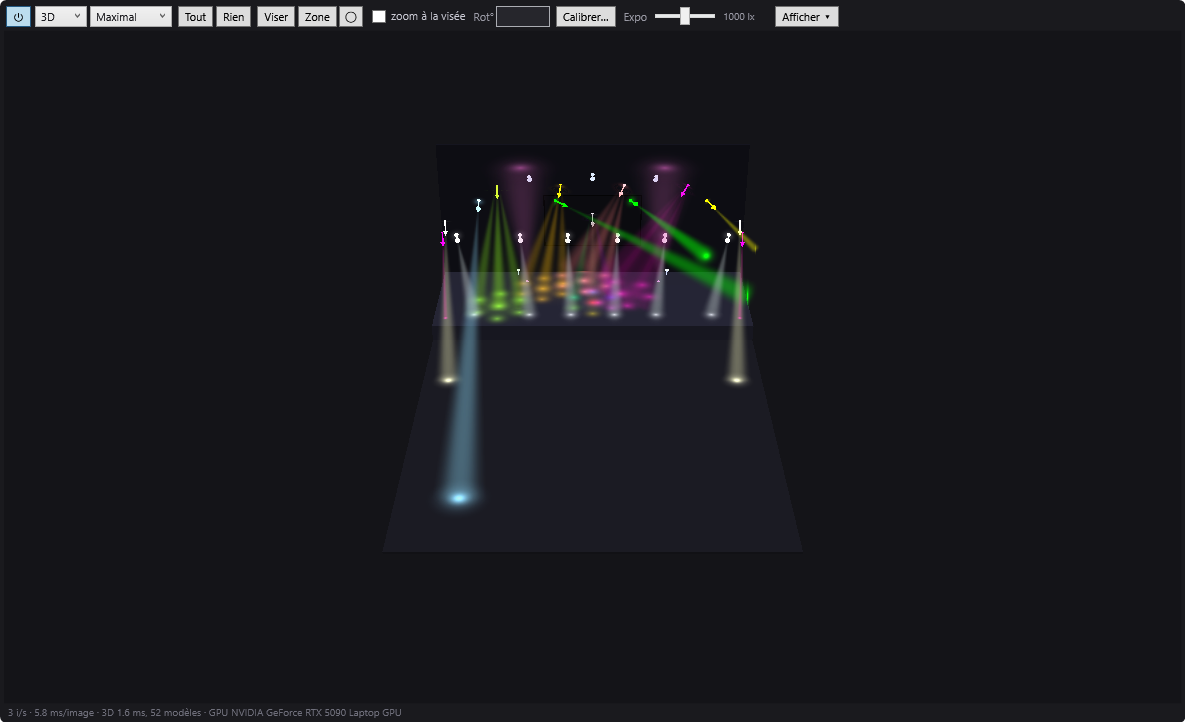
Pendant la lecture, les lyres bougent à une vitesse réaliste, comme le vrai matériel. Voir La simulation 2D et 3D.
Étape 6 : emporter le projet sur le PC de régie
Sur le PC de préparation : Fichier > Exporter le projet complet (zip)…. Le zip contient les salles, les projecteurs, les shows, les effets et les médias. Sur le PC de régie : Fichier > Importer un projet (zip)…. DreamShow est gratuit et s'installe sur autant d'ordinateurs que vous voulez, par exemple le PC de régie et un portable de préparation.
Le jour du montage : la liste courte
- Accrochez selon le plan et réglez chaque projecteur sur l'adresse et le mode affichés dans Salle > Fixtures, adresses, positions… (Trier par adresse DMX aide à suivre la ligne).
- Réglez l'interface dans Salle > Connexions DMX… : voir le guide Art-Net, sACN ou interface USB DMX.
- Testez avec DMX > Valeurs DMX… et DMX > Potentiomètres DMX….
- Corrigez les positions si l'accroche réelle diffère du plan.
- Calibrez les lyres qui doivent viser juste : Calibrer…, un faisceau sur chacun des quatre coins du plateau. Voir La calibration des lyres.
- Faites un filage en Mode show.
Et si le show est joué depuis une console lumière ?
DMX > Mode visualiseur (Art-Net / sACN reçu)… affiche dans la simulation le DMX qu'un autre logiciel ou une console envoie sur le réseau. Déclarez dans la salle les mêmes projecteurs, aux mêmes adresses, et vous voyez son show en 3D. Pendant ce mode, DreamShow n'envoie rien.
Ce qu'il faut savoir
- La simulation approche le rendu réel (couleurs, zoom, puissance quand elle est connue), mais ne remplace pas un essai sur le plateau.
- La visée des lyres dépend des positions déclarées : une lyre mal placée visera à côté. Le calibrage se fait sur place, avec la sortie DMX et les vrais projecteurs.
- Maximal dépend de la carte graphique : si elle ne le permet pas, DreamShow repasse en Standard.
- La fenêtre Fixtures, adresses, positions… travaille sur une copie : rien n'est appliqué avant Enregistrer la salle.
Questions fréquentes
Faut-il payer pour préparer en 3D ?
Non. DreamShow est gratuit, sans limite de fonctions ni de durée : salle, projecteurs, scènes, timeline, simulation 2D et 3D, puis pilotage du vrai matériel le jour du montage.
Puis-je utiliser le plan de la salle ?
Oui, sous forme d'image (png, jpg, jpeg, bmp, gif) : Plan de fond… dans Salle > Fixtures, adresses, positions…. Tapez d'abord les dimensions intérieures : l'image est étirée sur tout le rectangle de la salle.
Comment transférer le travail sur le PC de régie ?
Fichier > Exporter le projet complet (zip)… sur le PC de préparation, puis Fichier > Importer un projet (zip)… sur le PC de régie, par exemple avec une clé USB.
La 3D montre-t-elle la vraie puissance des projecteurs ?
Elle en tient compte quand le flux ou la photométrie du projecteur sont connus : dans sa définition, ou saisis dans la salle. Sinon, elle s'appuie sur une estimation ou garde un éclairage neutre, et la fiche du projecteur vous le dit.
Essayez DreamShow sur votre propre spectacle
DreamShow est gratuit, sans limite de fonctions ni de durée : de la préparation en 3D au soir du spectacle.