Art-Net, sACN ou interface USB DMX : que choisir ?
Art-Net, sACN ou interface USB DMX : que choisir pour relier votre ordinateur à vos projecteurs ? Les trois font la même chose : transporter le DMX du PC jusqu'au câble DMX qui va aux projecteurs. Ce qui change, c'est le chemin (un câble USB ou le réseau) et le nombre d'univers. Voici l'essentiel, et ce que DreamShow, logiciel de régie lumière, son et vidéo pour Windows, sait piloter exactement.
D'abord, l'univers
Un univers DMX, c'est une ligne DMX de 512 canaux. Chaque projecteur en occupe un ou plusieurs, à partir de son adresse : un projecteur de 8 canaux à l'adresse 17 occupe les canaux 17 à 24. Une petite installation tient dans un univers ; au-delà de 512 canaux, il en faut plusieurs.
Pour savoir où vous en êtes, ouvrez Salle > Fixtures, adresses, positions… : la ligne d'état en bas résume « N fixtures, N canaux, N univers ».
Les quatre sorties de DreamShow
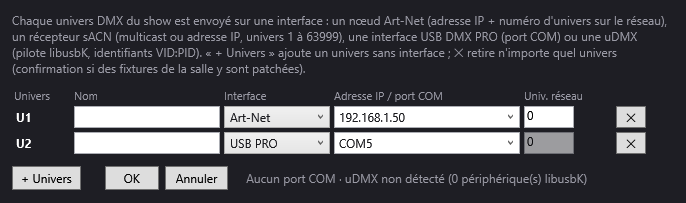
La fenêtre Salle > Connexions DMX… propose, pour chaque univers, une de ces interfaces :
| Interface | Branchement | Univers |
|---|---|---|
| USB PRO | interface USB du type Enttec DMX USB PRO, vue par Windows comme un port COM | un seul par interface |
| uDMX | petite interface USB-DMX (pilote libusbK) | un seul |
| Art-Net | le réseau (protocole UDP, port 6454), vers un nœud Art-Net qui ressort le DMX sur ses prises | plusieurs sur le même nœud, chacun avec son numéro réseau (0 à 32 767) |
| sACN (E1.31) | le réseau (port 5568), en multicast ou vers l'adresse IP d'un récepteur | plusieurs, numérotés de 1 à 63 999 |
Un cinquième choix, Aucune, garde l'univers dans la salle sans le sortir nulle part : pratique pour préparer le patch avant d'avoir le matériel.
Ce sont les seuls types proposés. Avant d'acheter un boîtier, vérifiez qu'il entre dans l'une de ces familles. Détails : Les connexions DMX.
Comment choisir
- Un seul univers, une petite installation, la régie près du plateau : une interface USB est le plus simple. Branchez-la, choisissez son port COM, c'est prêt. Une interface USB n'a qu'un câble : un univers par interface.
- Plusieurs univers, ou la régie loin des projecteurs : passez par le réseau. Un nœud Art-Net près du plateau, un câble réseau jusqu'à la régie, et plusieurs univers sur le même nœud.
- Art-Net ou sACN ? Choisissez celui que votre nœud ou votre récepteur comprend. Le sACN s'envoie souvent en multicast : si le réseau ne le laisse pas passer, indiquez l'adresse IP du récepteur.
Régler un nœud Art-Net, pas à pas
C'est le cas le plus courant en salle : la régie en fond de salle, le nœud au plateau.
- Mettez le PC et le nœud sur le même réseau, par exemple le PC en 192.168.1.10 et le nœud en 192.168.1.50, masque 255.255.255.0.
- Notez le numéro d'univers réglé dans le nœud (souvent 0 pour son premier port).
- Ouvrez Salle > Connexions DMX…. Sur la ligne U1 : Interface = Art-Net, Adresse IP / port COM = 192.168.1.50, Univ. réseau = le numéro noté.
- Pour un second univers sur le second port du nœud : ligne U2 (ou + Univers), même adresse IP, Univ. réseau = 1 si c'est le réglage du nœud.
- Cliquez sur OK. Si Windows demande d'autoriser DreamShow sur le réseau, acceptez.
Régler une interface USB DMX PRO
- Branchez l'interface avant de lancer DreamShow, et vérifiez que son pilote est installé (FTDI pour les interfaces type Enttec).
- Ouvrez Salle > Connexions DMX… : la ligne du bas doit citer son port COM (« Ports COM : … »).
- Sur la ligne U1 : Interface = USB PRO, Adresse IP / port COM = ce port COM.
- Cliquez sur OK.
Le piège de la numérotation
Dans Fixtures, adresses, positions…, le champ Univers d'un projecteur commence à 0. Dans Connexions DMX, les univers s'appellent U1, U2… Donc : univers 0 d'un projecteur = U1, univers 1 = U2. Côté Art-Net, le premier univers réseau est souvent 0 ; en sACN, il commence à 1.
Vérifier que le DMX sort

- À droite du bouton Connexions…, un résumé indique chaque sortie, par exemple
U1→Art-Net 192.168.1.50/0.ÉCHECsignale une interface qui n'a pas pu s'ouvrir. - DMX > Valeurs DMX… montre en direct les 512 canaux envoyés. Si les valeurs bougent, DreamShow envoie bien : cherchez entre le PC et les projecteurs.
- DMX > Potentiomètres DMX… force un canal à la main pour tester un projecteur seul.
Voir Valeurs DMX et potentiomètres DMX et Dépannage.
Dans l'autre sens : recevoir l'Art-Net ou le sACN
DreamShow sait aussi écouter l'Art-Net ou le sACN d'un autre logiciel ou d'une console, et l'afficher dans sa simulation 3D : DMX > Mode visualiseur (Art-Net / sACN reçu)…. Pendant ce mode, DreamShow n'envoie plus rien. Voir Le mode visualiseur.
Ce qu'il faut savoir
- La sortie DMX est gratuite, sur tous les univers, comme le reste de DreamShow : aucune licence à acheter ni à activer.
- Le bouton LIVE doit être allumé dans l'éditeur ; en mode show, la sortie est toujours active.
- Les connexions sont enregistrées dans la salle : changer de salle change aussi les sorties.
- Une salle dont les connexions n'ont jamais été réglées envoie en Art-Net vers 127.0.0.1 (le PC lui-même). Ouvrez la fenêtre et cliquez sur OK pour fixer vos réglages.
- Côté projecteur, l'adresse et le mode (nombre de canaux) doivent être ceux déclarés dans la salle, avec un câble DMX en bon état et un bouchon de terminaison en bout de ligne.
Questions fréquentes
Puis-je préparer le patch sans avoir d'interface ?
Oui. Laissez l'interface sur Aucune : l'univers existe, vos projecteurs y sont patchés, et tout se programme en simulation. Vous choisirez l'interface le jour venu.
Mon interface USB n'apparaît pas dans la liste des ports COM. Pourquoi ?
La liste est lue à l'ouverture de la fenêtre. Branchez l'interface avant de lancer DreamShow, vérifiez son pilote, puis rouvrez Salle > Connexions DMX….
Puis-je mettre deux univers sur la même interface USB ?
Non : une interface USB n'a qu'un câble. DreamShow vous prévient si vous le tentez, car les univers écriraient tour à tour sur le même câble. Prenez une interface par univers, ou passez à l'Art-Net.
Comment envoyer le DMX à un autre logiciel sur le même PC ?
En Art-Net, choisissez l'adresse 127.0.0.1, proposée dans la liste : c'est le PC lui-même.
Essayez DreamShow sur votre propre spectacle
DreamShow est gratuit, sans limite de fonctions ni de durée : de la préparation en 3D au soir du spectacle.