Logiciel lumière pour salle des fêtes, association et troupe amateur
Vous cherchez un logiciel lumière pour une salle des fêtes, une petite salle associative ou une troupe amateur ? DreamShow est un logiciel de régie lumière, son et vidéo pour Windows. Il est gratuit, sans limite de fonctions ni de durée. On l'apprend en simulation 3D, sans brancher un seul projecteur ; on écrit un premier show en quelques minutes grâce à ses assistants ; et le jour venu, une simple interface USB DMX suffit pour piloter la salle.
Les soirées d'une petite salle
Le gala annuel de l'association, la pièce de la troupe, une soirée dansante, le concert d'un groupe du coin : dans une petite salle, la régie est souvent tenue par un bénévole, qui n'est pas technicien et qui n'a pas la salle à disposition pour répéter. Il lui faut un outil qu'il peut découvrir chez lui, qui ne lui demande pas de tout programmer à la main, et qui ne coûte pas un abonnement chaque année.
1. Commencer sans matériel et sans payer
Au premier lancement, l'écran Bienvenue dans DreamShow propose trois portes : Voir DreamShow en action (la démonstration joue en 3D avec sa musique), Créer mon premier show et Déclarer mes projecteurs. Une petite liste de six gestes (changer une couleur, ajouter une scène, mettre une musique, appuyer sur Go…) se coche toute seule au fur et à mesure, avec un bouton Comment ? pour chacun. Voir Les premiers pas.
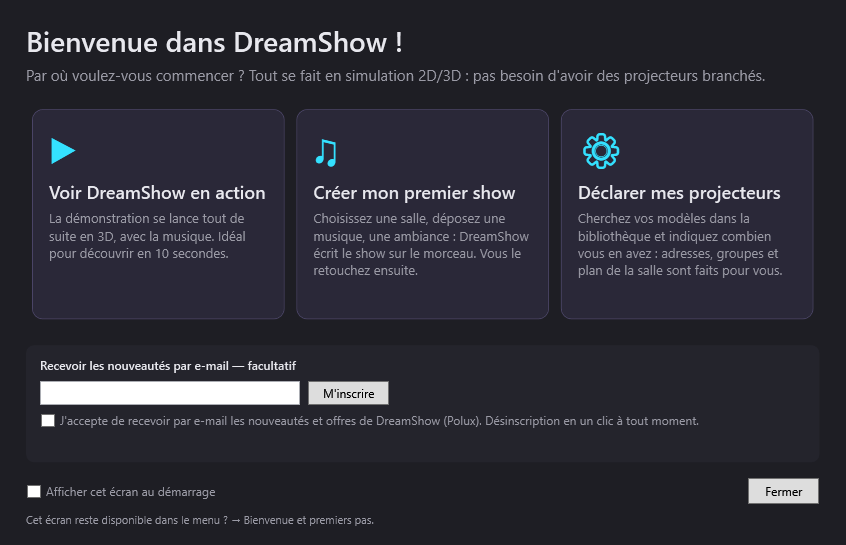
Tout se prépare en simulation 2D/3D, sans projecteur branché. Vous pouvez donc préparer votre soirée des semaines à l'avance, sur votre propre ordinateur.
2. Décrire le matériel de la salle
Deux façons de faire :
- Une salle toute prête, pour essayer : Bar, club ou salle des fêtes (6 PAR LED, 4 lyres, 4 wash à cellules et 2 stroboscopes), Petite scène ou Petit théâtre (sans lyres).
- Vos vrais projecteurs, avec l'assistant Déclarer mes projecteurs : vous tapez la marque ou le modèle, vous choisissez le mode DMX réglé sur l'appareil et le nombre. DreamShow donne les adresses DMX à la suite, crée un groupe par modèle et place les projecteurs sur un plan. Voir Déclarer ses projecteurs.
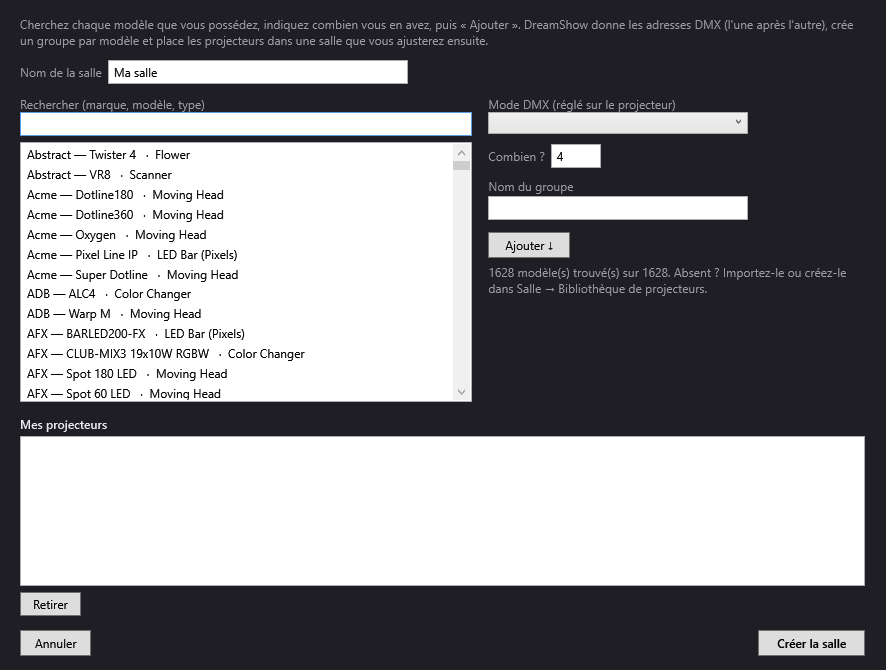
La bibliothèque compte plus de 1 600 définitions de projecteurs. Un modèle absent se crée à partir de la table DMX de sa notice, ou s'importe (GDTF, QLC+, DJworld).
3. Écrire le show en quelques minutes
L'assistant Créer mon premier show demande d'abord le type de spectacle :
- Un spectacle musical : vous ajoutez vos morceaux et choisissez une ambiance (Calme, Énergique ou Festive). DreamShow écoute chaque morceau et écrit une scène par morceau, puis une scène Salut pour les applaudissements.
- Une pièce de théâtre : vous partez d'une conduite type (entrée du public, noir salle, jour, soir, nuit, salut…) que vous adaptez à votre pièce.
Vous obtenez un show qui fonctionne tout de suite, que vous retouchez ensuite dans la timeline. Voir Créer son premier show.
4. Brancher la lumière : une interface USB suffit
Entre le PC et les projecteurs, il faut une interface DMX. Pour une petite salle, une interface USB est souvent le plus simple : DreamShow accepte les interfaces du type Enttec DMX USB PRO et uDMX, ainsi que les nœuds réseau Art-Net et sACN. Un univers DMX transporte 512 canaux : une petite installation y tient en général.
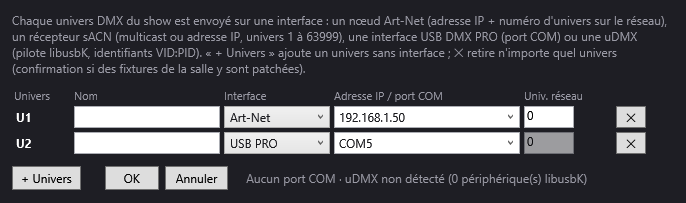
Le réglage se fait dans Salle > Connexions DMX…. Branchez l'interface avant de lancer DreamShow. Voir Les connexions DMX et le guide Art-Net ou USB DMX ?.
5. Le soir J
Cliquez sur Mode show : la fenêtre de conduite affiche la scène en cours, la suivante et de gros boutons GO, ◀ Précédent et NOIR. Le GO se donne à la barre d'espace, avec une télécommande de présentation, ou depuis un téléphone avec la télécommande web (menu DMX > Télécommande web…, sur le même réseau, avec un code PIN si vous voulez). Pour la partie dansante de la soirée, la fenêtre Son-lumière et tempo peut faire pulser un groupe de PAR sur la musique. Voir Le mode show et la fenêtre de conduite.
Un budget clair
- Le logiciel est gratuit, sans limite de fonctions ni de durée, de la préparation au soir du spectacle : sortie DMX vers les projecteurs comprise. Pas d'achat, pas d'abonnement.
- Il s'installe sur autant d'ordinateurs que vous voulez, par exemple le PC de régie et un portable de préparation.
- La salle n'a pas besoin de connexion Internet pour jouer.
- Seul le matériel est à prévoir : l'interface DMX et les câbles.
Ce qu'il faut savoir
- DreamShow fonctionne sous Windows 10 et 11 (64 bits) uniquement : pas de Mac ni de Linux.
- L'interface DMX et les câbles sont à prévoir à part. Chaque projecteur doit être réglé sur l'adresse et le mode DMX déclarés dans la salle.
- Les stroboscopes ne sont jamais allumés par les assistants : c'est à vous de décider d'un flash.
- Pour passer la main au bénévole de l'an prochain, Fichier > Exporter le projet complet (zip)… réunit la salle, les shows, les effets et les médias dans un seul fichier.
Questions fréquentes
Faut-il être technicien pour s'en servir ?
Non. Les assistants écrivent un premier show à votre place, et la liste des premiers pas montre l'essentiel en six gestes. Le manuel intégré (touche F1) ouvre la page de la fenêtre en cours.
Quelle interface DMX choisir ?
DreamShow accepte les interfaces USB du type Enttec DMX USB PRO (pilote FTDI), les interfaces uDMX, et les nœuds Art-Net ou sACN sur le réseau. Une interface USB n'a qu'une sortie, donc un univers ; un nœud réseau peut en porter plusieurs.
Nos projecteurs ne sont pas dans la bibliothèque : que faire ?
Cherchez d'abord par marque ou par type (par rgbw, moving head…). S'il manque, importez son profil GDTF depuis le site du fabricant, ou créez-le dans Salle > Bibliothèque de projecteurs… à partir de la table DMX de sa notice.
Peut-on utiliser un téléphone pour lancer les scènes ?
Oui. La télécommande web transforme un téléphone ou une tablette du même réseau en télécommande : GO, retour, liste des scènes, noir. Rien à installer sur le téléphone, il suffit de son navigateur.
Essayez DreamShow sur votre propre spectacle
DreamShow est gratuit, sans limite de fonctions ni de durée : de la préparation en 3D au soir du spectacle.