Software luci per sala polivalente, associazione e compagnia amatoriale
Sta cercando un software luci per una sala polivalente, una piccola sala associativa o una compagnia amatoriale? DreamShow è un software di regia luci, audio e video per Windows. Lo si impara gratuitamente, in simulazione 3D, senza collegare un solo proiettore; si scrive un primo show in pochi minuti grazie ai suoi assistenti; e quando arriva il momento, una semplice interfaccia USB DMX basta per pilotare la sala.
Le serate di una piccola sala
Il gala annuale dell'associazione, lo spettacolo della compagnia, una serata danzante, il concerto di un gruppo locale: in una piccola sala, la regia è spesso tenuta da un volontario, che non è un tecnico e che non ha la sala a disposizione per provare. Gli serve uno strumento che possa scoprire a casa, che non gli chieda di programmare tutto a mano, e che non costi un abbonamento ogni anno.
1. Cominciare senza attrezzatura e senza pagare
Al primo avvio, la schermata Benvenuto in DreamShow propone tre porte: Guarda DreamShow in azione (la dimostrazione gira in 3D con la sua musica), Crea il mio primo spettacolo e Dichiara i miei proiettori. Una piccola lista di sei gesti (cambiare un colore, aggiungere una scena, inserire una musica, premere Go…) si spunta da sola man mano, con un pulsante Come? per ciascuno. Vedere I primi passi.
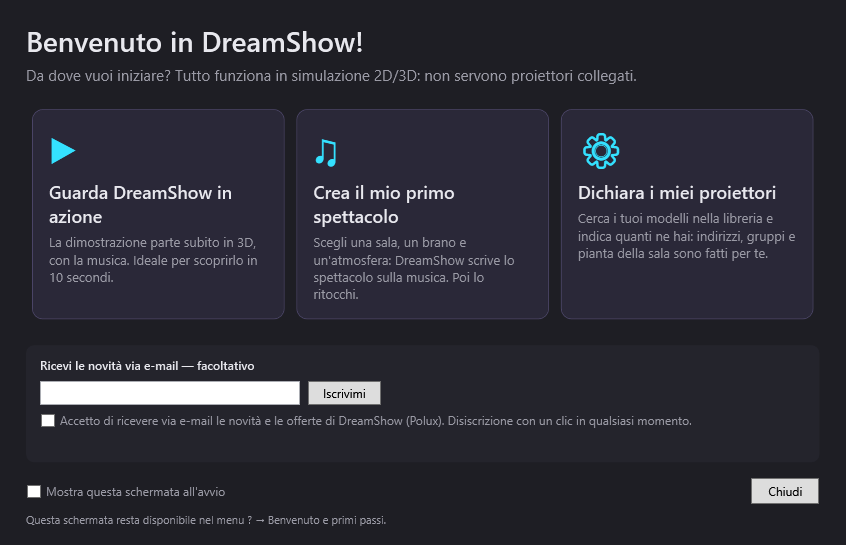
Tutto si fa in simulazione 2D/3D, gratuitamente e senza limiti di durata. Può quindi preparare la Sua serata con settimane di anticipo, sul Suo computer.
2. Descrivere l'attrezzatura della sala
Due modi di procedere:
- Una sala già pronta, per provare: Bar, club or party hall (6 PAR LED, 4 teste mobili, 4 wash a celle e 2 stroboscopi), Small stage o Small theatre (no moving heads).
- I Suoi veri proiettori, con l'assistente Dichiara i miei proiettori: digiti la marca o il modello, scelga la modalità DMX impostata sull'apparecchio e il numero. DreamShow assegna gli indirizzi DMX in sequenza, crea un gruppo per modello e posiziona i proiettori su una pianta. Vedere Dichiarare i propri proiettori.
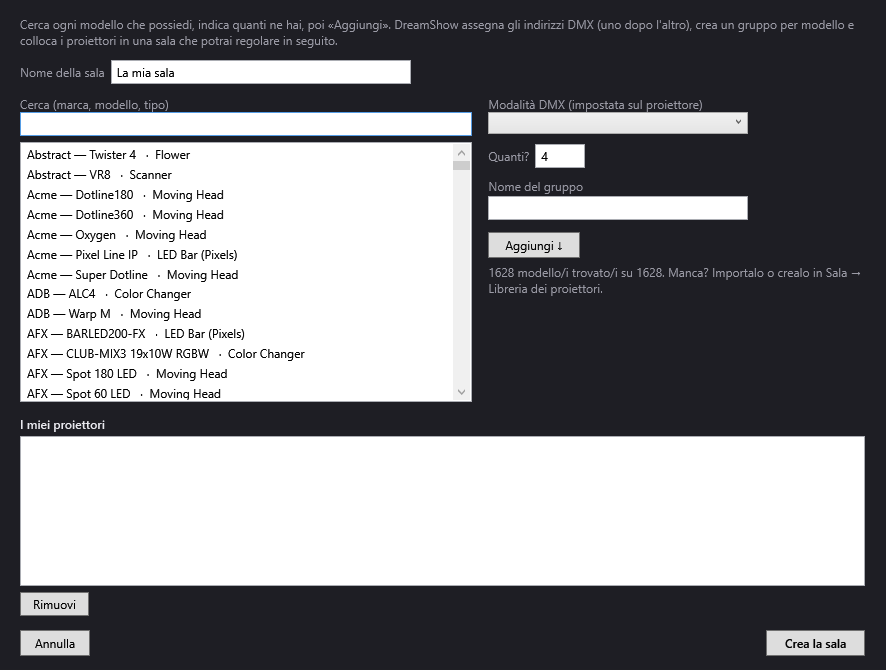
La libreria conta più di 1.600 definizioni di proiettori. Un modello assente si crea a partire dalla tabella DMX del suo manuale, oppure si importa (GDTF, QLC+, DJworld).
3. Scrivere lo show in pochi minuti
L'assistente Crea il mio primo spettacolo chiede innanzitutto il tipo di spettacolo:
- Uno spettacolo musicale: Lei aggiunge i Suoi brani e sceglie un'atmosfera (Calmo, Energica o Festosa). DreamShow ascolta ogni brano e scrive una scena per brano, poi una scena Saluti per gli applausi.
- Una commedia teatrale: parte da una scaletta tipo (ingresso del pubblico, buio in sala, giorno, sera, notte, saluti…) che Lei adatta alla Sua commedia.
Lei ottiene uno show che funziona subito, che poi ritocca nella timeline. Vedere Creare il primo show.
4. Collegare la luce: basta un'interfaccia USB
Tra il PC e i proiettori serve un'interfaccia DMX. Per una piccola sala, un'interfaccia USB è spesso la soluzione più semplice: DreamShow accetta le interfacce del tipo Enttec DMX USB PRO e uDMX, oltre ai nodi di rete Art-Net e sACN. Un universo DMX trasporta 512 canali: un piccolo impianto in genere vi rientra.
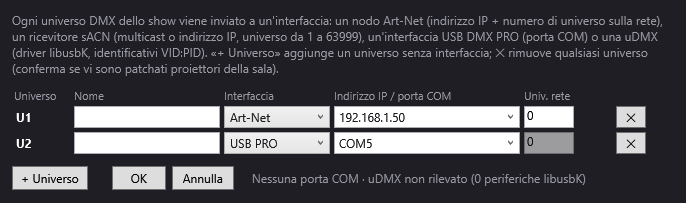
L'impostazione si fa in Sala > Connessioni DMX…. Colleghi l'interfaccia prima di avviare DreamShow. Vedere Le connessioni DMX e la guida Art-Net o USB DMX?.
5. La sera J
Clicchi su Modalità show: la finestra della scaletta mostra la scena in corso, la successiva e grandi pulsanti GO, ◀ Precedente e BUIO. Il GO si dà con la barra spaziatrice, con un telecomando per presentazioni, oppure da un telefono con il telecomando web (menu DMX > Telecomando web…, sulla stessa rete, con un codice PIN se lo desidera). Per la parte danzante della serata, la finestra Audio-luce e tempo può far pulsare un gruppo di PAR sulla musica. Vedere La modalità show e la finestra della scaletta.
Un budget chiaro
- DreamShow è gratuito, senza limiti di funzioni né di durata, uscita verso l'attrezzatura reale compresa. Nessuna licenza, nessun abbonamento.
- Si installa gratuitamente su tutti i computer dell'associazione, per esempio il PC di regia e un portatile di preparazione.
- Funziona senza Internet: la sala non ha bisogno di connessione.
- La spesa da prevedere è l'attrezzatura: l'interfaccia DMX e i cavi.
Che cosa bisogna sapere
- DreamShow funziona solo con Windows 10 e 11 (64 bit): nessuna versione per Mac né per Linux.
- Ogni proiettore deve essere impostato sull'indirizzo e sulla modalità DMX dichiarati nella sala.
- Gli stroboscopi non vengono mai accesi dagli assistenti: spetta a Lei decidere un flash.
- Per passare la mano al volontario dell'anno prossimo, File > Esporta il progetto completo (zip)… riunisce la sala, gli show, gli effetti e i media in un unico file.
Domande frequenti
Bisogna essere tecnici per usarlo?
No. Gli assistenti scrivono un primo show al Suo posto, e la lista dei primi passi mostra l'essenziale in sei gesti. Il manuale integrato (tasto F1) apre la pagina della finestra in corso.
Quale interfaccia DMX scegliere?
DreamShow accetta le interfacce USB del tipo Enttec DMX USB PRO (driver FTDI), le interfacce uDMX, e i nodi Art-Net o sACN sulla rete. Un'interfaccia USB ha una sola uscita, quindi un universo; un nodo di rete può portarne diversi.
I nostri proiettori non sono nella libreria: che cosa fare?
Cerchi prima per marca o per tipo (par rgbw, moving head…). Se manca, importi il suo profilo GDTF dal sito del costruttore, oppure lo crei in Sala > Libreria dei proiettori… a partire dalla tabella DMX del suo manuale.
Si può usare un telefono per lanciare le scene?
Sì. Il telecomando web trasforma un telefono o un tablet della stessa rete in un telecomando: GO, indietro, elenco delle scene, buio. Nulla da installare sul telefono, basta il suo browser.
Provi DreamShow sul suo spettacolo
DreamShow è gratuito, senza limiti di funzioni né di durata: dalla preparazione in 3D alla sera dello spettacolo.